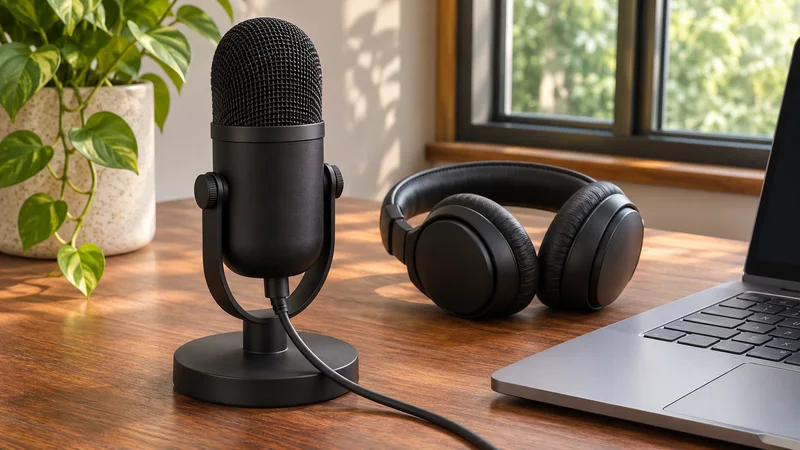
Mikrofon v Windows vynechává slova: co otestovat
Porovnejte místní nahrávku s aplikací pro hovory a rozlište vynechané slabiky, potlačení šumu, výběr vstupu a problémy se zařízením.
Články a průvodci
Praktické návody, tipy a odpovědi na časté otázky. Prohlédněte si 26 článků. Strana 1 ze 3.
Porovnejte místní nahrávku s aplikací pro hovory a rozlište vynechané slabiky, potlačení šumu, výběr vstupu a problémy se zařízením.
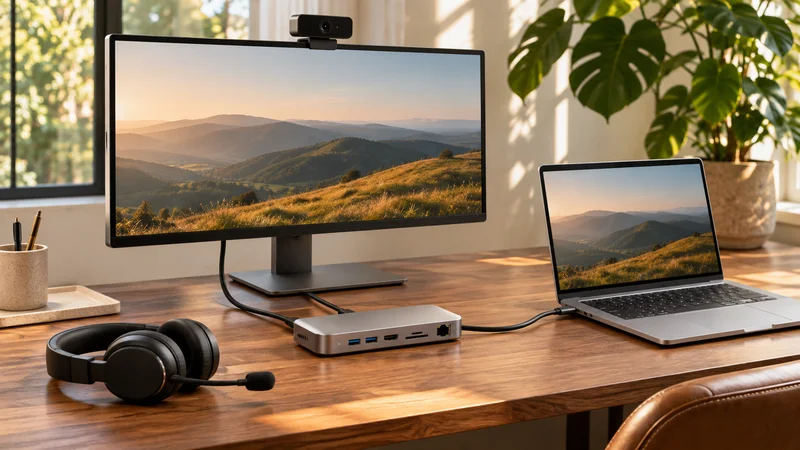
Po připojení dokovací stanice zkontrolujte skutečnou kameru, mikrofon a reproduktor. Než začnete další schůzku, rozlište problém s výběrem zařízení od problémů s připojením USB.

Umístěte kameru do výšky očí, posaďte se na délku paže od ní a zaberte hlavu a ramena. Co říká výzkum o úhlu kamery a o tom, kam se při hovoru dívat.

Co může a nemůže online test webkamery dělat s vaší kamerou, jak jí povolit přístup jen pro jednu návštěvu a později jej odebrat a jak otestovat webkameru bez webových stránek.

Černý obraz z kamery notebooku často způsobuje zavřená krytka, klávesa kamery nebo režim ochrany soukromí výrobce. Kde je najít u zařízení HP, Dell a Lenovo a jak kameru znovu zapnout.

Jitter vyjadřuje, jak moc kolísá zpoždění připojení; ztráta paketů znamená, že některá data vůbec nedorazí. Doporučené hodnoty pro Teams a Zoom a tři způsoby testování v Windows.

VPN může zvýšit zpoždění a jitter při hovorech přes Teams a Zoom. Porovnejte test s VPN zapnutou a vypnutou, zkuste bližší server a zeptejte se IT na dělené tunelování.

Nejprve spusťte systémový test poskytovatele služby pro dohled nad zkouškou, potom zkontrolujte kameru, osvětlení, mikrofon, reproduktory, síť a napájení. Stáhněte si kontrolní seznam na den předem a 30 minut předem.

Před online lekcí použijte společný kontrolní seznam: otestujte řeč v obou směrech, kameru, čitelnost materiálů a sdílení obrazovky. Stáhněte si kontrolní seznam pro studenta i lektora.

Před návštěvou lékaře přes videohovor zkontrolujte kameru, mikrofon, zvuk a připojení. Portál poskytovatele otestujte zvlášť a připravte si náhradní způsob kontaktu.

Vyzkoušejte světlo z obrazovky při tmavém videohovoru, aniž byste museli kupovat kruhové světlo. Porovnejte náhled kamery, omezte odlesky a použijte bílé okno Screen Light v CallReady.

Připravte notebook Windows na videohovor mimo domov. Zkontrolujte síť, vybraná zařízení, hluk v místnosti a osvětlení a potom ověřte aplikaci pro schůzku.