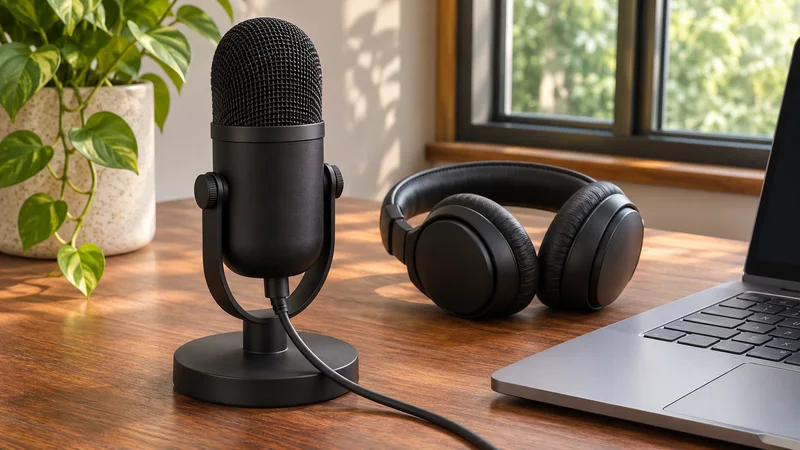
Windows에서 마이크가 단어 중간을 잘라 먹을 때: 확인할 사항
로컬 녹음과 통화 앱의 녹음을 비교해 누락된 음절, 잡음 억제, 입력 장치 선택, 기기 문제를 구분하세요.
글 및 가이드
실용적인 가이드, 팁, 자주 묻는 질문에 대한 답변. 글 26개 둘러보기. 3페이지 중 1페이지.
로컬 녹음과 통화 앱의 녹음을 비교해 누락된 음절, 잡음 억제, 입력 장치 선택, 기기 문제를 구분하세요.
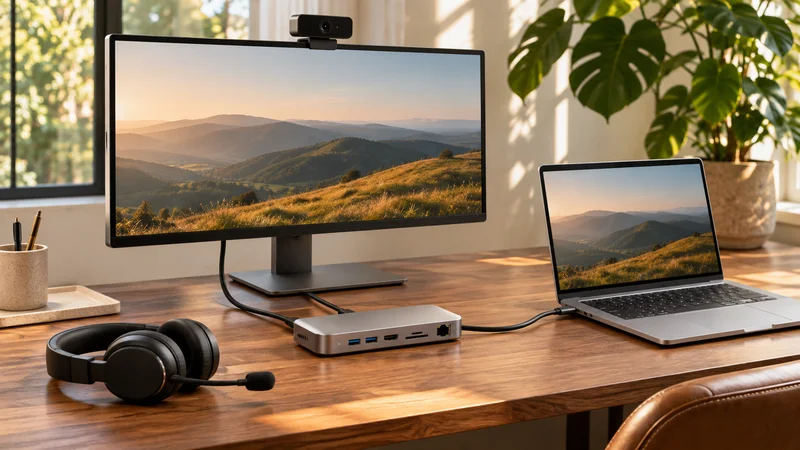
도킹한 뒤 실제 카메라, 마이크, 스피커를 확인하세요. 다음 회의 전에 기기 선택 문제와 USB 연결 문제를 구분하세요.

카메라를 눈높이에 두고 팔 하나 길이만큼 떨어져 앉아 머리와 어깨가 나오도록 화면에 담으세요. 카메라 각도와 통화 중 시선에 관한 연구 결과를 알아보세요.

온라인 웹캠 테스트로 카메라에 대해 확인할 수 있는 것과 없는 것, 한 번 방문하는 동안만 카메라를 허용한 뒤 나중에 권한을 삭제하는 방법, 웹사이트 없이 웹캠을 테스트하는 방법을 알아보세요.

노트북 카메라 화면이 검게 나오는 이유는 대개 닫힌 셔터, 카메라 키 또는 제조사의 프라이버시 모드입니다. HP, Dell, Lenovo에서 각각 찾는 위치와 다시 켜는 방법을 알아보세요.

지터는 연결 지연이 얼마나 변하는지를 뜻하고, 패킷 손실은 데이터가 도착하지 않는 것을 뜻합니다. Teams와 Zoom에서 적정한 값과 Windows에서 테스트하는 세 가지 방법을 알아보세요.

VPN은 Teams와 Zoom 통화에 지연과 지터를 더할 수 있습니다. VPN을 켠 상태와 끈 상태를 비교하고, 더 가까운 서버를 시도하고, IT 부서에 분할 터널링에 관해 문의하세요.

먼저 시험 감독 서비스 제공업체의 시스템 테스트를 실행한 다음 카메라, 조명, 마이크, 스피커, 네트워크, 전원을 확인하세요. 전날 및 30분 전 체크리스트를 다운로드하세요.

온라인 수업 전에 공동 체크리스트를 사용하세요. 양방향 음성, 카메라, 읽기 쉬운 자료, 화면 공유를 테스트하세요. 학생용 및 튜터용 체크리스트를 다운로드하세요.

원격 진료 화상 방문 전에 카메라, 마이크, 소리, 연결 상태를 확인하세요. 제공업체 포털은 별도로 테스트하고, 예비 연락 방법을 마련해 두세요.

링 라이트를 사지 않고도 어두운 화상 통화 화면에 화면 조명을 사용해 보세요. 카메라 미리보기를 비교하고 눈부심을 줄인 다음 CallReady의 흰색 Screen Light 창을 사용하세요.

집 밖에서 화상 통화를 할 수 있도록 Windows 노트북을 준비하세요. 네트워크, 선택한 기기, 실내 소음, 조명을 확인한 뒤 회의 앱을 점검하세요.