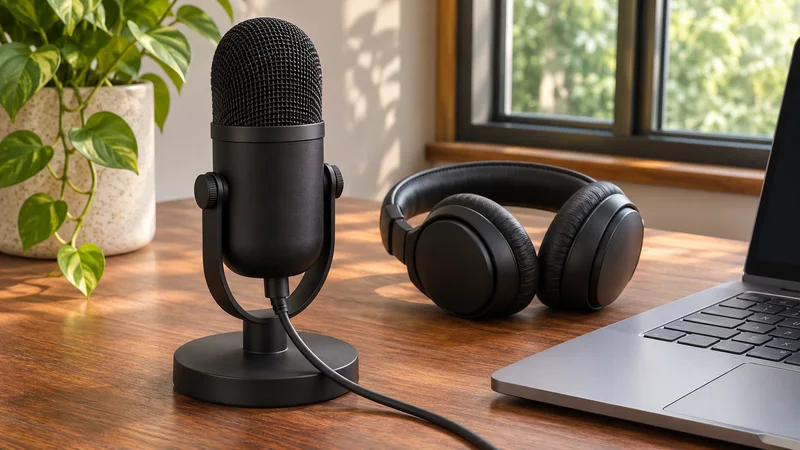
Micrô bị cắt mất từ trong Windows: cần kiểm tra gì
So sánh bản ghi âm cục bộ với ứng dụng gọi điện để phân biệt giữa âm tiết bị mất, tính năng khử tiếng ồn, lựa chọn đầu vào và sự cố thiết bị.
Bài viết & hướng dẫn
Hướng dẫn thực tế, mẹo và câu trả lời cho các câu hỏi thường gặp. Khám phá 26 bài viết. Trang 1 trên 3.
So sánh bản ghi âm cục bộ với ứng dụng gọi điện để phân biệt giữa âm tiết bị mất, tính năng khử tiếng ồn, lựa chọn đầu vào và sự cố thiết bị.
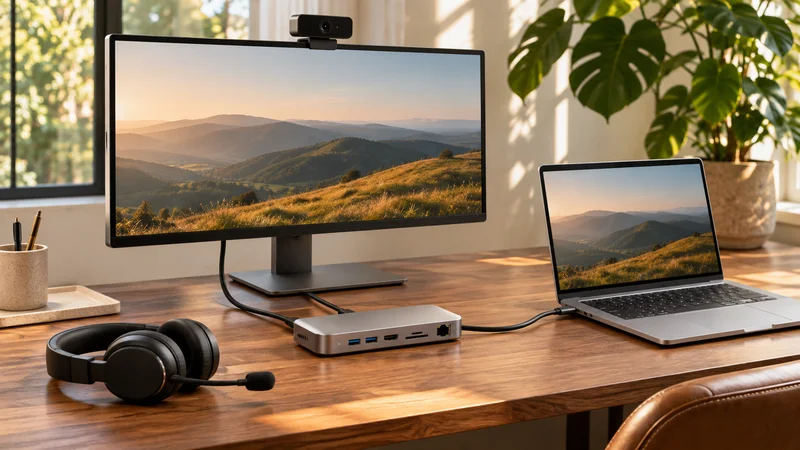
Kiểm tra camera, micrô và loa thực tế sau khi kết nối dock. Phân biệt vấn đề chọn thiết bị với sự cố kết nối USB trước cuộc họp tiếp theo.

Đặt camera ngang tầm mắt, ngồi cách camera khoảng một sải tay và lấy khung hình gồm đầu và vai. Nghiên cứu nói gì về góc camera và vị trí nên nhìn trong cuộc gọi.

Tìm hiểu những gì bài kiểm tra webcam trực tuyến có thể và không thể thực hiện với camera của bạn, cách cấp quyền cho một lần truy cập rồi thu hồi sau đó, và cách kiểm tra webcam không cần trang web.

Camera laptop bị đen thường là do nắp che đang đóng, phím camera hoặc chế độ riêng tư của nhà sản xuất. Tìm vị trí của từng loại trên HP, Dell và Lenovo, và cách bật lại.

Jitter là mức độ dao động của độ trễ kết nối; mất gói là dữ liệu không bao giờ đến nơi. Giá trị tốt cho Teams và Zoom, cùng ba cách kiểm tra trên Windows.

VPN có thể làm tăng độ trễ và jitter trong các cuộc gọi Teams và Zoom. So sánh kết quả kiểm tra khi bật và tắt VPN, thử máy chủ gần hơn và hỏi bộ phận CNTT về định tuyến chia đường hầm.

Trước tiên, hãy chạy bài kiểm tra hệ thống của nhà cung cấp dịch vụ giám sát thi, sau đó kiểm tra camera, ánh sáng, micrô, loa, mạng và nguồn điện. Tải xuống danh sách kiểm tra cho ngày hôm trước và 30 phút trước giờ thi.

Dùng danh sách kiểm tra chung trước buổi học trực tuyến: thử âm thanh hai chiều, camera, tài liệu dễ đọc và chia sẻ màn hình. Tải xuống danh sách kiểm tra dành cho học sinh và gia sư.

Kiểm tra camera, micrô, âm thanh và kết nối trước buổi khám sức khỏe từ xa qua video. Kiểm tra riêng cổng thông tin của nhà cung cấp dịch vụ và chuẩn bị sẵn phương thức liên hệ dự phòng.

Thử dùng ánh sáng từ màn hình cho cuộc gọi video thiếu sáng mà không cần mua đèn vòng. So sánh hình xem trước từ camera, giảm độ chói và dùng cửa sổ Screen Light màu trắng của CallReady.

Chuẩn bị laptop Windows cho cuộc gọi video khi không ở nhà. Kiểm tra mạng, thiết bị đã chọn, tiếng ồn trong phòng và ánh sáng, sau đó xác minh ứng dụng họp.