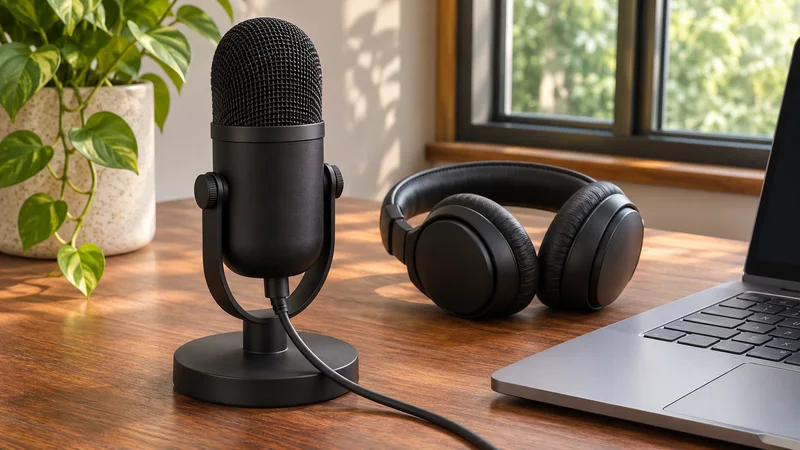
O microfone corta palavras no Windows: o que testar
Compare uma gravação local com a aplicação de chamadas para distinguir entre sílabas cortadas, supressão de ruído, seleção da entrada de áudio e problemas do dispositivo.
Artigos e guias
Guias práticos, sugestões e respostas a perguntas frequentes. Explore 26 artigos. Página 1 de 3.
Compare uma gravação local com a aplicação de chamadas para distinguir entre sílabas cortadas, supressão de ruído, seleção da entrada de áudio e problemas do dispositivo.
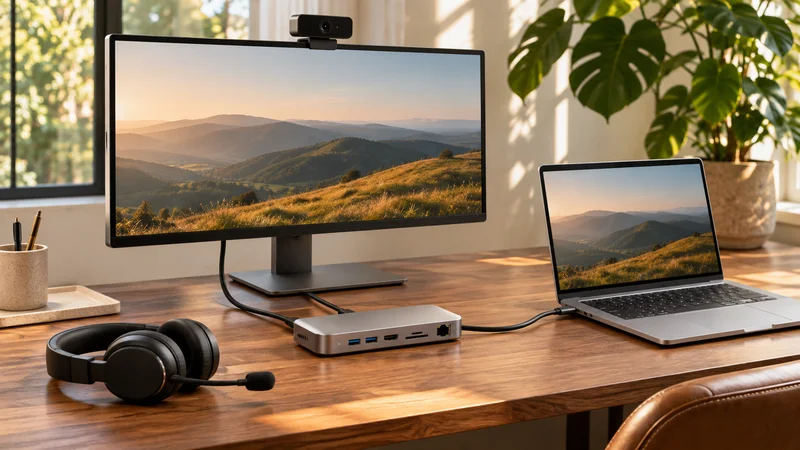
Verifique a câmara, o microfone e o altifalante reais após ligar a base. Distinga problemas de seleção de dispositivos de problemas de ligação USB antes da próxima reunião.

Coloque a câmara ao nível dos olhos, sente-se à distância de um braço e enquadre a cabeça e os ombros. O que dizem os estudos sobre o ângulo da câmara e para onde olhar durante uma chamada.

O que um teste de webcam online pode ou não fazer com a sua câmara, como permitir o acesso apenas numa visita e removê-lo mais tarde, e como testar uma webcam sem um site.

Uma câmara de portátil com ecrã preto está muitas vezes com o obturador fechado, uma tecla da câmara ativada ou o modo de privacidade do fabricante ligado. Onde encontrar cada opção em computadores HP, Dell e Lenovo e como voltar a ativá-la.

Jitter é a variação do atraso da ligação; perda de pacotes são dados que nunca chegam. Valores adequados para Teams e Zoom e três formas de testar em Windows.

Uma VPN pode aumentar o atraso e o jitter nas chamadas do Teams e do Zoom. Compare o teste com a VPN ligada e desligada, experimente um servidor mais próximo e pergunte à equipa de TI sobre o tunelamento dividido.

Execute primeiro o teste de sistema do seu fornecedor de monitorização de exames e, em seguida, verifique a câmara, a iluminação, o microfone, os altifalantes, a rede e a alimentação. Lista de verificação para descarregar, a usar na véspera e 30 minutos antes.

Use uma lista de verificação partilhada antes de uma aula online: teste a fala nos dois sentidos, a câmara, a legibilidade dos materiais e a partilha de ecrã. Descarregue a lista de verificação para alunos e tutores.

Verifique a câmara, o microfone, o som e a ligação antes de uma consulta de saúde por videochamada. Teste o portal do prestador separadamente e tenha preparado um contacto alternativo.

Experimente usar o ecrã como luz numa videochamada escura, sem comprar um anel de luz. Compare a pré-visualização da câmara, reduza o encandeamento e use a janela branca Screen Light de CallReady.

Prepare um portátil Windows para uma videochamada fora de casa. Verifique a rede, os dispositivos selecionados, o ruído da divisão e a iluminação e, em seguida, confirme a aplicação de reuniões.