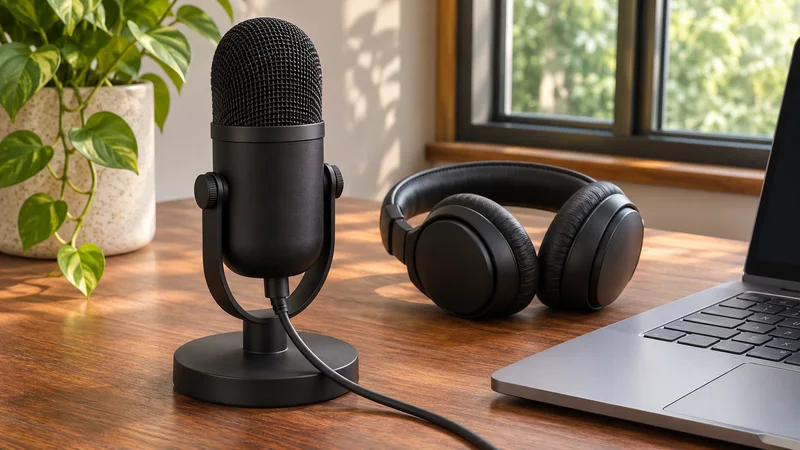
Windowsでマイクの音声が途切れる:確認すること
ローカル録音と通話アプリの音声を比較して、音節の欠落、ノイズ抑制、入力選択、デバイスの問題を切り分けましょう。
記事とガイド
よくある質問への実用的なガイド、ヒント、回答をご紹介します。全26記事。全3ページ中の1ページ目。
ローカル録音と通話アプリの音声を比較して、音節の欠落、ノイズ抑制、入力選択、デバイスの問題を切り分けましょう。
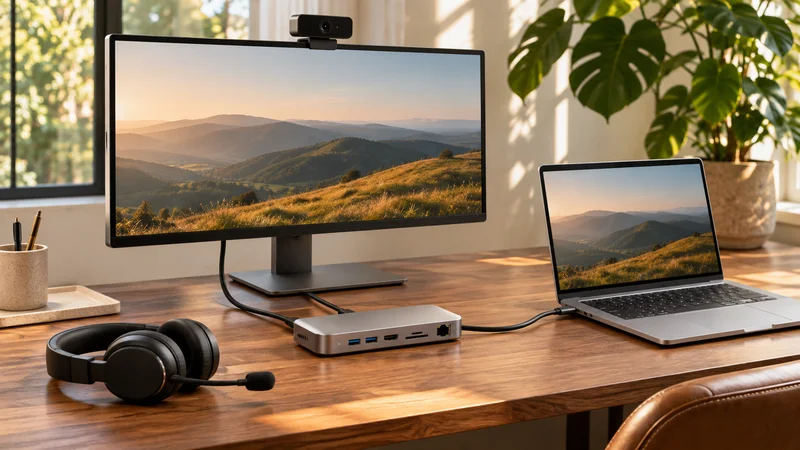
ドック接続後に、実際のカメラ、マイク、スピーカーを確認しましょう。次の会議の前に、デバイス選択の問題とUSB接続の問題を切り分けます。

カメラを目の高さに置き、腕の長さほど離れて座り、頭と肩が映るように構図を整えましょう。カメラの角度や通話中に見る位置について、研究からわかること。

オンラインのウェブカメラテストでカメラに対してできることとできないこと、1回だけアクセスを許可して後から取り消す方法、ウェブサイトを使わずにウェブカメラをテストする方法。

ノートパソコンのカメラが真っ暗な場合、シャッターが閉じている、カメラキーがオフになっている、メーカーのプライバシーモードが有効になっていることがよくあります。HP、Dell、Lenovoでそれぞれの場所を確認し、元に戻す方法。

ジッターとは接続の遅延のばらつき、パケット損失とはデータが届かないことです。TeamsとZoomで望ましい数値と、Windowsでテストする3つの方法。

VPNはTeamsやZoomの通話に遅延やジッターを加えることがあります。VPNのオンとオフでテストを比較し、近くのサーバーを試し、IT部門にスプリットトンネリングについて相談しましょう。

まず試験監督サービスのシステムテストを実行し、カメラ、照明、マイク、スピーカー、ネットワーク、電源を確認します。ダウンロードできる前日・30分前チェックリスト。

オンラインレッスンの前に共通のチェックリストを使いましょう。音声の双方向テスト、カメラ、資料の読みやすさ、画面共有を確認します。生徒用と講師用のチェックリストをダウンロードできます。

遠隔診療のビデオ通話前に、カメラ、マイク、音声、接続を確認しましょう。医療機関のポータルを別途テストし、予備の連絡手段を用意しておきます。

リングライトを購入せずに、暗いビデオ通話で画面の光を試してみましょう。カメラのプレビューを比べ、反射を抑え、CallReadyの白い「Screen Light」ウィンドウを使います。

自宅以外でビデオ通話をするために、Windowsのノートパソコンを準備しましょう。ネットワーク、使用するデバイス、部屋の騒音、照明を確認してから、会議アプリをテストします。