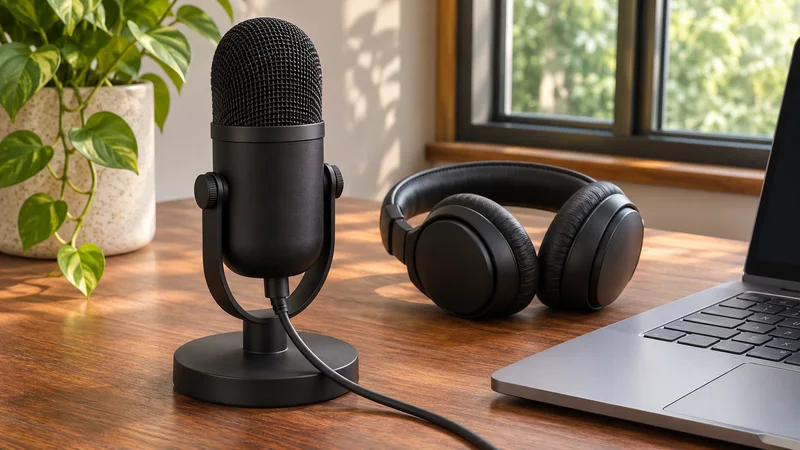
Il microfono taglia le parole su Windows: cosa verificare
Confronta una registrazione locale con l'app di chiamata per distinguere tra sillabe mancanti, soppressione del rumore, selezione dell'ingresso e problemi del dispositivo.
Articoli e guide
Guide pratiche, consigli e risposte alle domande più comuni. Scopri 26 articoli. Pagina 1 di 3.
Confronta una registrazione locale con l'app di chiamata per distinguere tra sillabe mancanti, soppressione del rumore, selezione dell'ingresso e problemi del dispositivo.
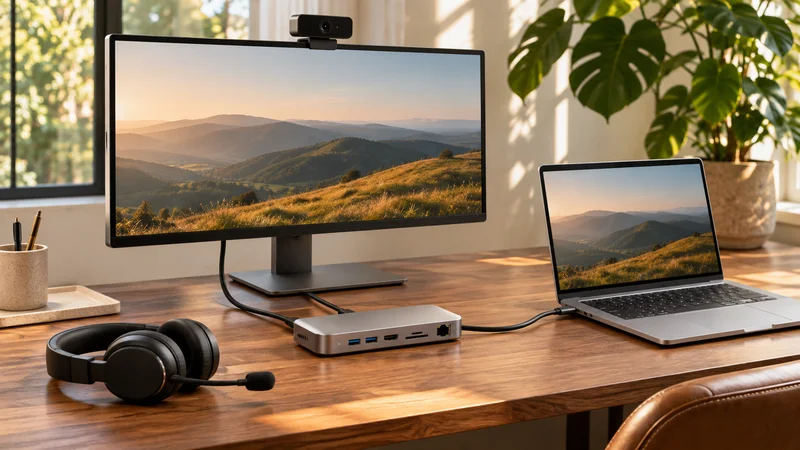
Dopo aver collegato la docking station, controlla la videocamera, il microfono e gli altoparlanti effettivi. Prima della prossima riunione, distingui i problemi di selezione del dispositivo da quelli di connessione USB.

Posiziona la videocamera all'altezza degli occhi, siediti a un braccio di distanza e inquadra testa e spalle. Cosa dice la ricerca sull'angolazione della videocamera e su dove guardare durante una chiamata.

Cosa può e non può fare un test webcam online con la tua videocamera, come consentirne l'accesso per una sola visita e revocarlo in seguito, e come testare una webcam senza usare un sito web.

Spesso lo schermo nero della videocamera di un portatile dipende dall'otturatore chiuso, da un tasto della videocamera o dalla modalità privacy del produttore. Dove trovare ciascuna opzione sui dispositivi HP, Dell e Lenovo e come riattivare la videocamera.

Il jitter indica quanto varia il ritardo della connessione; la perdita di pacchetti riguarda i dati che non arrivano mai. Scopri i valori ottimali per Teams e Zoom e tre modi per eseguire un test su Windows.

Una VPN può aumentare ritardo e jitter nelle chiamate su Teams e Zoom. Confronta i risultati con la VPN attivata e disattivata, prova un server più vicino e chiedi al reparto IT informazioni sullo split tunneling.

Prima esegui il test di sistema del fornitore del servizio di sorveglianza, poi controlla videocamera, illuminazione, microfono, altoparlanti, rete e alimentazione. Scarica la lista di controllo per il giorno prima e per 30 minuti prima dell'esame.

Prima di una lezione online, usa una lista condivisa: prova l'audio in entrambe le direzioni, la videocamera, la leggibilità dei materiali e la condivisione dello schermo. Scarica la lista di controllo per studenti e tutor.

Prima di una visita di telemedicina in video, controlla la videocamera, il microfono, l'audio e la connessione. Testa separatamente il portale del fornitore e tieni pronto un contatto alternativo.

Prova a usare lo schermo come fonte di luce per una videochiamata in condizioni di scarsa illuminazione senza comprare una ring light. Confronta l'anteprima della videocamera, riduci i riflessi e usa la finestra bianca Screen Light di CallReady.

Prepara il portatile Windows per una videochiamata fuori casa. Controlla la rete, i dispositivi selezionati, i rumori nella stanza e l'illuminazione, poi verifica l'app per riunioni.