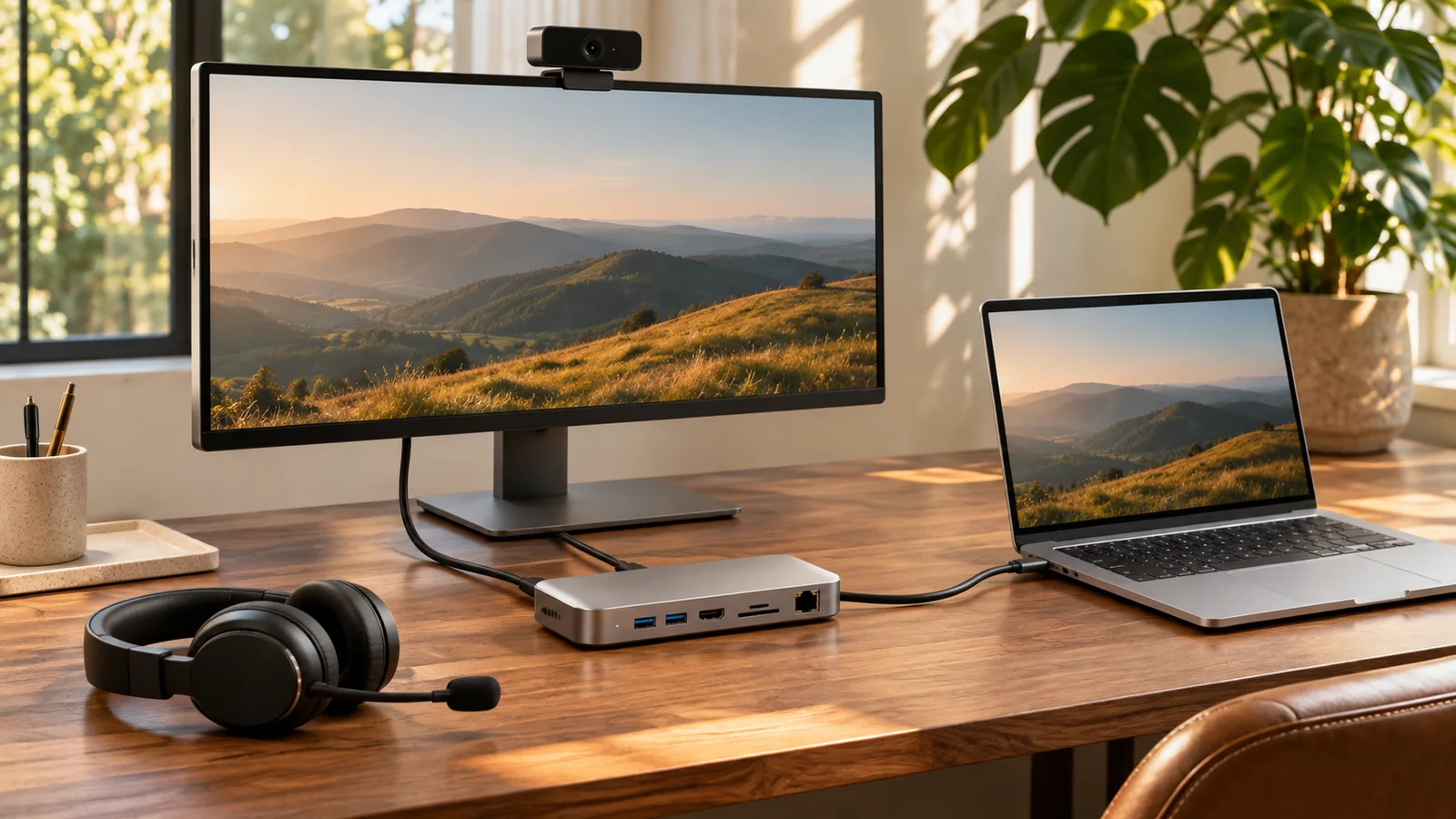
Po připojení dokovací stanice USB-C znovu zkontrolujte kameru, mikrofon a reproduktor v aplikaci pro schůzky. Funkční displej ani indikátor nabíjení nedokazují, že jsou zařízení pro hovor připojena a správně vybrána.
Zkontrolujte sestavu, kterou skutečně použijete
Pokud je to potřeba, připojte napájení dokovací stanice, kabel notebooku a obvyklá periferní zařízení. Otevřete víko notebooku nebo jej umístěte přesně tak, jak bude při hovoru. Ověřte, že zamýšlená webkamera má volný výhled a její krytka soukromí je otevřená. Pokud plánujete víko zavřít, ověřte externí kameru a mikrofon namísto spoléhání na vestavěná zařízení notebooku.
Výslovně vyberte tři zařízení
V nastavení zvuku Windows zkontrolujte názvy vstupních a výstupních zařízení. Monitor, dokovací stanice nebo náhlavní souprava se mohou zobrazit jako zvukové zařízení. Potom vyberte požadovanou kameru, mikrofon a reproduktor také v aplikaci pro schůzky. Přehrajte testovací zvuk a řekněte krátkou větu. Viditelný náhled webkamery nedokazuje, že se zachycuje zvuk z mikrofonu nebo že funguje zvukový výstup.
Porovnejte přímé připojení s připojením přes dokovací stanici
Pokud kamera USB nebo mikrofon chybí či nefunguje spolehlivě, vyzkoušejte stejné zařízení připojit přímo k notebooku pomocí vhodného připojení. Aplikaci ani ostatní nastavení neměňte. Pokud přímé připojení funguje, ale připojení přes dokovací stanici ne, prověřte dokovací stanici, kabel, port a připojená zařízení. Toto porovnání pomůže zúžit hledání příčiny, ale nedokazuje, že je dokovací stanice vadná.
Ověřte podporované možnosti, nejen tvar konektoru
Pokyny společnosti Microsoft k USB-C rozlišují problémy s podporovanými funkcemi, kabely, porty a napájením. Samotný tvar USB-C nezaručuje podporu USB4, Thunderbolt ani obrazového výstupu. Řiďte se specifikacemi notebooku a dokovací stanice a použijte kabel doporučený výrobcem. Pro srovnávací test odpojte nepodstatná periferní zařízení a potom je připojujte zpět po jednom. Bezprostředně před schůzkou se vyhněte aktualizaci firmwaru.
Spusťte CallReady a potom aplikaci pro schůzky
CallReady kontroluje náhled kamery, signál mikrofonu a dostupný zvukový výstup a upozorní, když Windows přepne zařízení používaná při poslední úspěšné kontrole. Po připojení dokovací stanice to použijte jako rychlou výchozí kontrolu. Nástroj nepotvrzuje šířku pásma USB ani nedokazuje, že jiná aplikace vybrala stejná zařízení. Nakonec zkontrolujte náhled a zvukový test v aplikaci pro schůzky.
Po změně sestavy kontrolu zopakujte
Kontrolu zopakujte po opětovném připojení dokovací stanice, probuzení notebooku nebo změně místnosti. Pokud máte málo času, použijte známé funkční přímé připojení a vyzkoušejte je ještě před připojením ke schůzce. U opakujících se závad si poznamenejte model dokovací stanice a notebooku, port, kabel, připojená zařízení a výsledek přímého testu. Plánované aktualizace ovladačů nebo firmwaru provádějte podle pokynů podpory výrobce.
Časté dotazy
Monitor funguje. Dokazuje to, že dokovací stanice podporuje webkameru?
Ne. Výstup videa a připojení webkamery jsou dvě různé cesty. Zkontrolujte, zda Windows kameru vidí a zda ji aplikace pro schůzky dokáže otevřít.
Vybírá CallReady zařízení ve všech aplikacích pro schůzky?
Nepředpokládejte to. Ověřte kameru, vstupní zařízení a výstupní zařízení v aplikaci, kterou budete používat.
Zkontrolujte sestavu s dokovací stanicí pomocí CallReady a potom potvrďte stejná zařízení v aplikaci pro schůzky.
Prozkoumat CallReady