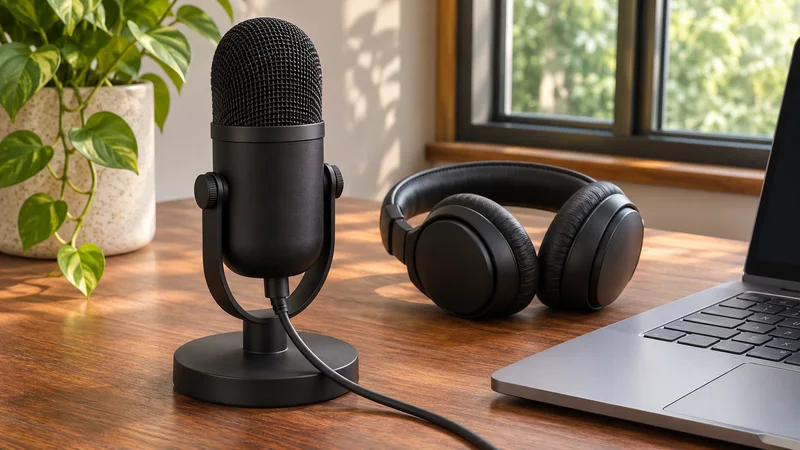
Windows'de Mikrofon Sözcüklerin Başını Kesiyor: Neleri Test Etmeli?
Eksik heceleri, gürültü bastırmayı, giriş seçimini ve cihaz sorunlarını birbirinden ayırmak için yerel kaydı görüşme uygulamanızla karşılaştırın.
Makaleler ve kılavuzlar
Sık sorulan sorulara yönelik pratik kılavuzlar, ipuçları ve yanıtlar. 26 makaleyi keşfedin. 3 sayfanın 1. sayfası.
Eksik heceleri, gürültü bastırmayı, giriş seçimini ve cihaz sorunlarını birbirinden ayırmak için yerel kaydı görüşme uygulamanızla karşılaştırın.
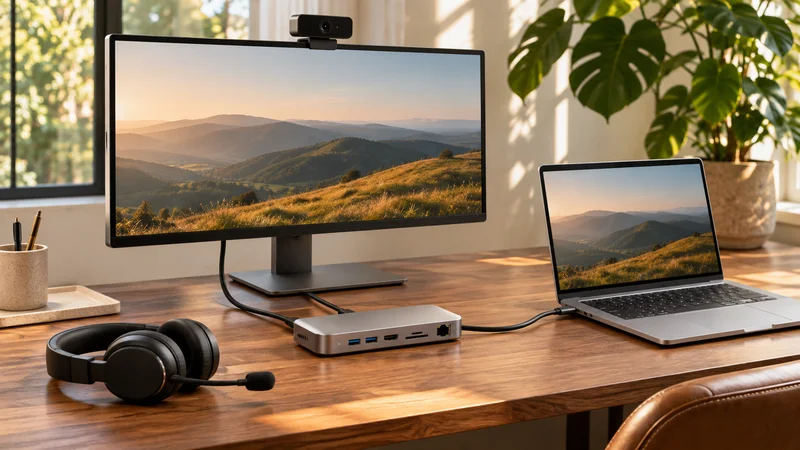
Bağlantı istasyonuna taktıktan sonra gerçek kamerayı, mikrofonu ve hoparlörü kontrol edin. Bir sonraki toplantınızdan önce cihaz seçimiyle USB bağlantı sorunlarını birbirinden ayırın.

Kamerayı göz hizasına getirin, kol mesafesinde oturun ve başınızla omuzlarınızı kadraja alın. Araştırmalar kamera açısı ve görüşme sırasında nereye bakılması gerektiği hakkında ne söylüyor?

Çevrim içi web kamerası testinin kameranızla neler yapıp yapamayacağını, kameraya tek ziyaret için nasıl izin verip sonrasında bu izni nasıl kaldıracağınızı ve web sitesi kullanmadan kamerayı nasıl test edeceğinizi öğrenin.

Dizüstü bilgisayar kamerasının siyah görüntü vermesinin nedeni çoğunlukla kapalı bir gizlilik kapağı, kamera tuşu veya üreticinin gizlilik modudur. HP, Dell ve Lenovo'da her birinin nerede olduğunu ve nasıl tekrar açılacağını öğrenin.

Titreşim, bağlantı gecikmesinin ne kadar değiştiğini; paket kaybı ise verilerin hiç ulaşmadığını ifade eder. Teams ve Zoom için iyi değerleri ve Windows'de test yapmanın üç yolunu öğrenin.

VPN, Teams ve Zoom görüşmelerine gecikme ve titreşim ekleyebilir. VPN açıkken ve kapalıyken kontrol sonuçlarını karşılaştırın, daha yakın bir sunucu deneyin ve BT ekibinize bölünmüş tünelleme hakkında danışın.

Önce gözetmenlik hizmeti sağlayıcınızın sistem testini çalıştırın; ardından kamerayı, ışığı, mikrofonu, hoparlörleri, ağı ve gücü kontrol edin. Bir gün önce ve 30 dakika önce yapılacaklar listesi indirilebilir.

Çevrim içi dersten önce ortak bir kontrol listesi kullanın: sesi iki yönde, kamerayı, materyallerin okunabilirliğini ve ekran paylaşımını test edin. Öğrenci ve eğitmen kontrol listesini indirin.

Uzaktan sağlık hizmeti görüntülü görüşmesinden önce kameranızı, mikrofonunuzu, sesi ve bağlantınızı kontrol edin. Sağlayıcının portalını ayrıca test edin ve kullanabileceğiniz alternatif bir iletişim yöntemi bulundurun.

Halka ışık satın almadan loş görüntülü görüşmeler için ekran ışığını deneyin. Kamera önizlemesini karşılaştırın, parlamayı azaltın ve CallReady'nin beyaz Screen Light penceresini kullanın.

Windows dizüstü bilgisayarınızı ev dışında görüntülü görüşmeye hazırlayın. Ağı, seçili cihazları, oda gürültüsünü ve ışıklandırmayı kontrol edin, ardından toplantı uygulamasını doğrulayın.