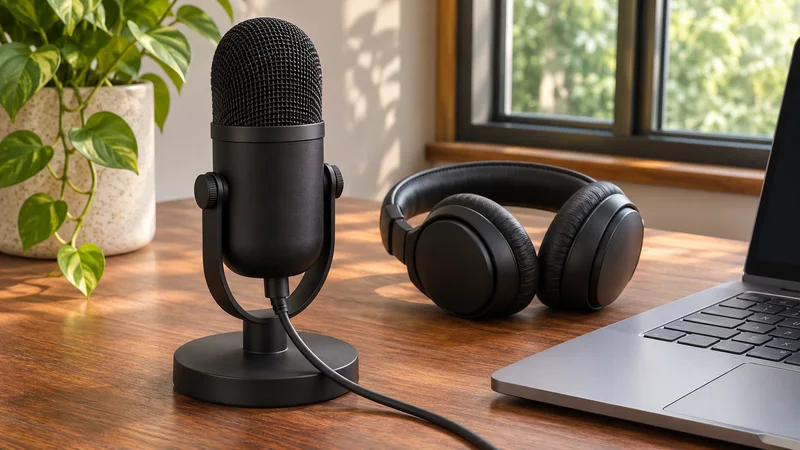
Mikrofon verschluckt Wörter in Windows: Was du überprüfen solltest
Vergleiche eine lokale Aufnahme mit der Aufnahme deiner Anruf-App, um fehlende Silben, Rauschunterdrückung, Eingabeauswahl und Geräteprobleme voneinander zu unterscheiden.
Artikel & Ratgeber
Praktische Anleitungen, Tipps und Antworten auf häufige Fragen. Entdecke 26 Artikel. Seite 1 von 3.
Vergleiche eine lokale Aufnahme mit der Aufnahme deiner Anruf-App, um fehlende Silben, Rauschunterdrückung, Eingabeauswahl und Geräteprobleme voneinander zu unterscheiden.
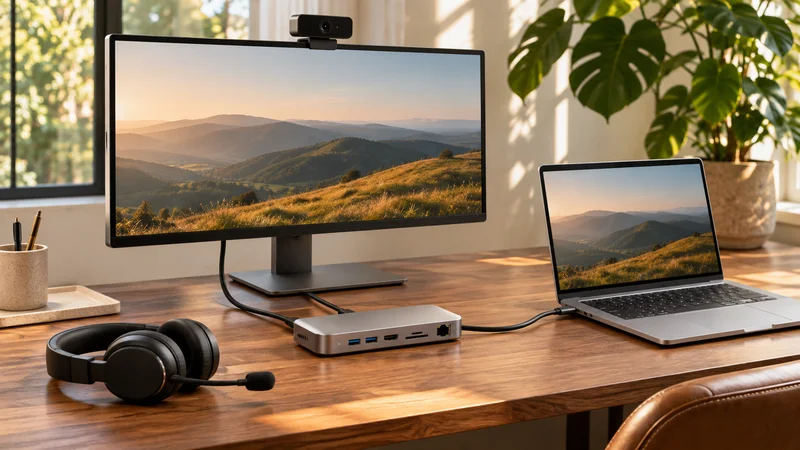
Prüfen Sie nach dem Andocken die tatsächliche Kamera, das Mikrofon und den Lautsprecher. Unterscheiden Sie Geräteauswahl und USB-Verbindungsprobleme, bevor Ihr nächstes Meeting beginnt.

Stellen Sie die Kamera auf Augenhöhe, sitzen Sie etwa eine Armlänge entfernt und richten Sie den Bildausschnitt auf Kopf und Schultern aus. Was Studien über Kamerawinkel und Blickrichtung in einem Gespräch sagen.

Was ein Online-Webcam-Test mit Ihrer Kamera tun kann und was nicht, wie Sie den Zugriff für einen Besuch erlauben und später wieder entziehen und wie Sie eine Webcam ohne Website testen.

Eine schwarze Laptopkamera hat oft einen geschlossenen Kameraverschluss, eine Kamerataste oder den Datenschutzmodus des Herstellers als Ursache. Wo Sie die jeweiligen Funktionen bei HP, Dell und Lenovo finden und wie Sie sie wieder einschalten.

Jitter bezeichnet die Schwankungen der Verzögerung Ihrer Verbindung; bei Paketverlust kommen Daten gar nicht erst an. Gute Werte für Teams und Zoom und drei Möglichkeiten, dies unter Windows zu testen.

Ein VPN kann bei Teams- und Zoom-Anrufen Verzögerung und Jitter verursachen. Vergleichen Sie die Verbindung mit ein- und ausgeschaltetem VPN, versuchen Sie es mit einem näher gelegenen Server und fragen Sie die IT nach Split-Tunneling.

Führen Sie zuerst den Systemtest Ihres Prüfungsaufsichtsanbieters durch und überprüfen Sie dann Kamera, Beleuchtung, Mikrofon, Lautsprecher, Netzwerk und Stromversorgung. Checkliste zum Herunterladen für den Vortag und 30 Minuten vorher.

Verwenden Sie vor einer Online-Unterrichtsstunde eine gemeinsame Checkliste: Testen Sie die Sprachübertragung in beide Richtungen, Kamera, gut lesbare Materialien und Bildschirmfreigabe. Laden Sie die Checkliste für Lernende und Lehrkräfte herunter.

Überprüfen Sie Kamera, Mikrofon, Ton und Verbindung vor einem telemedizinischen Videoanruf. Testen Sie das Portal des Anbieters separat und halten Sie eine alternative Kontaktmöglichkeit bereit.

Versuchen Sie es bei einem dunklen Videoanruf mit Bildschirmlicht, statt ein Ringlicht zu kaufen. Vergleichen Sie die Kameravorschau, verringern Sie Blendungen und verwenden Sie das weiße Fenster „Screen Light“ von CallReady.

Bereiten Sie einen Windows-Laptop für einen Videoanruf außerhalb Ihres Zuhauses vor. Prüfen Sie Netzwerk, ausgewählte Geräte, Raumgeräusche und Beleuchtung und kontrollieren Sie anschließend die Meeting-App.