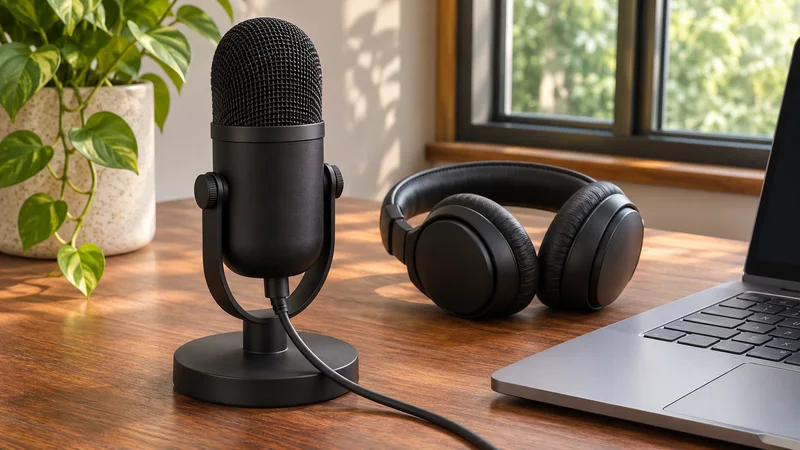
Микрофон обрезает слова в Windows: что проверить
Сравните локальную запись с тем, что слышно в приложении для звонков, чтобы отличить пропущенные слоги от шумоподавления, выбора входного устройства и проблем с оборудованием.
Статьи и руководства
Практические руководства, советы и ответы на распространённые вопросы. Всего 26 статей. Страница 1 из 3.
Сравните локальную запись с тем, что слышно в приложении для звонков, чтобы отличить пропущенные слоги от шумоподавления, выбора входного устройства и проблем с оборудованием.
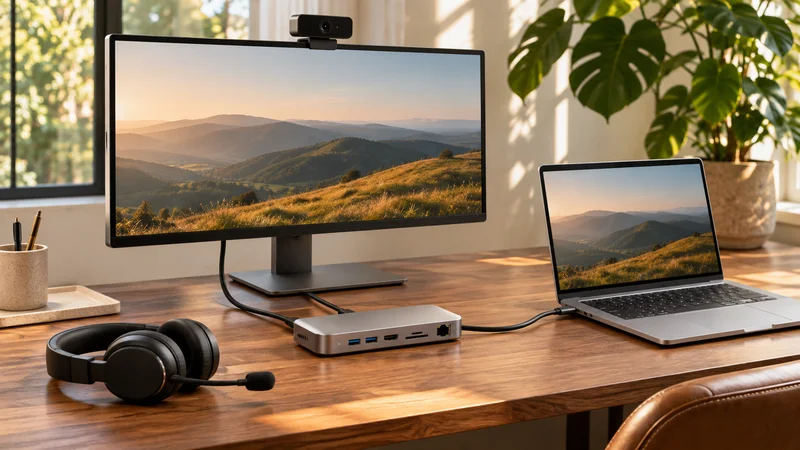
Проверьте камеру, микрофон и динамики после подключения док-станции. Перед следующей встречей выясните, проблема ли это выбора устройства или USB-подключения.

Установите камеру на уровне глаз, сядьте на расстоянии вытянутой руки и настройте кадр так, чтобы в нём были голова и плечи. Что исследования говорят о ракурсе камеры и о том, куда смотреть во время звонка.

Что онлайн-проверка веб-камеры может и чего не может делать с вашей камерой, как разрешить доступ на один сеанс и затем отозвать его, а также как проверить веб-камеру без веб-сайта.

Чёрный экран камеры ноутбука часто связан с закрытой шторкой, клавишей камеры или режимом конфиденциальности производителя. Где найти каждую из этих настроек на устройствах HP, Dell и Lenovo и как снова включить камеру.

Джиттер — это изменение задержки соединения, а потеря пакетов означает, что некоторые данные не доходят. Хорошие показатели для Teams и Zoom и три способа проверить их в Windows.

VPN может увеличить задержку и джиттер во время звонков в Teams и Zoom. Сравните результаты проверки с включённым и выключенным VPN, попробуйте сервер поближе и спросите ИТ-отдел о раздельном туннелировании.

Сначала запустите системную проверку поставщика услуги прокторинга, затем проверьте камеру, освещение, микрофон, динамики, сеть и питание. Список проверок, который можно скачать, — накануне и за 30 минут до экзамена.

Перед онлайн-уроком используйте общий список проверок: проверьте звук в обоих направлениях, камеру, читаемость материалов и демонстрацию экрана. Скачайте списки проверок для учеников и преподавателей.

Перед телемедицинским видеоконсультированием проверьте камеру, микрофон, звук и подключение. Отдельно проверьте портал поставщика услуги и подготовьте запасной способ связаться.

Попробуйте использовать экран как источник света во время видеозвонка при тусклом освещении, не покупая кольцевую лампу. Сравните изображение с камеры, уменьшите блики и воспользуйтесь белым окном Screen Light в CallReady.

Подготовьте ноутбук Windows к видеозвонку вне дома. Проверьте сеть, выбранные устройства, шум в помещении и освещение, а затем проверьте приложение для встреч.