Vězte, že jste připraveni
ještě před připojením
CallReady najdete v systémové liště Windows a za 10 sekund zkontroluje kameru, mikrofon, reproduktory, osvětlení, zařízení a připojení — ještě než začne důležitý hovor.
je příšerný začátek schůzky.
Problém
První dvě minuty pohovoru, hovoru s klientem nebo porady se promarní stejným zmatkováním. Windows hlásí, že kamera existuje, aplikace pro schůzky tvrdí, že mikrofon funguje, a přesto vás nikdo neslyší.
- Náhled webkamery odpovídá jen na otázku „zapne se?“, nikoli „jsem připraven?“
- Windows se tiše přepne na jiný mikrofon, když připojíte náhlavní soupravu nebo dokovací stanici
- Připojení může být i při vysoké rychlosti nestabilní natolik, že naruší živý obraz
- Problému s osvětlením si na sobě nevšimnete, dokud vás na něj někdo neupozorní
Řešení
CallReady mění kontrolu před hovorem v desetisekundový rituál. Jedním kliknutím na systémové liště spustíte kontrolu, výsledky se zobrazují hned po dokončení a ke každému problému dostanete konkrétní další krok.
- Kamera, mikrofon, reproduktory, obličej, osvětlení, zařízení a síť v jedné kontrole
- Upozorní, když se Windows přepne na zařízení, které jste nevybrali
- Měří latenci, jitter a propustnost, nejen to, zda „funguje internet“
- Srozumitelné vyhodnocení: PŘIPRAVENO, VYŽADUJE POZORNOST nebo NEPŘIPRAVENO
Funkční kamera je jen jednou ze součástí připravenosti. CallReady zkontroluje celou sestavu a srozumitelně vysvětlí, co udělat dál.
Kamera a kompozice záběru
Zobrazí živý náhled, ověří spuštění kamery a uvede aktivní zařízení, rozlišení, snímkovou frekvenci a informaci o tom, zda je vidět obličej.
Mikrofon a reproduktory
Ověří, že mikrofon přijímá signál, upozorní na příliš tichý nebo zkreslený vstup a zkontroluje dostupnost zvukového výstupního zařízení.
Osvětlení obličeje
Lokálně vyhodnotí světlo dopadající na váš obličej, nikoli jas celé místnosti. Pokud je váš obličej příliš tmavý, funkce Screen Light promění displej, který právě používáte, ve světlo.
Neočekávané změny zařízení
Zapamatuje si zařízení z poslední úspěšné kontroly a upozorní, když se Windows přepne na jinou kameru, mikrofon nebo reproduktor.
Stabilita připojení
Kontroluje připojení, latenci, jitter a přibližnou rychlost odesílání a stahování, takže rychle vypadající připojení nezakryje nestabilitu hovoru.
Prohlédněte si kontrolu, než jí začnete důvěřovat
Skutečné obrazovky CallReady — od bezproblémového vyhodnocení PŘIPRAVENO až po konkrétní upozornění a nastavení zařízení.
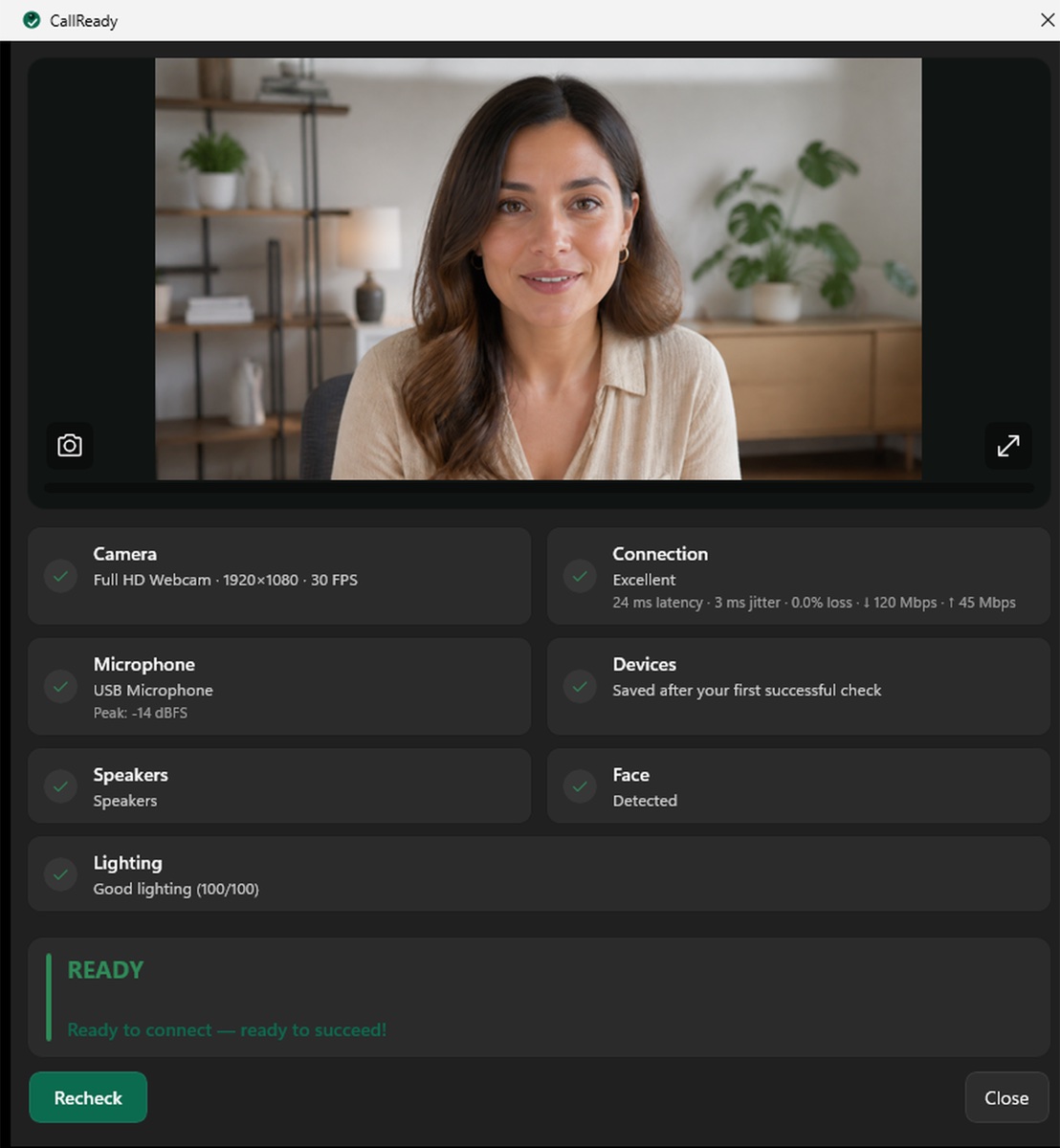
Vaše klíčová zařízení a připojení jsou pro hovor připravené. CallReady zakončí kontrolu krátkým povzbudivým vzkazem.
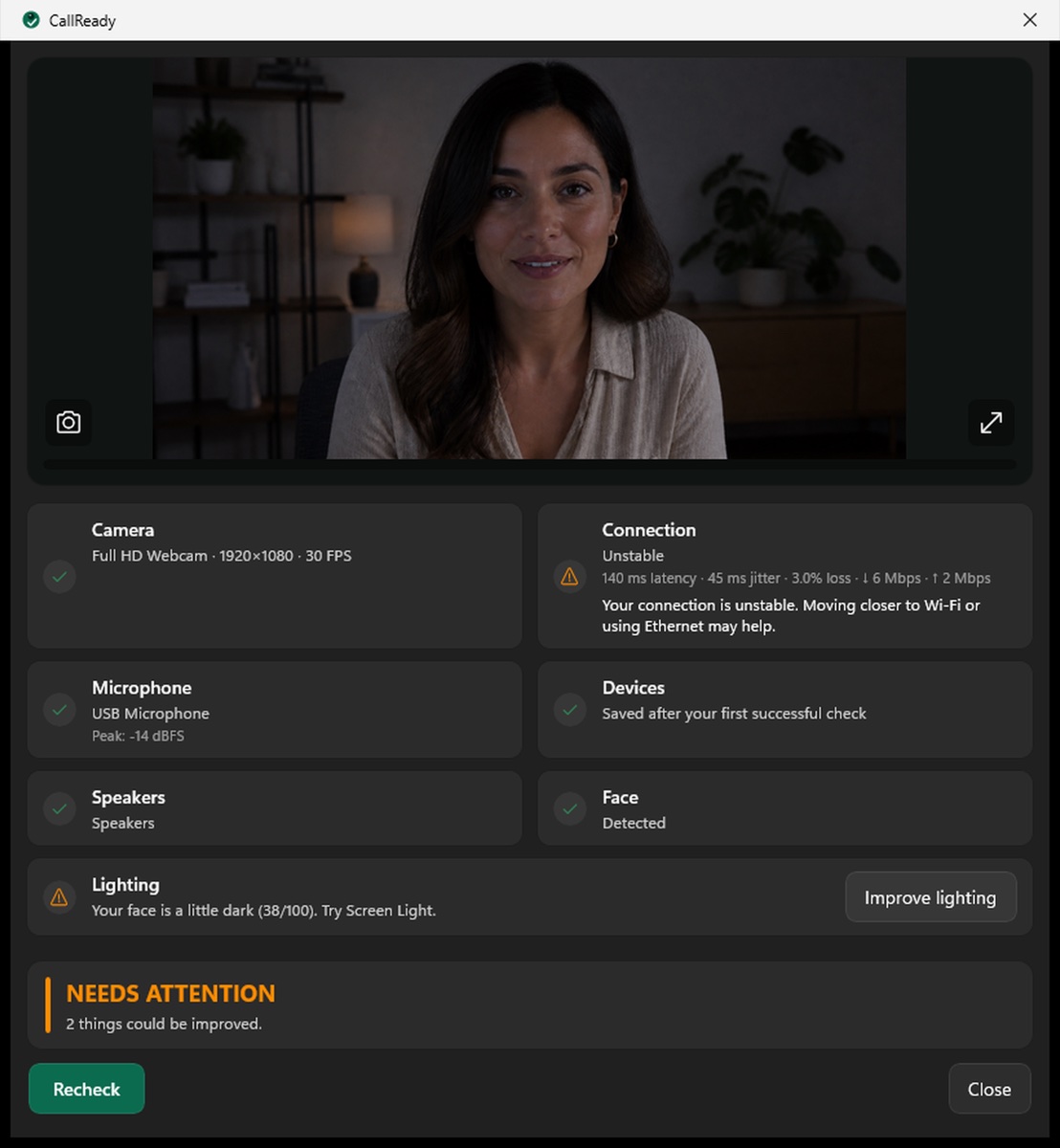
Připojit se můžete, ale předtím byste měli zkontrolovat osvětlení, reproduktory nebo jiný méně důležitý detail.
Zásadní problém, například nefunkční kamera, mikrofon nebo připojení, je třeba nejprve vyřešit. Zásadní problémy mají vždy přednost.
Jedno kliknutí na hlavním panelu
CallReady je v oznamovací oblasti. Klikněte na ikonu, okamžitě se zobrazí náhled kamery a výsledky se postupně aktualizují po dokončení každé kontroly.
Srozumitelný jazyk místo chybových kódů
„Mikrofon je příliš tichý“ je užitečnější než ID zařízení a údaj v decibelech. Každý problém je popsán tak, jak byste ho popsali kolegovi.
Řešení nebo další krok
Pokud může CallReady bezpečně otevřít příslušné nastavení Windows, přepnout zpět na preferované zařízení nebo pomocí funkce Screen Light lépe osvětlit vaši tvář, nabídne vám to. Pokud to udělat nemůže, přesně vám řekne, co máte udělat.
Analýza probíhá pouze místně
Snímky z kamery, detekce obličeje, analýza osvětlení a úrovně mikrofonu se zpracovávají v paměti vašeho počítače. Nic se nenahrává, neukládá ani neodesílá.
Za pár sekund vám přestane překážet
Celá kontrola je navržena tak, aby trvala přibližně deset sekund. Stiskněte Esc a okno se zavře, takže se z rutinní kontroly nikdy nestane zdržení.
Mluví vaším jazykem
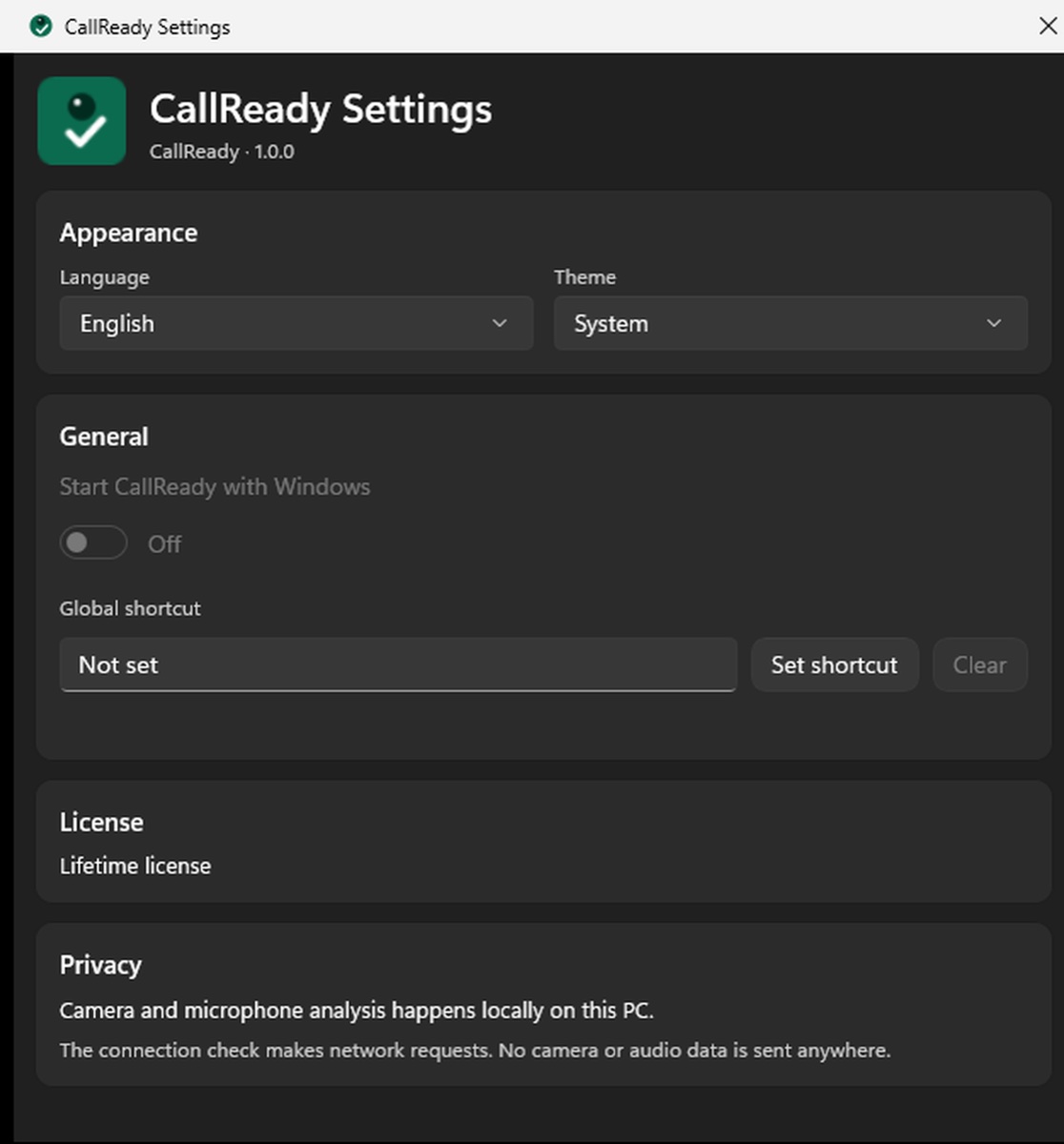
Rozhraní je dostupné v deseti jazycích: angličtině, němčině, španělštině, francouzštině, portugalštině, ruštině, arabštině, japonštině, korejštině a čínštině.
Microsoft Teams
Zkontrolujte zařízení před obrazovkou pro připojení
Zoom
Kamera, mikrofon a reproduktory ověřené předem
Google Meet
Hovory v prohlížeči se správně vybranými zařízeními
Webex a další
Kontrola na úrovni Windows nezávislá na platformě
Pohovory a webináře
Každý hovor, u kterého záleží na první minutě
Připraveno také před hovory v aplikacích WhatsApp, Telegram, WeChat, Discord, Signal a Slack.
CallReady kontroluje zařízení Windows a připojení, která plánujete použít. Každá aplikace pro schůzky má vlastní výběr zařízení a oprávnění, proto je zkontrolujte také.
Každá platforma nabízí nějaký náhled zařízení. Žádná vám ale neřekne, zda vy jsou připravená.
| CallReady | Testovací hovor v aplikaci pro schůzky | |
|---|---|---|
| Funguje ještě před otevřením aplikace | Ano | Ne |
| Stejná kontrola pro každou platformu | Ano | Jedna pro každou platformu |
| Přítomnost obličeje a osvětlení | Kontrolováno místně | Posoudíte sami |
| Upozorní na změnu zařízení | Ano | Zřídka |
| Latence a jitter, nejen rychlost | Ano | Liší se |
| Čas do jasné odpovědi | Přibližně 10 sekund | Testovací hovor nebo živá schůzka |
- Žádné video se neukládá — snímky z kamery se analyzují v paměti a zahodí
- Žádný zvuk se nenahrává — měří se pouze úroveň mikrofonu
- Žádný účet, přihlašování ani serverová část CallReady, kam by se data odesílala
- Aplikace neobsahuje žádnou sadu SDK pro analytiku
- Detekce obličeje a analýza osvětlení probíhají výhradně ve vašem zařízení
- Test připojení odesílá měřicí provoz pouze službě Cloudflare — nikdy obraz z kamery, zvuk ani obsah souborů
Pracovní pohovor začíná jen jednou. Kontrola deset sekund předem je levnější než zjistit, že místo náhlavní soupravy byl vybraný mikrofon notebooku.
Jeden hovor za druhým na notebooku připojeném k dokovací stanici — při každém opětovném připojení se může zvuk přepnout na reproduktory monitoru. CallReady si toho všimne dřív než klient.
Porady, hodnocení i individuální schůzky po celý den. Rychlá kontrola po změně místnosti, náhlavní soupravy nebo sítě zajistí, že první minuta proběhne bez problémů.
Když čekají desítky lidí, nemůžete říct: „Počkejte, zkontroluji si nastavení.“ Předem ověřte osvětlení, zvuk a stabilitu sítě.
- Zahrnuje všechny budoucí aktualizace
- Všechny kontroly bez omezení funkcí
- Bez účtu a opakovaných plateb
Úvodní cena za doživotní licenci. Ceny pro jednotlivé regiony stanovuje Microsoft Store.
Co CallReady kontroluje před videohovorem?
Nahrává CallReady video nebo zvuk?
Funguje před hovory v Teams, Zoomu, Google Meetu, Webexu, WhatsApp, Telegramu, WeChatu, Discordu, Signalu a Slacku?
Jak dlouho kontrola trvá?
Které verze Windows jsou podporovány?
Je CallReady předplatné?
Odesílá test připojení nějaké soukromé údaje?
Odkud si mohu CallReady stáhnout?
Připraveni na schůzku za 10 sekund
Windows 10 a Windows 11 · plná zkušební verze na 7 dní · jednorázový nákup s doživotní licencí, bez předplatného.