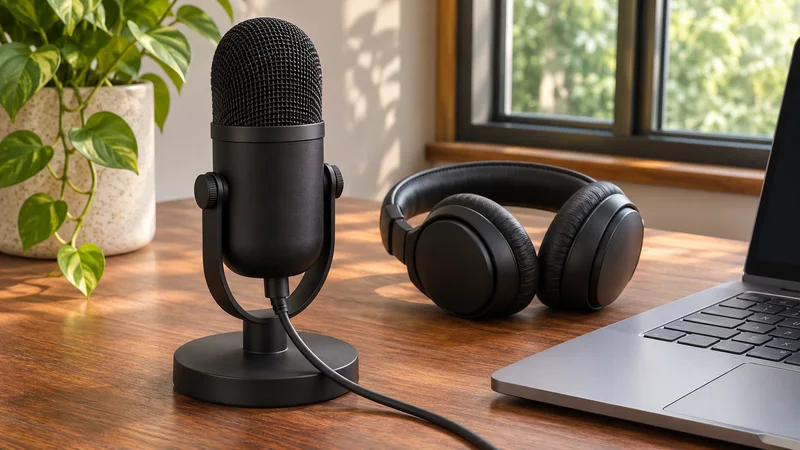
De microfoon kapt woorden af in Windows: wat je kunt testen
Vergelijk een lokale opname met je belapp om ontbrekende lettergrepen, ruisonderdrukking, invoerselectie en apparaatproblemen van elkaar te onderscheiden.
Artikelen en handleidingen
Praktische handleidingen, tips en antwoorden op veelgestelde vragen. Bekijk 26 artikelen. Pagina 1 van 3.
Vergelijk een lokale opname met je belapp om ontbrekende lettergrepen, ruisonderdrukking, invoerselectie en apparaatproblemen van elkaar te onderscheiden.
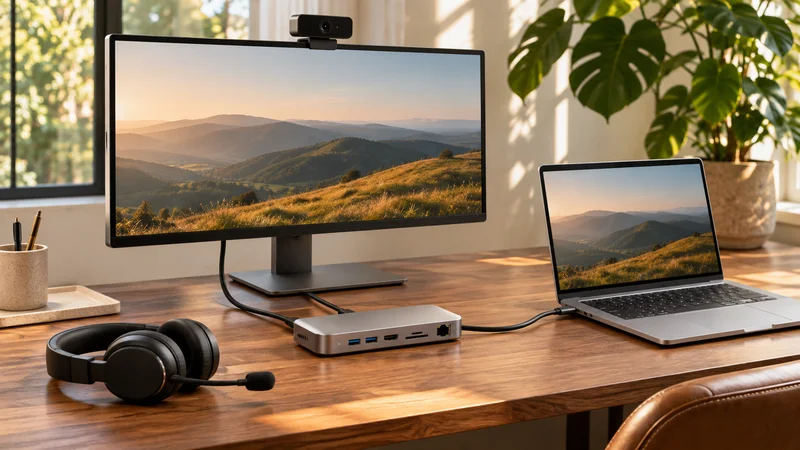
Controleer de daadwerkelijke camera, microfoon en luidspreker na aansluiting op een dock. Onderscheid problemen met apparaatselectie van problemen met de USB-verbinding vóór je volgende vergadering.

Plaats de camera op ooghoogte, ga op armlengte afstand zitten en zorg dat je hoofd en schouders in beeld zijn. Wat onderzoek zegt over de camerahoek en waar je tijdens een gesprek moet kijken.

Wat een online webcamtest wel en niet met je camera kan doen, hoe je voor één bezoek toestemming geeft en die later weer intrekt, en hoe je een webcam zonder website test.

Een zwart laptopbeeld wordt vaak veroorzaakt door een dichtgeschoven klepje, een cameratoets of de privacymodus van de fabrikant. Waar je die vindt op HP-, Dell- en Lenovo-laptops en hoe je de camera weer inschakelt.

Jitter is de mate waarin de vertraging van je verbinding varieert; pakketverlies betekent dat gegevens nooit aankomen. Goede waarden voor Teams en Zoom, en drie manieren om te testen in Windows.

Een VPN kan vertraging en jitter veroorzaken bij Teams- en Zoom-gesprekken. Vergelijk een test met de VPN aan en uit, probeer een server dichterbij en vraag IT naar split tunneling.

Voer eerst de systeemtest van je toezichthouder uit en controleer daarna camera, verlichting, microfoon, luidsprekers, netwerk en stroomvoorziening. Download de checklist voor de dag ervoor en 30 minuten van tevoren.

Gebruik vóór een online les een gedeelde checklist: test het geluid in beide richtingen, de camera, de leesbaarheid van materiaal en het delen van je scherm. Download de checklist voor leerling en docent.

Controleer je camera, microfoon, geluid en verbinding vóór een telezorggesprek via video. Test het portaal van de zorgverlener afzonderlijk en houd een alternatief contactmiddel bij de hand.

Probeer het licht van je scherm voor een donkere videogesprekssituatie, zonder een ringlamp te kopen. Vergelijk het cameravoorbeeld, verminder schittering en gebruik het witte venster Screen Light van CallReady.

Bereid een Windows-laptop voor op een videogesprek buitenshuis. Controleer het netwerk, de geselecteerde apparaten, het geluid in de ruimte en de verlichting, en controleer daarna de vergaderapp.