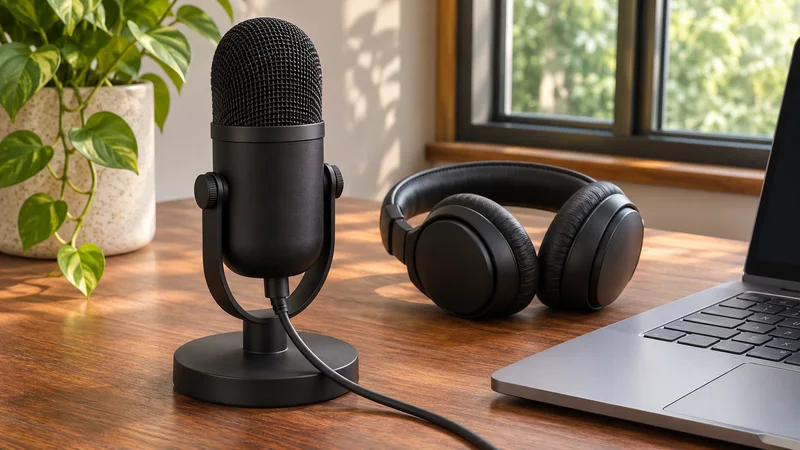
Windows में माइक्रोफ़ोन से कुछ शब्द कट जाते हैं: क्या जाँचें
स्थानीय रिकॉर्डिंग की तुलना अपने कॉल ऐप से करें, ताकि पता चले कि समस्या शब्दांश गायब होने, शोर दबाने, इनपुट चुनने या डिवाइस में है।
लेख और गाइड
व्यावहारिक गाइड, सुझाव और आम सवालों के जवाब। 26 लेख देखें। 3 में से पृष्ठ 1।
स्थानीय रिकॉर्डिंग की तुलना अपने कॉल ऐप से करें, ताकि पता चले कि समस्या शब्दांश गायब होने, शोर दबाने, इनपुट चुनने या डिवाइस में है।
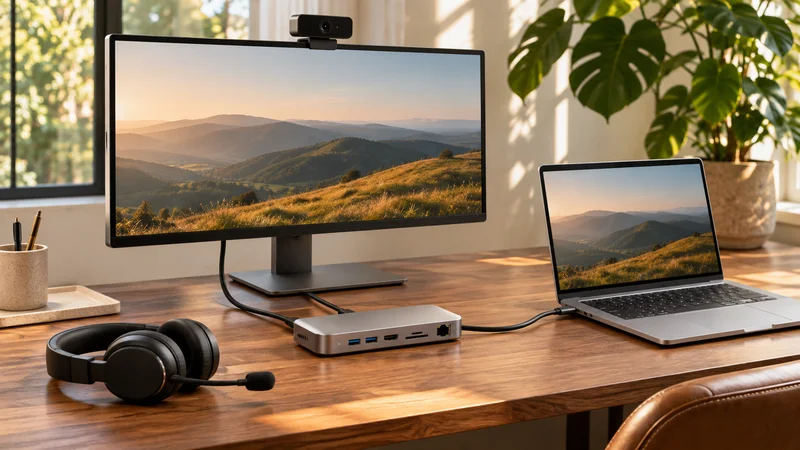
डॉक से जोड़ने के बाद असली कैमरा, माइक्रोफ़ोन और स्पीकर जाँचें। अगली मीटिंग से पहले डिवाइस चयन और USB कनेक्शन की समस्या में अंतर करें।

कैमरे को आँखों के स्तर पर रखें, उससे एक हाथ की दूरी पर बैठें और सिर व कंधों को फ़्रेम में रखें। कैमरे के कोण और कॉल में कहाँ देखना चाहिए, इस बारे में शोध क्या कहता है।

वेबकैम की ऑनलाइन जाँच आपके कैमरे के साथ क्या कर सकती है और क्या नहीं, एक बार के लिए उसे इस्तेमाल करने की अनुमति कैसे दें और बाद में कैसे हटाएँ, और वेबसाइट के बिना वेबकैम कैसे जाँचें।

लैपटॉप का कैमरा काला दिखने का आम कारण बंद शटर, कैमरा कुंजी या निर्माता का गोपनीयता मोड होता है। HP, Dell और Lenovo पर हर विकल्प कहाँ मिलेगा और उसे वापस कैसे चालू करें।

जिटर का मतलब है कि आपके कनेक्शन में देरी कितनी बदलती है; पैकेट लॉस वह डेटा है जो कभी पहुँचता ही नहीं। Teams और Zoom के लिए अच्छे मान, और Windows पर जाँचने के तीन तरीके।

VPN से Teams और Zoom कॉल में देरी और जिटर बढ़ सकते हैं। VPN चालू और बंद रखकर जाँच की तुलना करें, पास का सर्वर आज़माएँ और IT से स्प्लिट टनलिंग के बारे में पूछें।

पहले अपने प्रॉक्टरिंग प्रदाता की सिस्टम जाँच चलाएँ, फिर कैमरा, रोशनी, माइक्रोफ़ोन, स्पीकर, नेटवर्क और पावर जाँचें। डाउनलोड करने के लिए एक दिन पहले और 30 मिनट पहले की चेकलिस्ट।

ऑनलाइन पाठ से पहले साझा चेकलिस्ट इस्तेमाल करें: दोनों ओर से बोलने की जाँच, कैमरा, पढ़ने योग्य सामग्री और स्क्रीन शेयरिंग जाँचें। विद्यार्थी और ट्यूटर की चेकलिस्ट डाउनलोड करें।

टेलीहेल्थ वीडियो मुलाक़ात से पहले अपना कैमरा, माइक्रोफ़ोन, आवाज़ और कनेक्शन जाँचें। प्रदाता के पोर्टल की अलग से जाँच करें और संपर्क का एक वैकल्पिक तरीका तैयार रखें।

कम रोशनी वाली वीडियो कॉल में रिंग लाइट खरीदे बिना स्क्रीन की रोशनी आज़माएँ। कैमरा प्रीव्यू की तुलना करें, चकाचौंध घटाएँ और CallReady की सफ़ेद Screen Light विंडो इस्तेमाल करें।

घर से बाहर वीडियो कॉल के लिए Windows लैपटॉप तैयार करें। नेटवर्क, चुने हुए डिवाइस, कमरे का शोर और रोशनी जाँचें, फिर मीटिंग ऐप की पुष्टि करें।