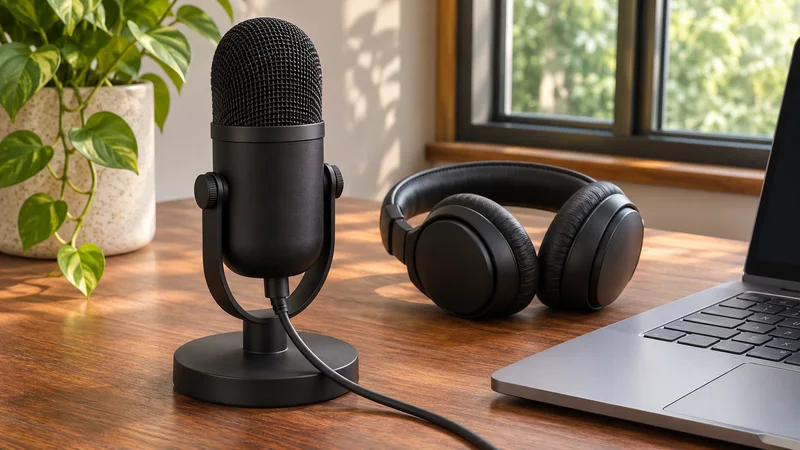
Mikrofon ucina słowa w Windows: co przetestować
Porównaj lokalne nagranie z dźwiękiem z aplikacji do rozmów, aby ustalić, czy problemem są pomijane sylaby, tłumienie szumów, wybór wejścia czy urządzenie.
Artykuły i poradniki
Praktyczne poradniki, wskazówki i odpowiedzi na częste pytania. Poznaj 26 artykułów. Strona 1 z 3.
Porównaj lokalne nagranie z dźwiękiem z aplikacji do rozmów, aby ustalić, czy problemem są pomijane sylaby, tłumienie szumów, wybór wejścia czy urządzenie.
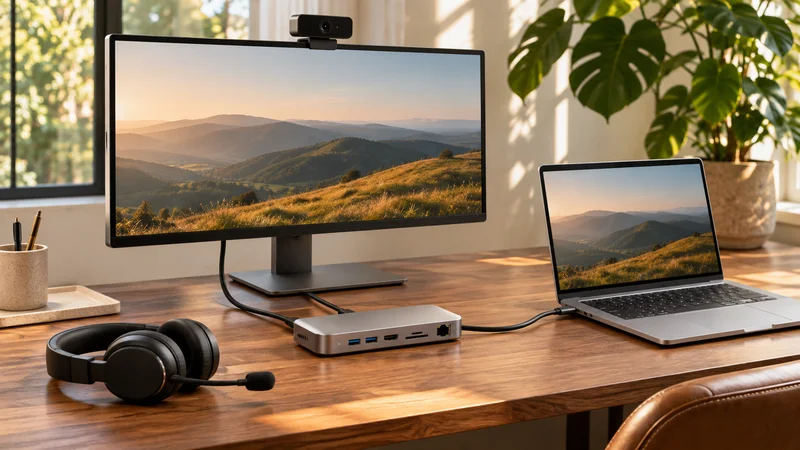
Po podłączeniu stacji dokującej sprawdź działanie kamery, mikrofonu i głośnika. Przed następnym spotkaniem odróżnij problem z wyborem urządzenia od problemu z połączeniem USB.

Ustaw kamerę na wysokości oczu, usiądź w odległości wyciągniętej ręki i pokaż w kadrze głowę oraz ramiona. Co mówią badania o kącie ustawienia kamery i miejscu, w które warto patrzeć podczas rozmowy.

Co internetowy test kamery może, a czego nie może zrobić z kamerą, jak zezwolić na dostęp na jedną wizytę i później go usunąć oraz jak przetestować kamerę bez korzystania ze strony internetowej.

Czarny obraz z kamery laptopa często oznacza zamkniętą zasłonę, wciśnięty klawisz kamery lub włączony tryb prywatności producenta. Gdzie znaleźć te ustawienia w urządzeniach HP, Dell i Lenovo oraz jak je ponownie włączyć.

Jitter to zmienność opóźnienia połączenia, a utrata pakietów oznacza, że część danych w ogóle nie dociera. Dobre wartości dla Teams i Zoom oraz trzy sposoby testowania w Windows.

VPN może zwiększać opóźnienie i jitter podczas rozmów w Teams i Zoom. Porównaj test przy włączonym i wyłączonym VPN, spróbuj połączyć się z bliższym serwerem i zapytaj dział IT o tunelowanie dzielone.

Najpierw uruchom test systemu dostawcy usługi nadzoru egzaminu, a potem sprawdź kamerę, oświetlenie, mikrofon, głośniki, sieć i zasilanie. Do pobrania lista kontrolna na dzień wcześniej i na 30 minut przed egzaminem.

Przed lekcją online skorzystaj ze wspólnej listy kontrolnej: przetestuj dźwięk w obu kierunkach, kamerę, czytelność materiałów i udostępnianie ekranu. Pobierz listę kontrolną dla ucznia i korepetytora.

Przed teleporadą wideo sprawdź kamerę, mikrofon, dźwięk i połączenie. Osobno przetestuj portal dostawcy usługi i przygotuj zapasowy sposób kontaktu.

Wypróbuj oświetlenie ekranem podczas rozmowy wideo w słabym świetle, zamiast kupować lampę pierścieniową. Porównaj podgląd z kamery, ogranicz odblaski i użyj białego okna Screen Light w CallReady.

Przygotuj laptop Windows do rozmowy wideo poza domem. Sprawdź sieć, wybrane urządzenia, hałas w pomieszczeniu i oświetlenie, a następnie zweryfikuj działanie aplikacji do spotkań.