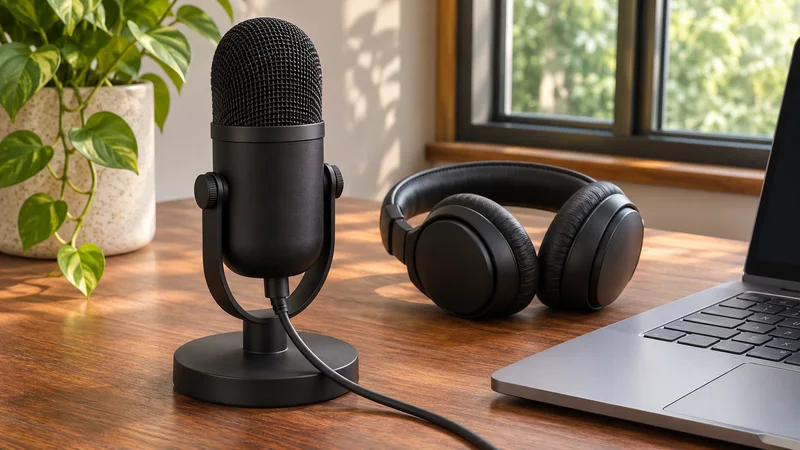
Mikrofon Memotong Kata-Kata di Windows: Hal yang Perlu Diuji
Bandingkan rekaman lokal dengan aplikasi panggilan Anda untuk membedakan suku kata yang hilang, peredaman noise, pemilihan input, dan masalah perangkat.
Artikel & panduan
Panduan praktis, tips, dan jawaban untuk pertanyaan umum. Jelajahi 26 artikel. Halaman 1 dari 3.
Bandingkan rekaman lokal dengan aplikasi panggilan Anda untuk membedakan suku kata yang hilang, peredaman noise, pemilihan input, dan masalah perangkat.
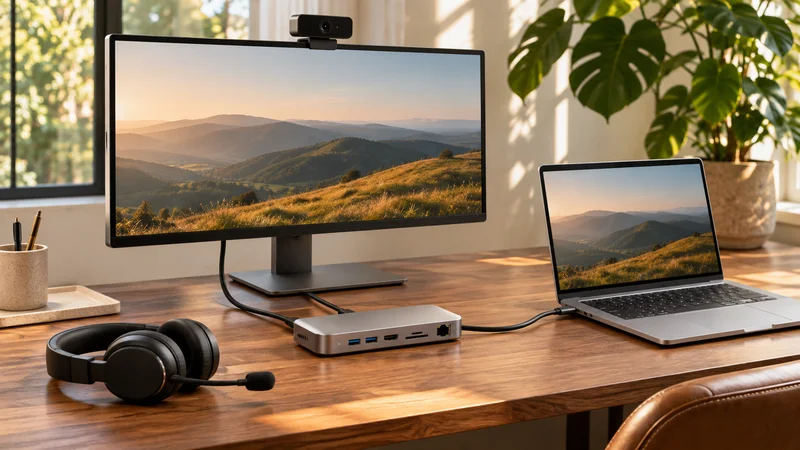
Periksa kamera, mikrofon, dan speaker yang sebenarnya setelah memasang dock. Bedakan masalah pemilihan perangkat dari masalah sambungan USB sebelum rapat berikutnya.

Posisikan kamera setinggi mata, duduk sejauh rentang satu lengan, dan atur bingkai agar menampilkan kepala dan bahu. Apa kata penelitian tentang sudut kamera dan ke mana harus memandang saat menelepon.

Apa yang dapat dan tidak dapat dilakukan pengujian webcam online terhadap kamera Anda, cara mengizinkan akses untuk satu kali kunjungan lalu mencabutnya, dan cara menguji webcam tanpa situs web.

Kamera laptop yang menampilkan layar hitam sering kali disebabkan penutup yang tertutup, tombol kamera, atau mode privasi dari produsennya. Lokasi masing-masing pada HP, Dell, dan Lenovo, serta cara mengaktifkannya kembali.

Jitter adalah variasi jeda koneksi Anda; kehilangan paket berarti data tidak pernah sampai. Nilai yang baik untuk Teams dan Zoom, serta tiga cara mengujinya di Windows.

VPN dapat menambah jeda dan jitter pada panggilan Teams dan Zoom. Bandingkan hasil pemeriksaan saat VPN aktif dan nonaktif, coba server yang lebih dekat, dan tanyakan kepada tim TI tentang tunneling terpisah.

Jalankan pengujian sistem dari penyedia pengawasan ujian terlebih dahulu, lalu periksa kamera, pencahayaan, mikrofon, speaker, jaringan, dan daya. Daftar periksa sehari sebelumnya dan 30 menit sebelumnya untuk diunduh.

Gunakan daftar periksa bersama sebelum pelajaran online: uji suara dua arah, kamera, materi yang mudah dibaca, dan berbagi layar. Unduh daftar periksa untuk siswa dan tutor.

Periksa kamera, mikrofon, suara, dan koneksi sebelum kunjungan telehealth melalui video. Uji portal penyedia secara terpisah dan siapkan kontak cadangan.

Coba gunakan layar sebagai sumber cahaya untuk panggilan video yang redup tanpa membeli ring light. Bandingkan pratinjau kamera, kurangi silau, dan gunakan jendela Screen Light putih dari CallReady.

Siapkan laptop Windows untuk panggilan video saat jauh dari rumah. Periksa jaringan, perangkat yang dipilih, kebisingan ruangan, dan pencahayaan, lalu verifikasi aplikasi rapat.