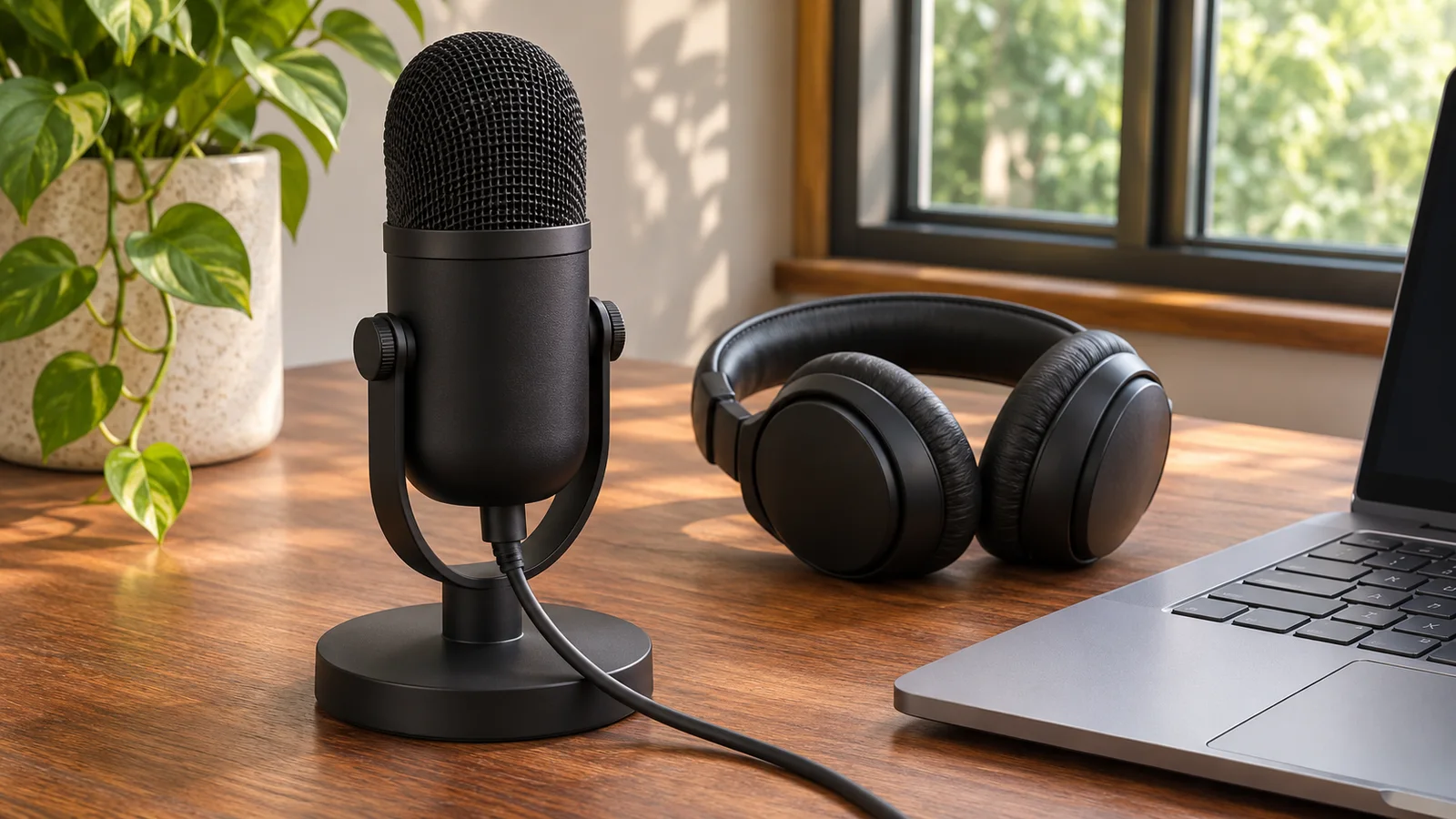
Pokud mizí začátky nebo konce slov, porovnejte místní nahrávku mikrofonu se stejnou větou v aplikaci pro hovory. Udělejte to dřív, než si koupíte mikrofon nebo změníte několik zvukových nastavení najednou.
Nahrajte frázi s pauzami
V nastavení zvuku Windows ověřte, který vstup je vybraný. Použijte místní záznamník, případně povolte přístup k mikrofonu a řekněte krátkou větu ve své běžné vzdálenosti od mikrofonu. Udělejte pauzu a pak začněte další větu potichu. Poslechněte si, zda jsou slyšet počáteční souhlásky a konce tichých slov. Zopakujte to ze stejné vzdálenosti a stejnou hlasitostí; křik představuje jiný test.
Samostatně porovnejte aplikaci pro hovory
Vyberte přesně tentýž mikrofon v nastavení schůzky v Teams, Zoomu nebo prohlížeči. Použijte dostupný test aplikace nebo krátký hovor s někým, kdo vám může naslouchat. Čistá místní nahrávka a poškozený zvuk hovoru ukazují na zpracování zvuku aplikací nebo na přenosovou cestu hovoru, samy o sobě však neurčují příčinu. Pokud se slova ztrácejí v obou nahrávkách, nejdřív prověřte vstup, umístění mikrofonu a software zařízení.
Měňte potlačení šumu vždy jen v jednom nastavení
Microsoft popisuje potlačení šumu v Teams a v tichém prostředí doporučuje vypnout ho u mikrofonů s vysokou věrností záznamu. V tiché místnosti porovnejte stejnou frázi se zapnutým a vypnutým potlačením, pokud vaše verze tuto volbu nabízí. Pokud se zvuk nezlepší, obnovte původní nastavení. Pokud zpracování zvuku provádí také náhlavní souprava nebo nástroj výrobce, otestujte tuto vrstvu samostatně. Nepředpokládejte, že silnější potlačení vždy zachová i tišší řeč.
Rozlište ořezaná slova od přebuzení
Chybějící tiché slabiky se liší od drsných, zkreslených špiček u hlasitých slov. U zkreslených špiček snižte vstupní zesílení nebo se mírně odsuňte a pak test zopakujte. Pokud chybí tiché začátky slov, udržujte stálou vzdálenost a zkontrolujte, zda je raménko náhlavní soupravy umístěné podle doporučení výrobce. Ani jeden z těchto příznaků sám o sobě nedokazuje, že je mikrofonní hardware poškozený.
Použijte CallReady jako úvodní kontrolu
CallReady kontroluje, zda je přítomen signál mikrofonu, a upozorní na příliš tichý vstup nebo přebuzení. Také si pamatuje zařízení z poslední úspěšné kontroly. Tyto kontroly mohou odhalit nesprávný vstup nebo problém s úrovní; neposuzují však srozumitelnost slov ani nezachycují zpracování zvuku v Teams. Vždy si nahrávku poslechněte nebo požádejte někoho, aby potvrdil, že je věta ve skutečné aplikaci srozumitelná.
Veďte si užitečné záznamy o problému
Poznamenejte si název mikrofonu, způsob připojení, verzi aplikace, nastavení zpracování zvuku a to, zda byla místní nahrávka čistá. Pokud je to možné, vyzkoušejte stejný mikrofon připojený přímo k notebooku, nikoli přes rozbočovač. Pokud se problém projevuje jen v jedné aplikaci, předejte tyto informace její podpoře; pokud se projevuje napříč aplikacemi, ověřte doporučení výrobce pro ovladače a firmware.
Časté dotazy
Dokazuje pohybující se ukazatel mikrofonu, že se zachytila všechna moje slova?
Ne. Potvrzuje přítomnost signálu, nikoli to, že tiché souhlásky nebo koncovky slov zůstaly srozumitelné. Poslechněte si výsledek.
Mám potlačení šumu nechat trvale vypnuté?
Pouze pokud to potvrzuje vaše vlastní srovnání pro danou místnost a mikrofon. Kontrolu zopakujte, když se prostředí změní.
Pomocí CallReady zkontrolujte vybraný vstup a úroveň mikrofonu a potom ověřte řeč v aplikaci pro schůzky.
Prozkoumat CallReady