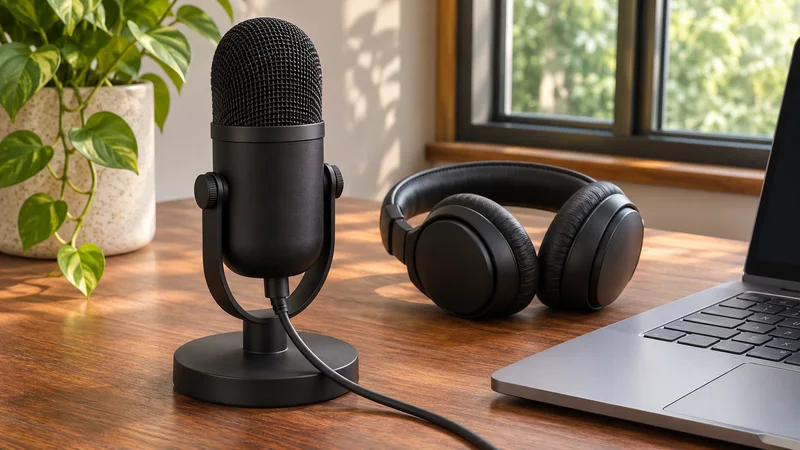
Το μικρόφωνο κόβει λέξεις στο Windows: τι να δοκιμάσετε
Συγκρίνετε μια τοπική ηχογράφηση με την εφαρμογή κλήσεων, για να ξεχωρίσετε τις συλλαβές που χάνονται, την καταστολή θορύβου, την επιλογή εισόδου και τα προβλήματα συσκευών.
Άρθρα και οδηγοί
Πρακτικοί οδηγοί, συμβουλές και απαντήσεις σε συνήθεις ερωτήσεις. Εξερευνήστε 26 άρθρα. Σελίδα 1 από 3.
Συγκρίνετε μια τοπική ηχογράφηση με την εφαρμογή κλήσεων, για να ξεχωρίσετε τις συλλαβές που χάνονται, την καταστολή θορύβου, την επιλογή εισόδου και τα προβλήματα συσκευών.
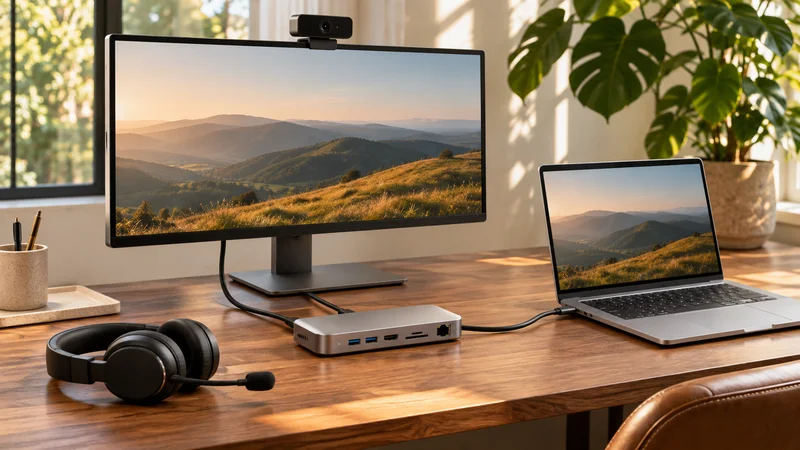
Ελέγξτε την πραγματική κάμερα, το μικρόφωνο και το ηχείο μετά τη σύνδεση σε βάση. Ξεχωρίστε την επιλογή συσκευής από τα προβλήματα σύνδεσης USB πριν από την επόμενη σύσκεψή σας.

Τοποθετήστε την κάμερα στο ύψος των ματιών, καθίστε σε απόσταση ενός χεριού και πλαισιώστε το κεφάλι και τους ώμους σας. Τι λέει η έρευνα για τη γωνία της κάμερας και το πού πρέπει να κοιτάτε κατά τη διάρκεια μιας κλήσης.

Τι μπορεί και τι δεν μπορεί να κάνει μια διαδικτυακή δοκιμή webcam με την κάμερά σας, πώς να επιτρέψετε την πρόσβαση για μία επίσκεψη και να την καταργήσετε αργότερα, καθώς και πώς να δοκιμάσετε μια webcam χωρίς ιστότοπο.

Η μαύρη εικόνα από την κάμερα ενός φορητού υπολογιστή οφείλεται συχνά σε κλειστό κλείστρο, πλήκτρο κάμερας ή λειτουργία απορρήτου του κατασκευαστή. Πού θα βρείτε το καθένα σε HP, Dell και Lenovo και πώς να το απενεργοποιήσετε.

Το jitter είναι η διακύμανση της καθυστέρησης της σύνδεσής σας· η απώλεια πακέτων αφορά δεδομένα που δεν φτάνουν ποτέ. Καλές τιμές για Teams και Zoom και τρεις τρόποι ελέγχου στο Windows.

Ένα VPN μπορεί να προσθέσει καθυστέρηση και jitter στις κλήσεις Teams και Zoom. Συγκρίνετε έναν έλεγχο με ενεργό και ανενεργό VPN, δοκιμάστε έναν κοντινότερο διακομιστή και ρωτήστε το τμήμα IT για τη διαίρεση της διοχέτευσης.

Εκτελέστε πρώτα τη δοκιμή συστήματος του παρόχου επιτήρησης και, στη συνέχεια, ελέγξτε την κάμερα, τον φωτισμό, το μικρόφωνο, τα ηχεία, το δίκτυο και την τροφοδοσία. Κατεβάστε τη λίστα ελέγχου για την προηγούμενη ημέρα και 30 λεπτά πριν.

Χρησιμοποιήστε μια κοινή λίστα ελέγχου πριν από ένα διαδικτυακό μάθημα: δοκιμάστε τον ήχο και προς τις δύο κατευθύνσεις, την κάμερα, την ευανάγνωστη προβολή του υλικού και την κοινή χρήση οθόνης. Κατεβάστε τη λίστα ελέγχου για μαθητές και καθηγητές.

Ελέγξτε την κάμερα, το μικρόφωνο, τον ήχο και τη σύνδεσή σας πριν από μια επίσκεψη τηλεϊατρικής με βιντεοκλήση. Δοκιμάστε ξεχωριστά την πύλη του παρόχου και έχετε έτοιμη μια εναλλακτική μέθοδο επικοινωνίας.

Δοκιμάστε τον φωτισμό από την οθόνη για μια σκοτεινή βιντεοκλήση, χωρίς να αγοράσετε ring light. Συγκρίνετε την προεπισκόπηση της κάμερας, μειώστε τις αντανακλάσεις και χρησιμοποιήστε το λευκό παράθυρο Screen Light του CallReady.

Προετοιμάστε έναν φορητό υπολογιστή Windows για βιντεοκλήση εκτός σπιτιού. Ελέγξτε το δίκτυο, τις επιλεγμένες συσκευές, τον θόρυβο του χώρου και τον φωτισμό και, στη συνέχεια, επαληθεύστε την εφαρμογή σύσκεψης.