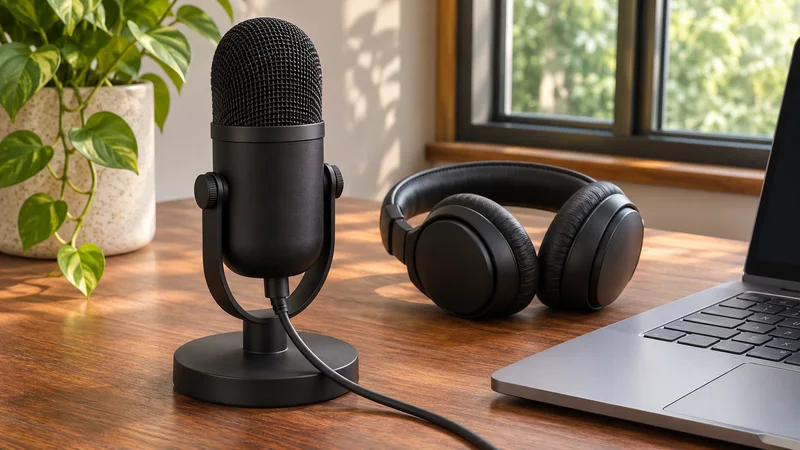
El micrófono corta palabras en Windows: qué probar
Compara una grabación local con la aplicación de videollamadas para distinguir entre sílabas que faltan, supresión de ruido, selección de entrada y problemas con el dispositivo.
Artículos y guías
Guías prácticas, consejos y respuestas a preguntas frecuentes. Explora 26 artículos. Página 1 de 3.
Compara una grabación local con la aplicación de videollamadas para distinguir entre sílabas que faltan, supresión de ruido, selección de entrada y problemas con el dispositivo.
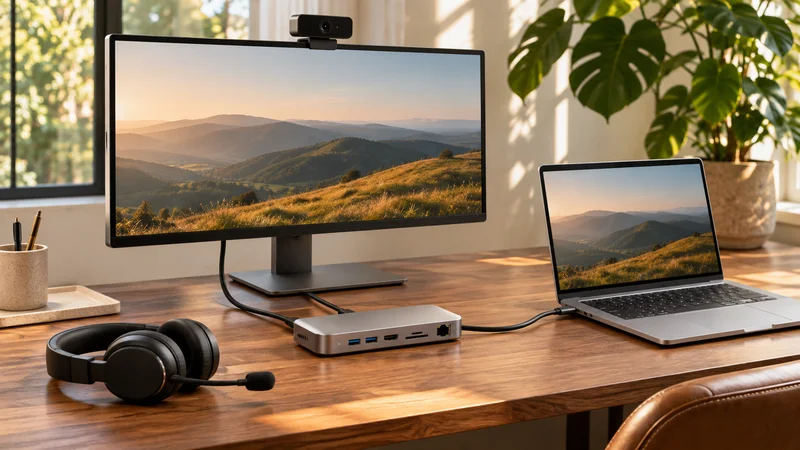
Comprueba la cámara, el micrófono y el altavoz reales después de conectar la base. Distingue los problemas de selección de dispositivos de los problemas de conexión USB antes de tu próxima reunión.

Coloca la cámara a la altura de los ojos, siéntate a un brazo de distancia y encuadra la cabeza y los hombros. Qué dice la investigación sobre el ángulo de la cámara y dónde mirar durante una llamada.

Qué puede y qué no puede hacer una prueba de cámara web en línea con tu cámara, cómo permitir el acceso durante una visita y quitarlo después, y cómo probar una cámara web sin usar un sitio web.

Una cámara de portátil que muestra una imagen negra suele tener el obturador cerrado, una tecla de cámara activada o el modo de privacidad del fabricante. Dónde encontrar cada opción en HP, Dell y Lenovo, y cómo volver a activarla.

La fluctuación es cuánto varía el retraso de tu conexión; la pérdida de paquetes es información que nunca llega. Valores adecuados para Teams y Zoom, y tres maneras de hacer una prueba en Windows.

Una VPN puede añadir retraso y fluctuación a las llamadas de Teams y Zoom. Compara una prueba con la VPN activada y desactivada, prueba un servidor más cercano y pregunta al departamento de TI por la tunelización dividida.

Primero ejecuta la prueba del sistema de tu proveedor de supervisión de exámenes; después comprueba la cámara, la iluminación, el micrófono, los altavoces, la red y la alimentación. Descarga la lista de comprobación para el día anterior y los 30 minutos previos.

Usa una lista de comprobación compartida antes de una clase en línea: prueba el audio en ambos sentidos, la cámara, la legibilidad de los materiales y la función de compartir pantalla. Descarga la lista de comprobación para estudiantes y tutores.

Comprueba la cámara, el micrófono, el sonido y la conexión antes de una consulta por videollamada de telesalud. Prueba por separado el portal del proveedor y ten a mano un contacto alternativo.

Prueba la iluminación de pantalla para una videollamada con poca luz, sin comprar un aro de luz. Compara la vista previa de la cámara, reduce los reflejos y usa la ventana blanca de Luz de pantalla de CallReady.

Prepara un portátil Windows para una videollamada fuera de casa. Comprueba la red, los dispositivos seleccionados, el ruido de la habitación y la iluminación; después, verifica la aplicación de reuniones.