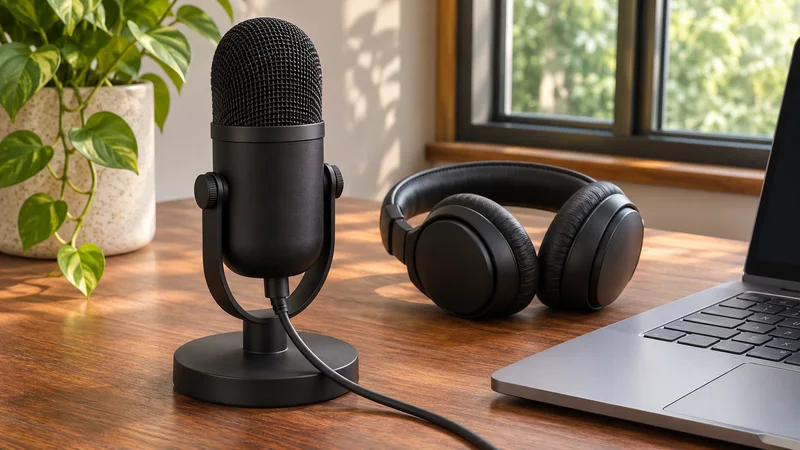
Windows 麦克风会截断语句:需要测试什么
将本地录音与通话应用中的录音进行比较,以区分音节缺失、噪声抑制、输入设备选择和设备问题。
跳转至文章
实用指南、技巧和常见问题解答。浏览 26 篇文章。第 1 页,共 3 页。
将本地录音与通话应用中的录音进行比较,以区分音节缺失、噪声抑制、输入设备选择和设备问题。
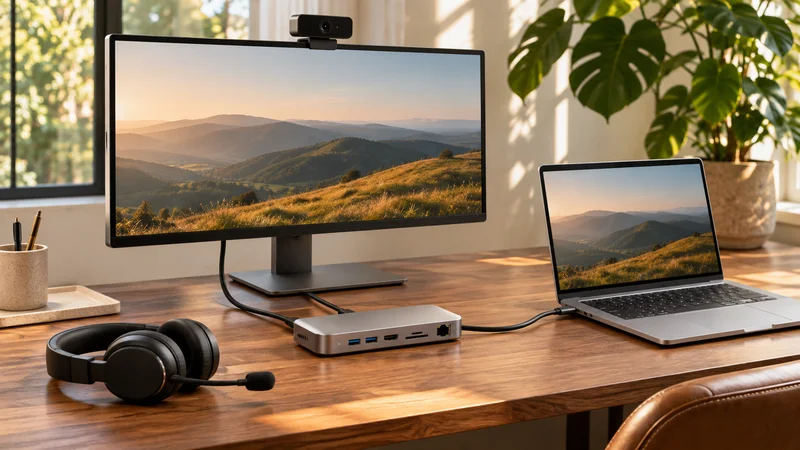
连接扩展坞后,检查实际使用的摄像头、麦克风和扬声器。下次会议前,先区分设备选择问题和 USB 连接问题。

将摄像头放在与眼睛齐平的位置,坐在一臂远处,确保画面包含头部和肩膀。研究如何看待通话中的摄像头角度和视线方向。

在线摄像头测试能做什么、不能做什么,如何只允许网站在本次访问中使用摄像头并在之后撤销权限,以及不用网站如何测试摄像头。

笔记本电脑摄像头画面黑屏,通常是因为快门关闭、摄像头按键被按下,或启用了厂商的隐私模式。了解 HP、Dell 和 Lenovo 设备上各项设置的位置,以及如何重新开启摄像头。

抖动是指连接延迟的变化幅度;丢包是指未能到达的数据。了解 Teams 和 Zoom 的良好数值,以及在 Windows 上进行测试的三种方法。

VPN 可能会增加 Teams 和 Zoom 通话的延迟和抖动。比较开启和关闭 VPN 时的检测结果,尝试连接距离更近的服务器,并向 IT 部门咨询分流隧道。

先运行监考服务商提供的系统测试,然后检查摄像头、灯光、麦克风、扬声器、网络和电源。可下载的考前一天及考前 30 分钟检查清单。

在线课程前使用共享检查清单:测试双方语音、摄像头、材料是否清晰可读,以及屏幕共享。下载学生和导师检查清单。

远程医疗视频问诊前,检查摄像头、麦克风、声音和网络连接。单独测试服务提供商的门户网站,并准备好备用联系方式。

尝试用屏幕补光,让昏暗的视频通话更明亮,无需购买环形灯。对照摄像头预览检查,减少眩光,并使用 CallReady 的白色屏幕补光窗口。

为不在家时的视频通话做好 Windows 笔记本电脑的准备。检查网络、所选设备、房间噪声和灯光,然后验证会议应用。