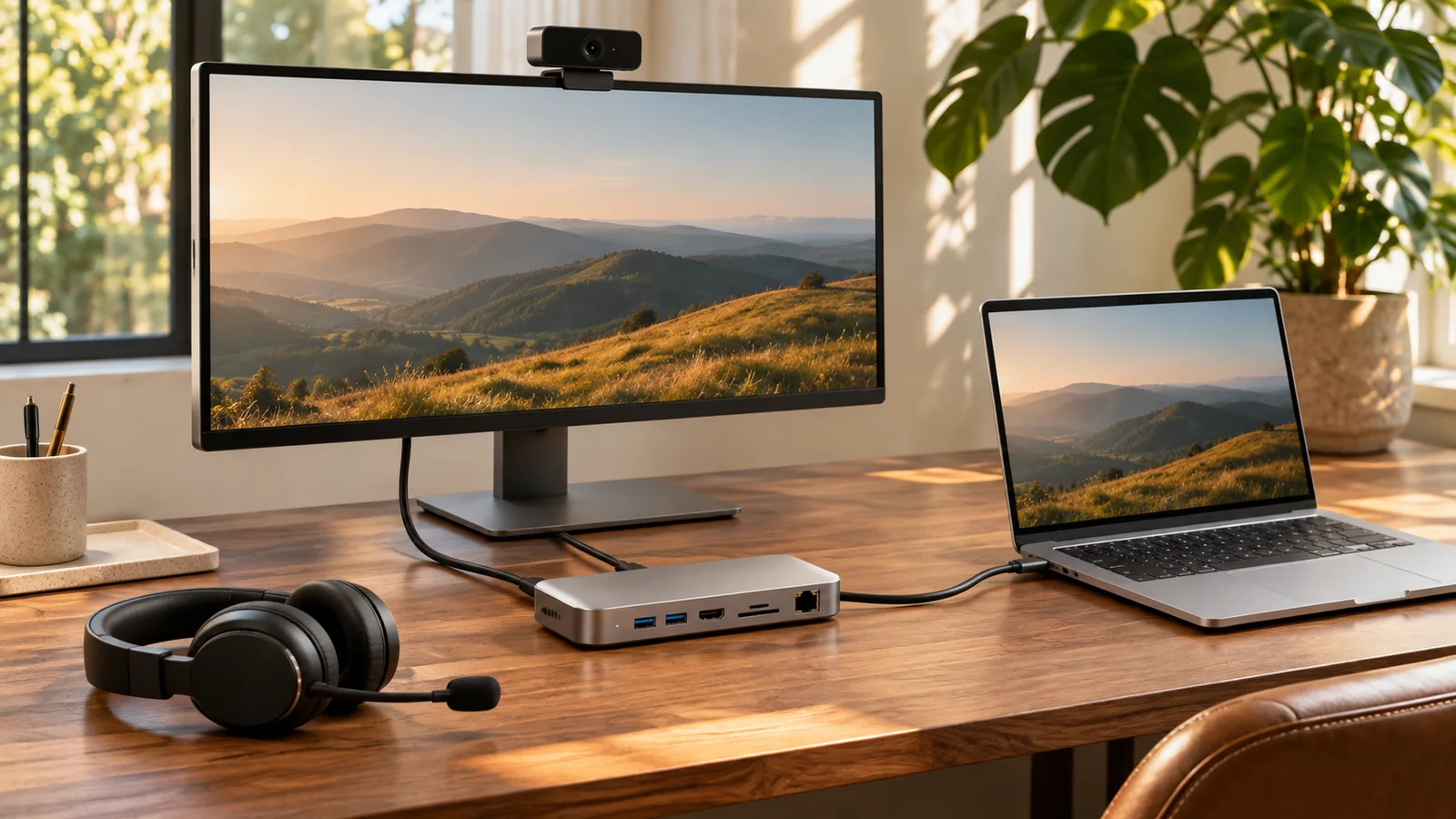
连接 USB-C 扩展坞后,请再次在会议应用中检查摄像头、麦克风和扬声器。显示器能正常工作或充电指示灯亮起,并不能说明通话设备已正确连接并选中。
检查您实际要使用的设置
如果需要,请连接扩展坞电源、笔记本电脑线缆和常用外围设备。打开笔记本电脑上盖,或将电脑摆放到通话时的确切位置。确认预期使用的网络摄像头视野清晰,且隐私盖已打开。如果您计划合上上盖,请确认外接摄像头和麦克风正常工作,而不要依赖笔记本电脑的内置设备。
明确选择三种设备
在 Windows 声音设置中查看输入和输出设备名称。显示器、扩展坞或耳机可能会显示为音频选项。然后也要在会议应用中选择预期使用的摄像头、麦克风和扬声器。播放测试音,并说一小段话。网络摄像头预览画面可见,并不能证明麦克风已采集声音或扬声器能正常输出。
对比直接连接和通过扩展坞连接
如果 USB 摄像头或麦克风缺失或不稳定,请使用适当的连接方式将同一设备直接连接到笔记本电脑进行测试。保持应用和其他设置不变。如果直接连接能用、通过扩展坞连接却无法使用,请排查扩展坞、线缆、端口和已连接设备的负载。这种对比有助于缩小排查范围,但不能证明扩展坞有缺陷。
检查功能支持情况,而不只是连接器外形
Microsoft 的 USB-C 指南区分了与受支持功能、线缆、端口和电源有关的问题。仅凭 USB-C 接口的外形,无法确认其具备 USB4、Thunderbolt 或显示功能。请遵循笔记本电脑和扩展坞的规格说明,并使用制造商推荐的线缆。先断开非必要外围设备进行对比,然后逐个重新连接。请避免在会议前立即更新固件。
先运行 CallReady,再打开会议应用
CallReady 会检查摄像头预览、麦克风信号和可用的音频输出;如果 Windows 已从上次成功检查所用的设备切换,它也会发出提醒。连接扩展坞后,可将此检查用作快速基准。它不会认证 USB 带宽,也不能证明其他应用选择了相同设备。最后,请在会议应用中完成预览和音频测试。
设置发生变化后再次检查
重新连接扩展坞、唤醒笔记本电脑或换房间后,再次检查。如果时间紧迫,请使用已知可正常工作的直连方式,并在加入会议前测试。对于反复出现的故障,记录扩展坞和笔记本电脑型号、端口、线缆、已连接设备,以及哪种直连测试成功。计划进行驱动程序或固件操作时,请遵循制造商的支持指南。
常见问题
显示器能正常工作,就能证明扩展坞支持网络摄像头吗?
不能。视频输出和网络摄像头连接走的是不同路径。请检查 Windows 是否能检测到摄像头,以及会议应用能否打开它。
CallReady 会在每个会议应用中选择设备吗?
不要想当然。请在您要加入的应用中确认摄像头、输入和输出设备。
使用 CallReady 检查扩展坞连接的设备,然后在会议应用中确认相同的设备。
了解 CallReady