在加入之前
就知道自己已准备就绪
CallReady 常驻 Windows 系统托盘,10 秒内检查摄像头、麦克风、扬声器、灯光、设备与网络连接 — 在重要通话开始之前。
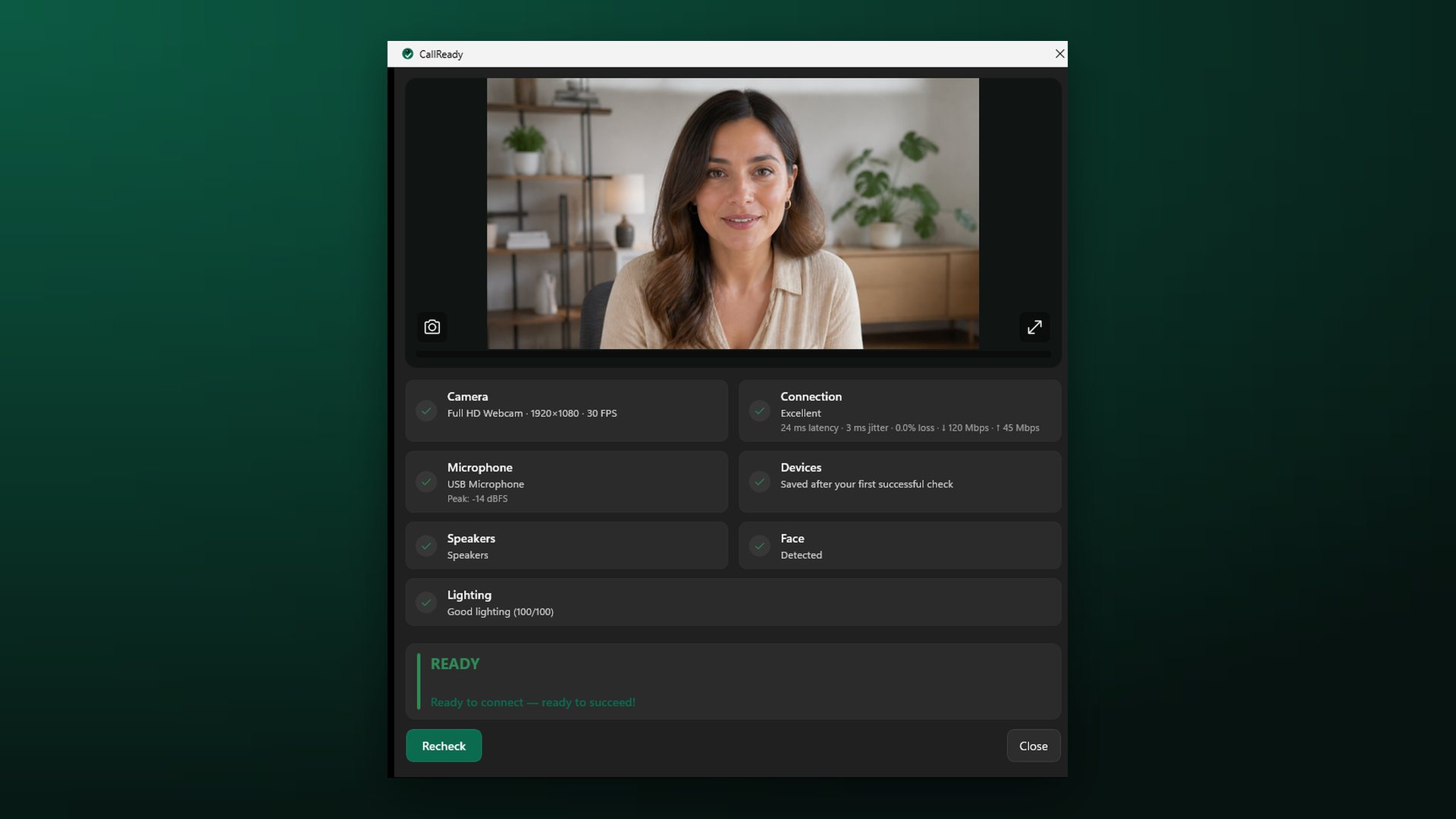
不是开会该有的开场白。
问题
面试、客户通话或评审的头两分钟,总是耗在同样的手忙脚乱上。Windows 说摄像头在,会议应用说麦克风没问题,可就是没人听得见你。
- 摄像头预览只回答“它亮了吗”,不回答“我准备好了吗”
- 一插上耳机或扩展坞,Windows 就会悄悄切换到另一个麦克风
- 网速再快,也可能不稳定到让实时视频卡顿
- 自己的灯光问题,往往要等别人提起才会发现
解决方案
CallReady 把通话前检查变成一个十秒钟的习惯。从托盘一键启动,结果逐项呈现,每个问题都附带下一步的具体做法。
- 摄像头、麦克风、扬声器、人脸、灯光、设备与网络,一次检查完
- 当 Windows 切换到你没有选择的设备时发出提醒
- 测量延迟、抖动与吞吐量,而不只是“有没有网”
- 直白的结论:就绪、需要注意,或未就绪
摄像头能用只是准备就绪的一部分。CallReady 会整体检查你的设置,并用直白的语言说明下一步该做什么。
摄像头与取景
打开实时预览,确认摄像头能够启动,并报告当前设备、分辨率、帧率以及是否能看到人脸。
麦克风与扬声器
确认麦克风能收到信号,提示输入过小或爆音,并检查是否有可用的音频输出设备。
以面部为准的灯光
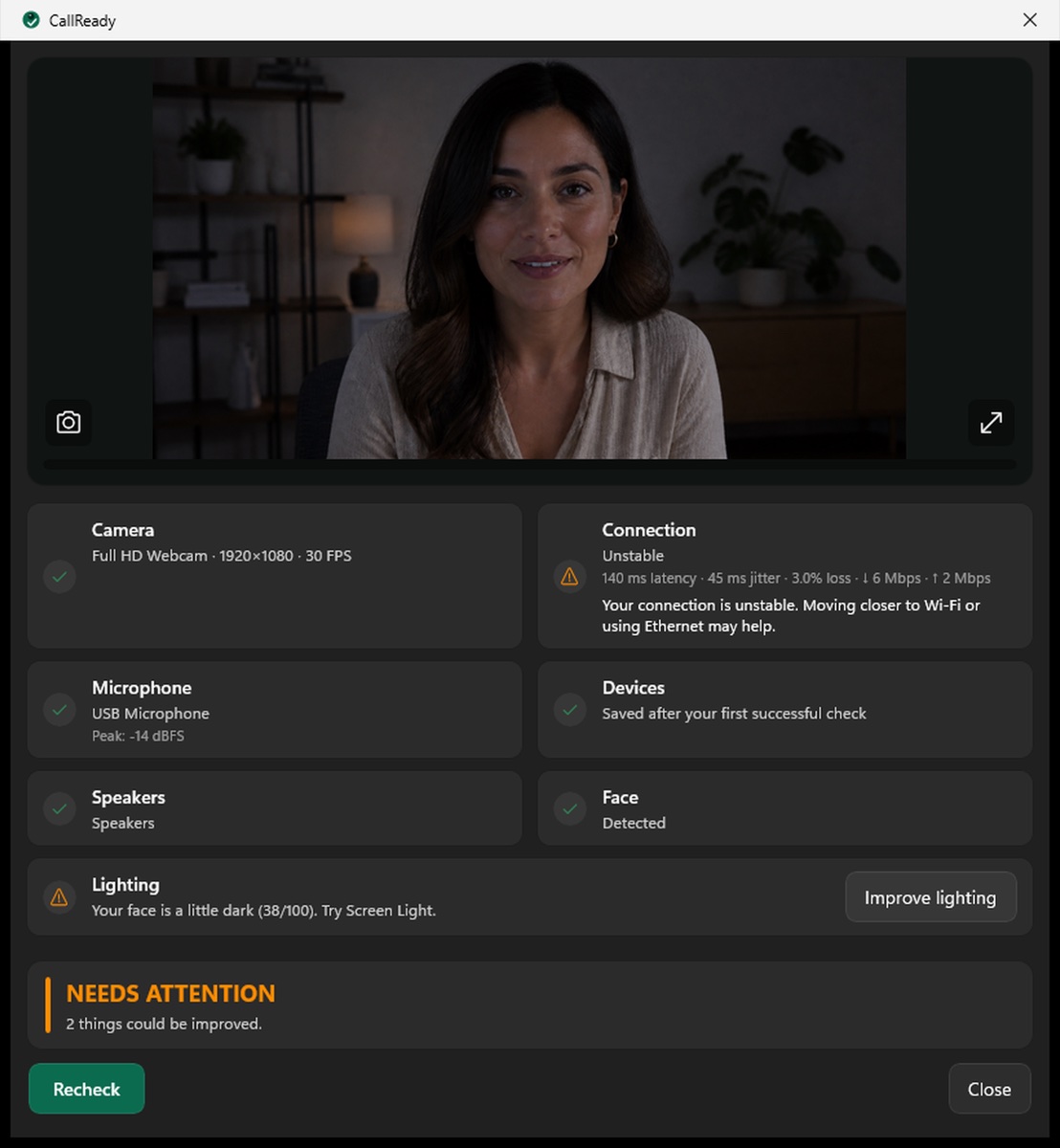
在本地评估落在你脸上的光线,而不是整个房间的亮度。脸太暗时,“屏幕灯”会把你正在用的显示器变成一盏灯。
意外的设备变更
记住上次检查成功时使用的设备,并在 Windows 切换到其他摄像头、麦克风或扬声器时提醒你。
连接稳定性
检查连通性、延迟、抖动以及大致的上传和下载吞吐量,避免看似很快的网络掩盖了一次不稳定的通话。
先看检查过程,再放心使用
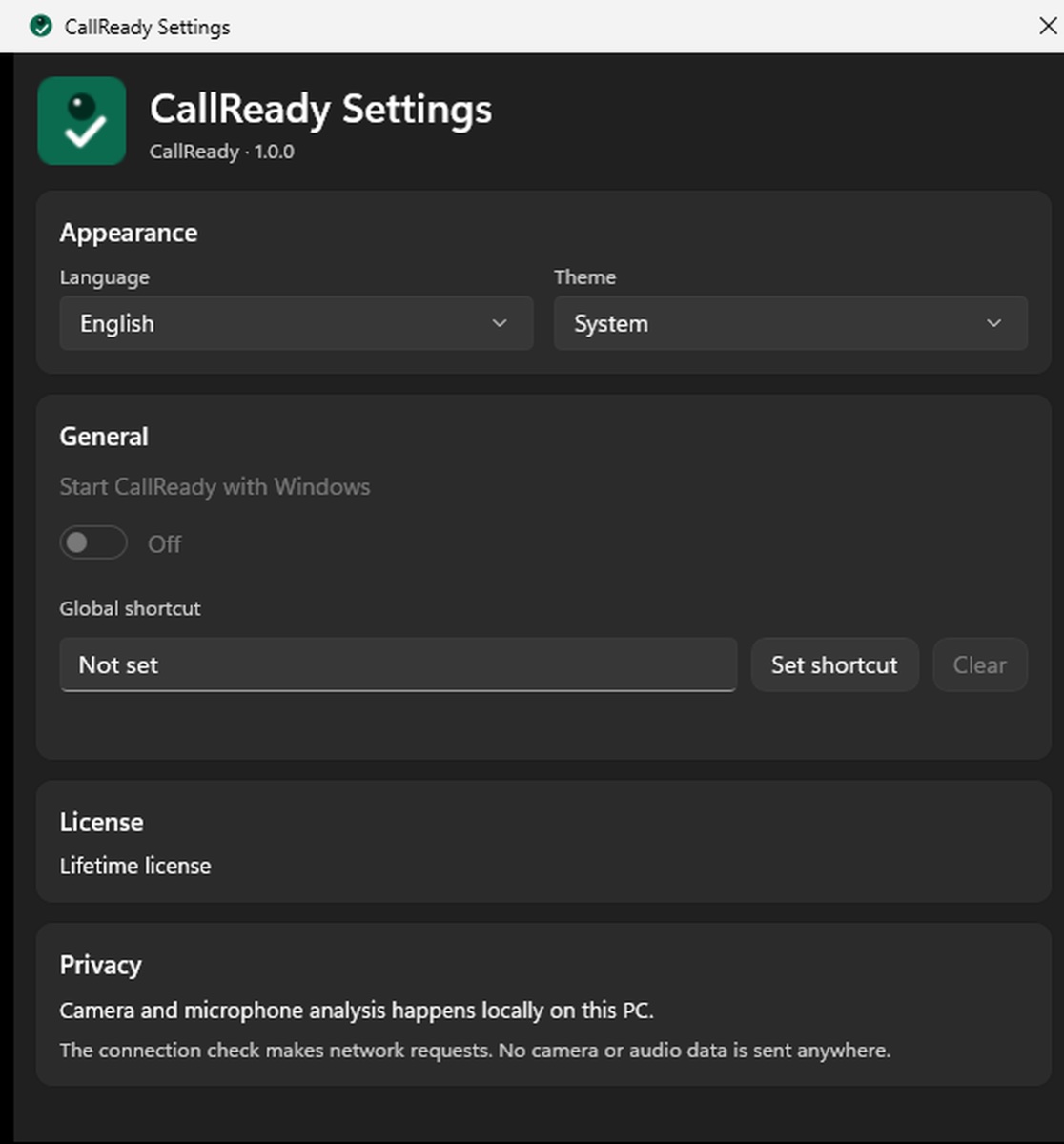
查看CallReady真实界面:从清晰的“已就绪”结果,到可处理的问题和设备设置。
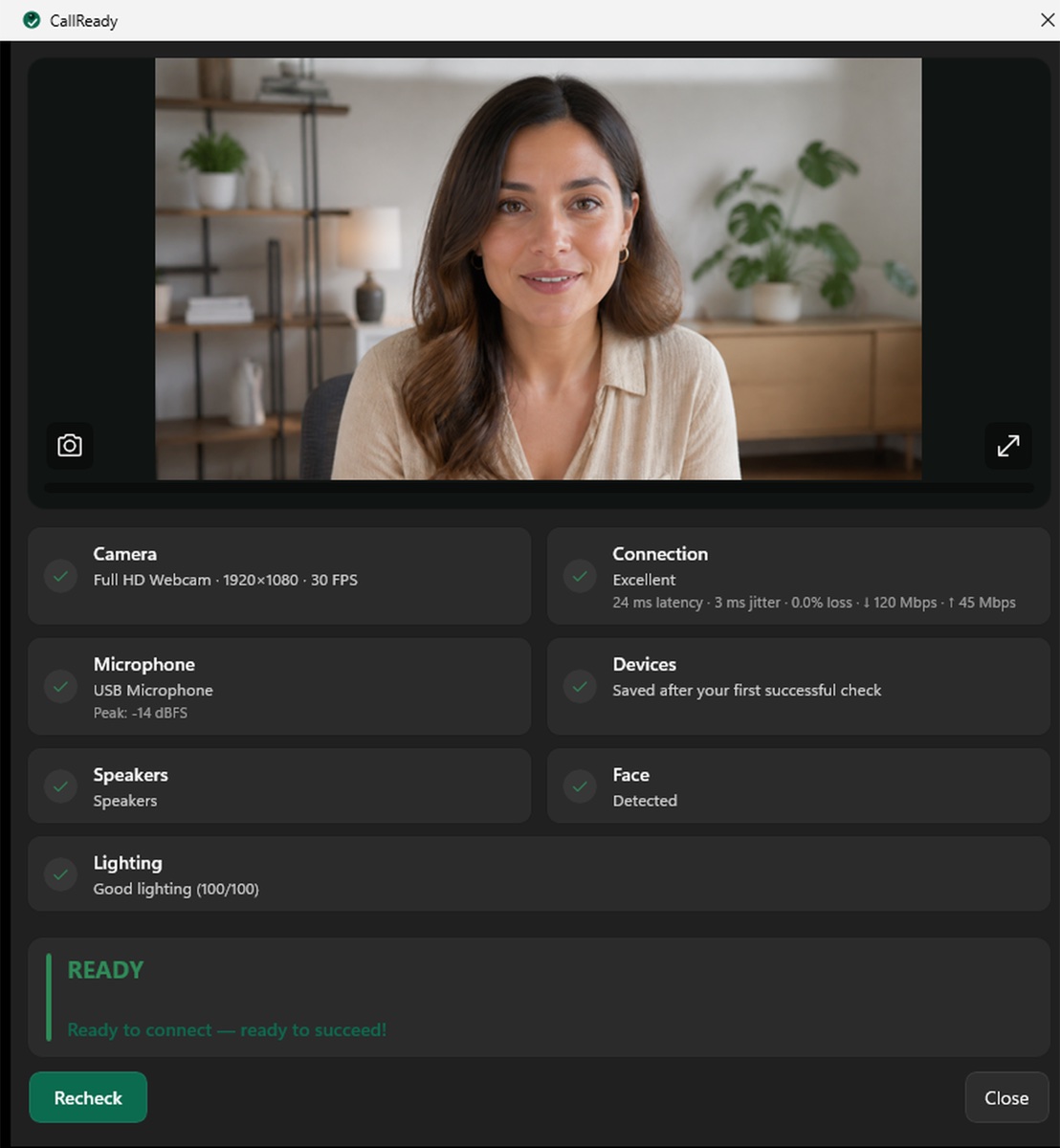
关键设备与网络连接已为通话做好准备。CallReady 会以一句简短的鼓励结束检查。
你可以加入,但灯光、扬声器或其他非关键细节值得先看一眼。
摄像头、麦克风或网络故障等关键问题需要先解决。关键故障始终优先。
从托盘一键启动
CallReady 常驻系统托盘。点击图标,摄像头预览立即出现,各项结果随检查完成而逐一显示。
直白的语言,而非错误代码
“你的麦克风声音太小”比一串设备 ID 和分贝数更有用。每个问题的描述方式,就像你向同事解释一样。
一个修复,或者下一步
当 CallReady 能安全地打开对应的 Windows 设置、切回你偏好的设备,或者用“屏幕灯”照亮你的脸时,它会主动提供。做不到时,它会明确告诉你该怎么做。
只在本地分析
摄像头画面、人脸检测、灯光分析与麦克风电平都在你电脑的内存中处理。不录制、不保存、不上传。
几秒钟后就不再打扰你
整个检查设计为约十秒完成。按 Esc 即可关闭窗口,这个习惯永远不会变成拖延。
支持你的语言
界面提供英语、德语、西班牙语、法语、葡萄牙语、俄语、阿拉伯语、日语、韩语和中文共十种语言。
Microsoft Teams
在加入界面之前检查设备
Zoom
提前确认摄像头、麦克风与扬声器
Google Meet
浏览器通话也用对设备
Webex 及其他
与平台无关的 Windows 层面检查
面试与网络研讨会
任何第一分钟很关键的通话
同样可在使用 WhatsApp、Telegram、WeChat、Discord、Signal 和 Slack 通话前完成检查。
CallReady 检查的是你打算使用的 Windows 设备与网络连接。每个会议应用仍然管理自己的设备选择与权限,因此也请一并确认。
每个平台都有某种设备预览,但没有一个会告诉你你准备好了没有。
| CallReady | 会议应用的测试通话 | |
|---|---|---|
| 打开应用之前就能用 | 是 | 否 |
| 所有平台使用同一套检查 | 是 | 每个平台各一套 |
| 人脸是否入镜与灯光 | 本地检查 | 由你自己判断 |
| 提示设备变更 | 是 | 很少 |
| 延迟与抖动,而不只是速度 | 是 | 视情况而定 |
| 得到明确答案所需时间 | 约 10 秒 | 一次测试通话或一场真实会议 |
- 不存储视频 — 摄像头画面在内存中分析后即丢弃
- 不录制音频 — 只测量麦克风电平
- 无需账号、无需登录,也没有可供上传数据的 CallReady 服务端
- 应用内不含任何分析 SDK
- 人脸检测与灯光分析完全在你的设备上运行
- 网络测试仅向 Cloudflare 发送测量流量 — 绝不包含摄像头画面、音频或文件内容
面试只开始一次。提前十秒检查,好过事后才发现选中的是笔记本麦克风而不是耳机。
在扩展坞上的笔记本连轴开会,每次重连都可能把声音切到显示器扬声器。CallReady 会比客户更早发现。
站会、评审和一对一贯穿一整天。换房间、换耳机或换网络之后快速检查一下,第一分钟就不会浪费。
几十个人等着时,“稍等,我检查一下设备”并不可行。请提前确认灯光、声音和网络稳定性。
- 包含今后所有更新
- 所有检查项全部开放,无功能限制
- 无需账号,没有周期性扣费
终身授权的首发价格。各地区价格由 Microsoft Store 设定。