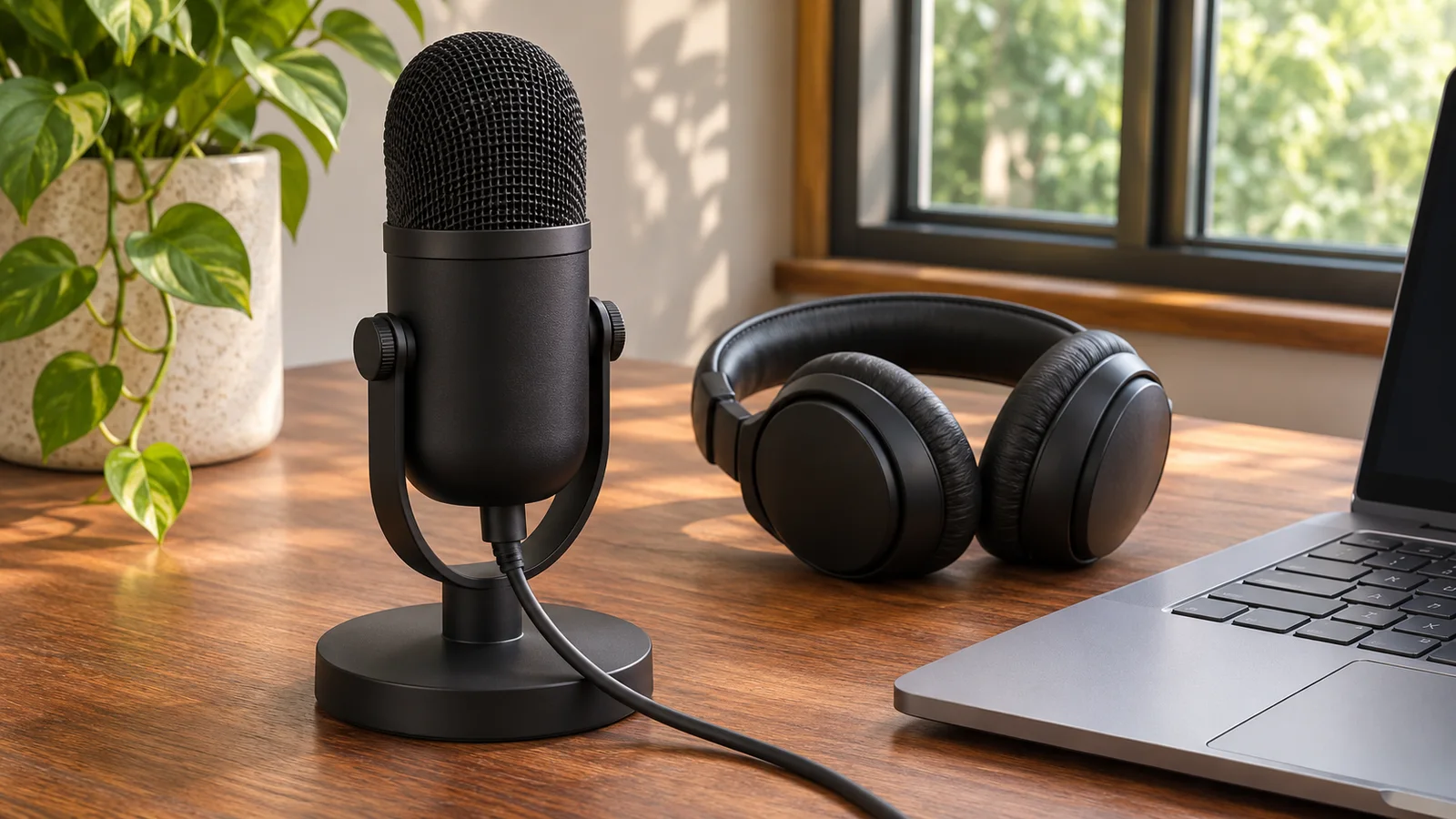
Nếu phần đầu hoặc cuối từ bị mất, hãy so sánh bản ghi âm micro cục bộ với cùng câu nói trong ứng dụng gọi điện. Làm việc này trước khi mua micro hoặc thay đổi nhiều cài đặt âm thanh cùng lúc.
Ghi âm một câu có ngắt quãng
Trong cài đặt Âm thanh của Windows, hãy xác nhận đầu vào đã chọn. Dùng ứng dụng ghi âm cục bộ, cho phép truy cập micro nếu được yêu cầu, rồi nói một câu ngắn ở khoảng cách bình thường. Ngừng một chút, rồi bắt đầu câu tiếp theo với giọng nhỏ. Nghe xem có mất phụ âm đầu hoặc phần cuối của những từ nói nhỏ không. Lặp lại ở cùng khoảng cách và âm lượng; nói lớn sẽ tạo ra một phép thử khác.
Kiểm tra riêng ứng dụng gọi điện
Chọn chính micro đó trong cài đặt cuộc họp của Teams, Zoom hoặc trình duyệt. Dùng tính năng kiểm tra sẵn có của ứng dụng hoặc gọi thử trong thời gian ngắn với người có thể nghe giúp bạn. Bản ghi âm cục bộ rõ nhưng âm thanh cuộc gọi bị lỗi có thể hướng đến khâu xử lý của ứng dụng hoặc đường truyền cuộc gọi, nhưng riêng điều đó chưa xác định được nguyên nhân. Nếu cả hai bản ghi đều mất từ, trước tiên hãy kiểm tra đầu vào, vị trí micro và phần mềm thiết bị.
Thay đổi từng cài đặt khử tiếng ồn một
Microsoft có tài liệu về tính năng khử tiếng ồn trong Teams và khuyên tắt tính năng này khi dùng micro độ trung thực cao trong môi trường yên tĩnh. Trong phòng yên tĩnh, hãy so sánh cùng một câu nói khi bật và tắt khử tiếng ồn, nếu phiên bản của bạn có tùy chọn này. Khôi phục cài đặt ban đầu nếu không cải thiện. Nếu tai nghe hoặc tiện ích của nhà sản xuất cũng xử lý âm thanh, hãy kiểm tra riêng lớp đó. Đừng cho rằng khử tiếng ồn mạnh hơn lúc nào cũng giữ được lời nói nhỏ.
Phân biệt mất từ với méo tiếng
Mất các âm tiết nói nhỏ khác với tiếng đỉnh âm thô, méo khi nói lớn. Nếu âm đỉnh bị méo, hãy giảm độ khuếch đại đầu vào hoặc lùi ra xa một chút, rồi kiểm tra lại. Nếu phần đầu câu nói nhỏ bị mất, hãy giữ khoảng cách ổn định và kiểm tra xem cần micro của tai nghe đã được đặt theo hướng dẫn của nhà sản xuất chưa. Không triệu chứng nào trong hai triệu chứng này tự nó chứng minh rằng phần cứng micro bị hỏng.
Dùng CallReady để kiểm tra sơ bộ
CallReady kiểm tra tín hiệu micro và cảnh báo khi đầu vào quá nhỏ hoặc bị xén đỉnh. Ứng dụng cũng ghi nhớ các thiết bị từ lần kiểm tra thành công gần nhất. Những bước kiểm tra này có thể phát hiện đầu vào sai hoặc vấn đề về mức âm lượng; chúng không đánh giá độ rõ của lời nói và không mô phỏng quy trình xử lý của Teams. Luôn nghe bản ghi hoặc nhờ người khác xác nhận câu nói trong chính ứng dụng đó.
Ghi lại thông tin hữu ích về sự cố
Ghi lại tên micro, cách kết nối, phiên bản ứng dụng, cài đặt xử lý âm thanh và việc bản ghi cục bộ có rõ hay không. Nếu có thể, hãy thử kết nối micro trực tiếp với laptop thay vì qua hub. Nếu lỗi chỉ xảy ra với một ứng dụng, hãy gửi thông tin đó cho bộ phận hỗ trợ của ứng dụng; nếu lỗi xảy ra với thiết bị trong nhiều ứng dụng, hãy kiểm tra hướng dẫn về trình điều khiển và chương trình cơ sở của nhà sản xuất.
Câu hỏi thường gặp
Vạch mức âm thanh của micro chuyển động có chứng minh rằng lời nói của tôi được thu đầy đủ không?
Không. Điều đó xác nhận có tín hiệu, chứ không chứng minh rằng các phụ âm nhỏ hoặc phần cuối từ vẫn nghe rõ. Hãy nghe lại bản thu.
Tôi có nên luôn tắt tính năng khử tiếng ồn không?
Chỉ khi kết quả so sánh của chính bạn cho thấy nên làm vậy với căn phòng và micro đó. Hãy kiểm tra lại khi môi trường thay đổi.
Dùng CallReady để kiểm tra đầu vào đã chọn và mức micro, sau đó xác minh lời nói trong ứng dụng họp.
Khám phá CallReady