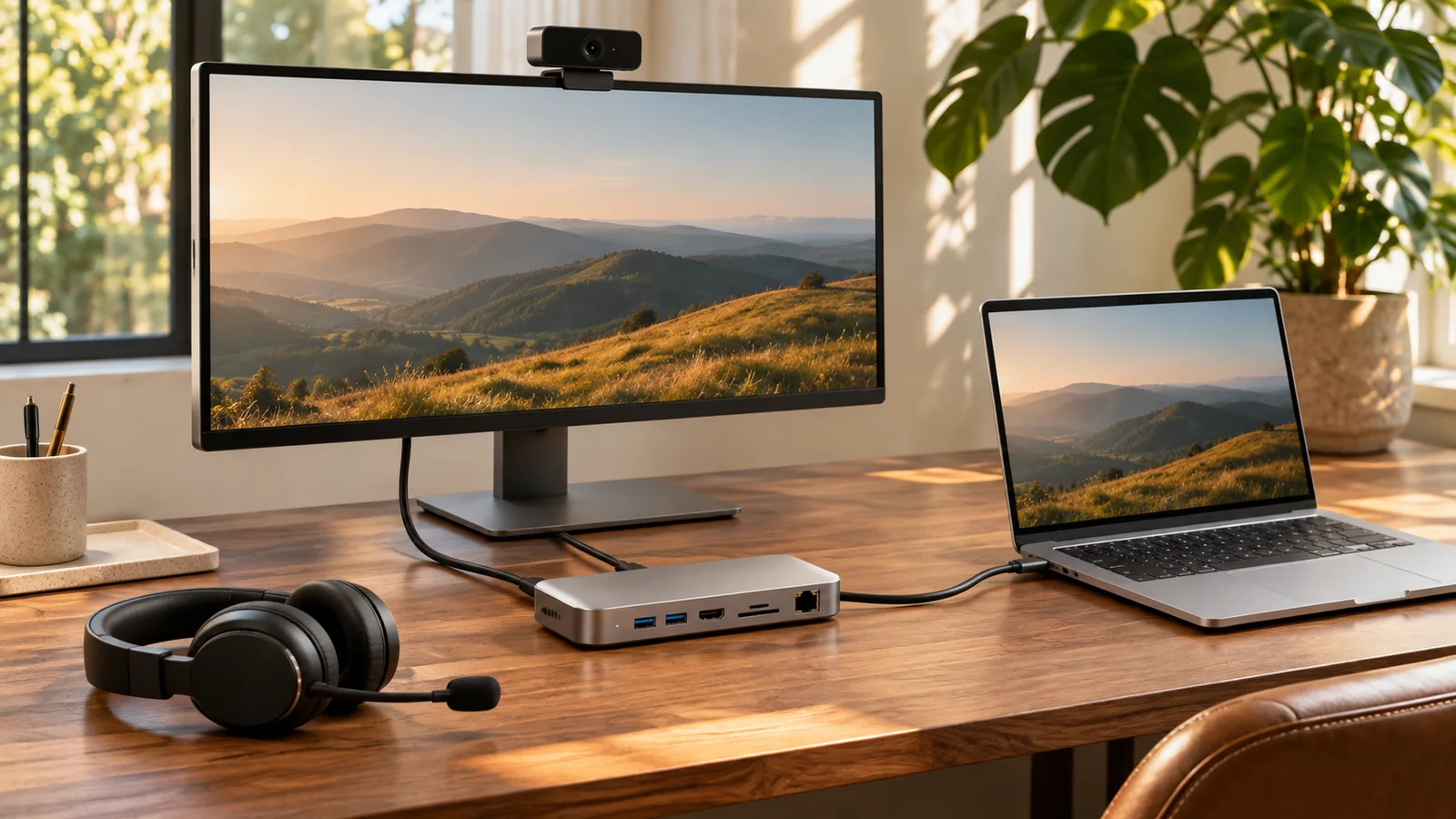
Sau khi kết nối dock USB-C, hãy kiểm tra lại camera, micrô và loa trong ứng dụng họp. Màn hình hoạt động hoặc đèn báo sạc không chứng minh rằng các thiết bị dùng cho cuộc gọi đã được kết nối và chọn đúng.
Kiểm tra đúng cấu hình bạn sẽ sử dụng
Nếu cần, hãy kết nối nguồn của dock, cáp máy tính xách tay và các thiết bị ngoại vi thường dùng. Mở nắp máy tính xách tay hoặc đặt máy chính xác như khi gọi. Xác nhận webcam dự định dùng có tầm nhìn thoáng và nắp che riêng tư đang mở. Nếu định đóng nắp máy, hãy xác minh camera và micrô ngoài thay vì dựa vào thiết bị tích hợp của máy tính xách tay.
Chọn rõ ba thiết bị
Trong phần cài đặt Âm thanh của Windows, hãy kiểm tra tên thiết bị đầu vào và đầu ra. Màn hình, dock hoặc tai nghe có thể xuất hiện dưới dạng lựa chọn âm thanh. Sau đó, hãy chọn camera, micrô và loa dự định dùng ngay trong ứng dụng họp. Phát âm thanh kiểm tra của ứng dụng và nói một câu ngắn. Bản xem trước webcam hiển thị không chứng minh rằng micrô đang thu âm hoặc loa đang phát âm thanh.
So sánh kết nối trực tiếp và kết nối qua dock
Nếu camera hoặc micrô USB không được nhận diện hoặc hoạt động không ổn định, hãy thử kết nối trực tiếp chính thiết bị đó với máy tính xách tay bằng kết nối phù hợp. Giữ nguyên ứng dụng và các cài đặt khác. Nếu kết nối trực tiếp hoạt động nhưng kết nối qua dock không hoạt động, hãy kiểm tra dock, cáp, cổng và tải của các thiết bị được kết nối. Cách so sánh này giúp khoanh vùng đường kết nối; nó không chứng minh dock bị hỏng.
Kiểm tra khả năng hỗ trợ, không chỉ hình dạng đầu nối
Hướng dẫn USB-C của Microsoft phân biệt các vấn đề liên quan đến tính năng được hỗ trợ, cáp, cổng và nguồn điện. Chỉ riêng hình dạng USB-C không xác nhận khả năng hỗ trợ USB4, Thunderbolt hoặc xuất hình. Hãy làm theo thông số kỹ thuật của máy tính xách tay và dock, đồng thời sử dụng cáp được nhà sản xuất khuyến nghị. Ngắt kết nối các thiết bị ngoại vi không cần thiết để so sánh, sau đó kết nối lại từng thiết bị một. Tránh cập nhật chương trình cơ sở ngay trước cuộc họp.
Chạy CallReady, sau đó chạy ứng dụng họp
CallReady kiểm tra bản xem trước camera, tín hiệu micrô và đầu ra âm thanh hiện có, đồng thời cảnh báo khi Windows đã chuyển khỏi các thiết bị được dùng trong lần kiểm tra thành công gần nhất. Hãy dùng kết quả đó làm mốc tham chiếu nhanh sau khi kết nối dock. Tiện ích này không chứng nhận băng thông USB hoặc chứng minh rằng một ứng dụng khác đã chọn cùng thiết bị. Hãy hoàn tất bằng bản xem trước và bài kiểm tra âm thanh của ứng dụng họp.
Kiểm tra lại sau khi thay đổi cấu hình
Kiểm tra lại sau khi kết nối lại dock, đánh thức máy tính xách tay hoặc chuyển phòng. Nếu không có nhiều thời gian, hãy dùng kết nối trực tiếp đã biết là hoạt động và kiểm tra trước khi tham gia. Với các sự cố tái diễn, hãy ghi lại kiểu máy dock và máy tính xách tay, cổng, cáp, thiết bị được kết nối và kết quả kiểm tra trực tiếp nào thành công. Làm theo hướng dẫn hỗ trợ của nhà sản xuất nếu dự định xử lý trình điều khiển hoặc chương trình cơ sở.
Câu hỏi thường gặp
Màn hình của tôi hoạt động. Điều đó có chứng minh dock hỗ trợ webcam không?
Không. Ngõ xuất hình và kết nối webcam là các đường kết nối khác nhau. Hãy kiểm tra xem Windows có nhận diện camera không và ứng dụng họp có mở được camera không.
CallReady có chọn thiết bị trong mọi ứng dụng họp không?
Đừng cho rằng như vậy. Hãy xác nhận camera, thiết bị đầu vào và thiết bị đầu ra trong ứng dụng bạn sẽ dùng để tham gia.
Kiểm tra cấu hình kết nối dock bằng CallReady, sau đó xác nhận các thiết bị tương tự trong ứng dụng họp.
Khám phá CallReady