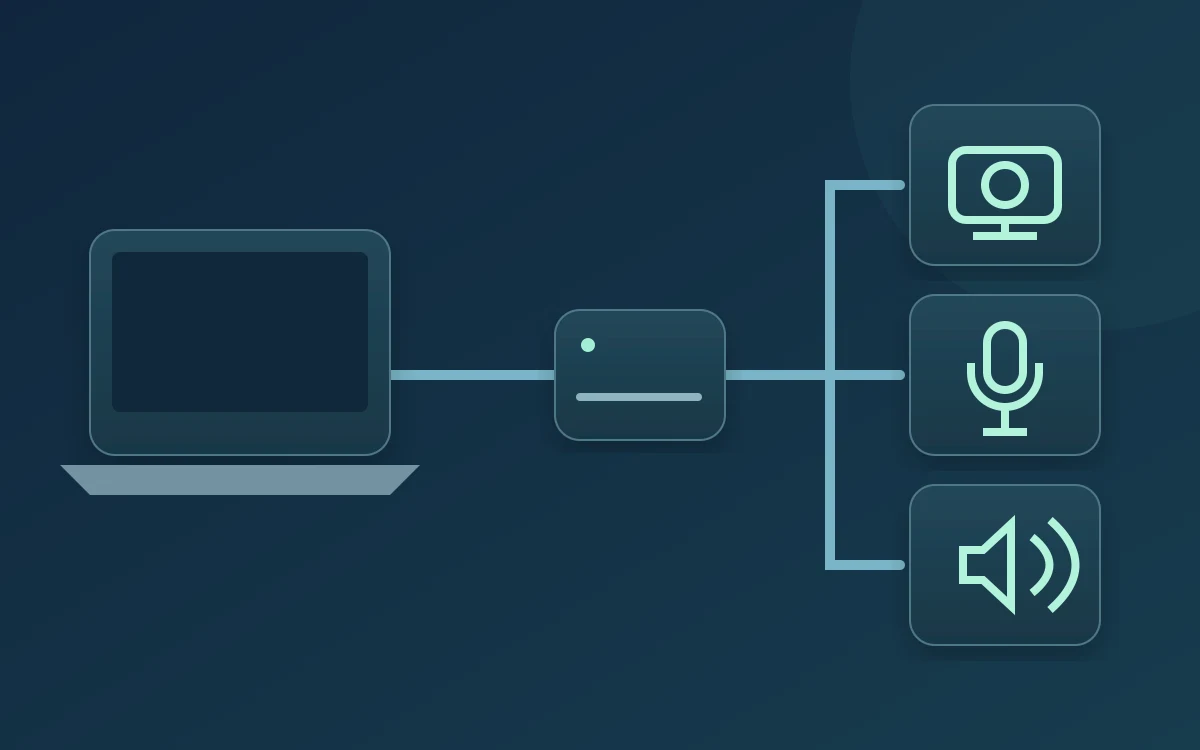
Después de conectar un dock USB-C, compruebe otra vez cámara, micrófono y altavoz en la aplicación de reuniones. Que la pantalla funcione o el portátil cargue no confirma que los dispositivos de llamada estén conectados y seleccionados correctamente.
Pruebe la configuración que va a utilizar
Conecte la alimentación del dock si la necesita, el cable del portátil y los periféricos habituales. Coloque el portátil tal como estará durante la llamada. Compruebe que la cámara tenga visión despejada y el obturador abierto. Si va a cerrar la tapa, pruebe la cámara y el micrófono externos en lugar de confiar en los integrados.
Elija tres dispositivos explícitamente
Revise los nombres de entrada y salida en el sonido de Windows. Un monitor, dock o auricular puede aparecer como opción de audio. Elija también la cámara, el micrófono y el altavoz en la aplicación de reuniones. Reproduzca su sonido de prueba y diga una frase. La vista previa de la cámara no demuestra que el micrófono capture ni que el altavoz suene.
Compare conexión directa y mediante dock
Si falta una cámara o un micrófono USB o funciona mal, pruebe el mismo dispositivo directamente en el portátil con una conexión adecuada. Mantenga la aplicación y los ajustes. Si funciona directamente, investigue dock, cable, puerto y carga de periféricos. La comparación delimita el problema, pero no demuestra que el dock esté averiado.
Revise capacidades, no solo la forma del conector
La guía USB-C de Microsoft distingue funciones admitidas, cables, puertos y alimentación. La forma USB-C no garantiza USB4, Thunderbolt ni funciones de pantalla. Consulte las especificaciones del portátil y el dock y use el cable recomendado. Desconecte periféricos innecesarios y vuelva a añadirlos de uno en uno. Evite actualizar firmware justo antes de una reunión.
Use CallReady y después la aplicación de reuniones
CallReady comprueba la vista previa, la señal del micrófono y una salida de audio disponible, y avisa si Windows cambió los dispositivos de la última comprobación satisfactoria. Úselo como referencia después de conectar el dock. No certifica el ancho de banda USB ni demuestra la selección de otra aplicación. Termine con la vista previa y la prueba de audio de esa aplicación.
Repita cuando cambie la configuración
Compruebe después de reconectar el dock, reactivar el portátil o cambiar de sala. Si tiene prisa, use una conexión directa conocida y pruébela antes de entrar. Para fallos repetidos, anote modelos, puerto, cable, dispositivos y qué prueba directa funcionó. Planifique los controladores y el firmware siguiendo al fabricante.
Preguntas frecuentes
¿Que funcione el monitor demuestra que funcionará la cámara?
No. La salida de vídeo y la cámara siguen rutas diferentes. Compruebe que Windows detecta la cámara y que la aplicación puede abrirla.
¿CallReady selecciona dispositivos dentro de todas las aplicaciones?
No lo dé por hecho. Confirme cámara, entrada y salida en la aplicación que utilizará.
Revise la configuración con dock en CallReady y confirme los mismos dispositivos en la aplicación de reuniones.
Descubrir CallReadyEnglish · Deutsch · Español · Français · Português · 日本語 · Русский · العربية