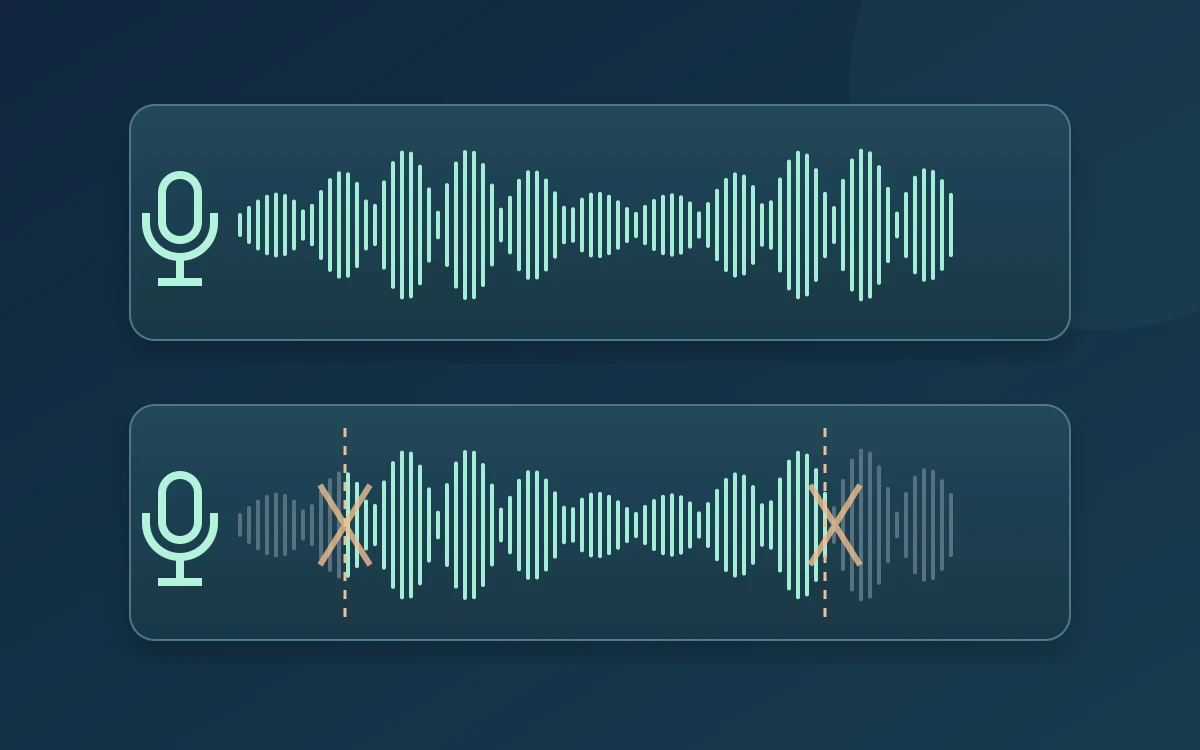
Si desaparecen los principios o finales de las palabras, compare una grabación local con la misma frase en la aplicación de llamadas. Hágalo antes de comprar otro micrófono o cambiar varios ajustes a la vez.
Grabe una frase con pausas
Confirme la entrada seleccionada en la configuración de sonido de Windows. Con una grabadora local, permita el acceso al micrófono si se solicita y diga una frase a su distancia habitual. Haga una pausa y empiece otra frase suavemente. Escuche las primeras consonantes y los finales de palabras suaves. Repita con la misma distancia y volumen: gritar cambia la prueba.
Compare por separado la aplicación de llamadas
Elija exactamente ese micrófono en Teams, Zoom o los ajustes de la reunión del navegador. Utilice la prueba disponible en la aplicación o una llamada breve con alguien que escuche. Si la grabación local está bien y la llamada no, investigue el procesamiento de la aplicación o la transmisión; eso no demuestra una causa concreta. Si fallan ambas, revise primero la entrada, la posición y el software del dispositivo.
Cambie la supresión de ruido de una en una
Microsoft documenta la supresión de ruido de Teams y recomienda desactivarla para micrófonos de alta fidelidad en ambientes silenciosos. En una habitación tranquila, compare la misma frase con y sin supresión, si su versión ofrece ese control. Restablezca el ajuste si no mejora. Si el software de los auriculares también procesa el sonido, compruébelo por separado. Una supresión más fuerte no siempre conserva mejor la voz suave.
Distinga palabras cortadas de saturación
Perder sílabas suaves no es lo mismo que oír picos ásperos y distorsionados en palabras fuertes. Para esos picos, reduzca la ganancia o aléjese un poco y repita. Para comienzos suaves perdidos, mantenga la distancia y coloque el brazo del micrófono según el fabricante. Ningún síntoma demuestra por sí solo una avería física.
Use CallReady como comprobación inicial
CallReady comprueba que llega señal, avisa de una entrada demasiado baja o saturada y recuerda los dispositivos de la última comprobación satisfactoria. Puede descubrir una entrada equivocada o un problema de nivel; no evalúa la inteligibilidad de las palabras ni reproduce el procesamiento de Teams. Escuche siempre una grabación o pida confirmación en la aplicación real.
Anote un fallo reproducible
Apunte el nombre del micrófono, conexión, versión de la aplicación, ajustes de procesamiento y si la grabación local era clara. Si puede, conecte el mismo micrófono directamente al portátil en lugar de al concentrador. Si falla una sola aplicación, envíe esos datos a su soporte. Si el problema sigue al dispositivo entre aplicaciones, consulte los controladores y el firmware del fabricante.
Preguntas frecuentes
¿Un medidor que se mueve demuestra que las palabras están completas?
No. Indica señal, pero no que las consonantes suaves o los finales sean inteligibles. Escuche el resultado.
¿Debo dejar siempre desactivada la supresión de ruido?
Solo si su comparación lo justifica para ese micrófono y habitación. Repita cuando cambie el entorno.
Compruebe la entrada y el nivel con CallReady; después verifique la voz en su aplicación de reuniones.
Descubrir CallReadyEnglish · Deutsch · Español · Français · Português · 日本語 · Русский · العربية