Om een PDF te anonimiseren, moet je persoonsgegevens verwijderen uit de zichtbare tekst, de verborgen tekstlaag van gescande pagina's, opmerkingen en de namen van auteurs daarvan, formuliervelden en documenteigenschappen. Zwarte vlakken over namen tekenen doet dat allemaal niet. Gebruik een echte redactietool als de PDF naar een andere partij gaat. Als je alleen een AI een vraag wilt stellen over de inhoud, stuur de PDF dan niet op: stuur een veilige kopie van de tekst.
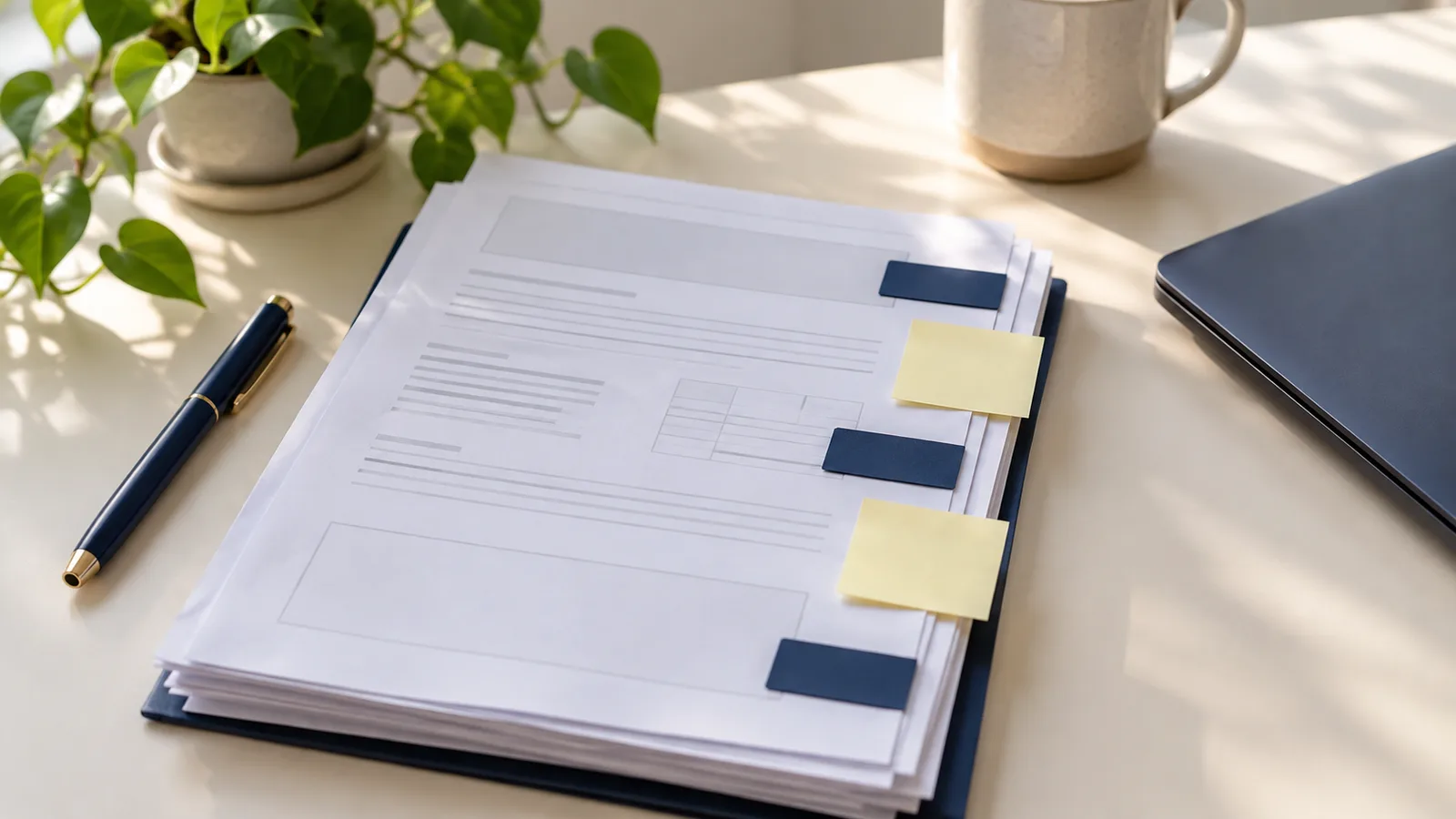
Waar persoonsgegevens in een PDF staan
De lijst van Adobe met gegevenstypen in een pdf die mogelijk moeten worden verwijderd bevat veertien items. Dit zijn de items waarin voor cliëntbestanden meestal namen staan:
| Locatie | Wat erin kan staan |
|---|---|
| Zichtbare tekst | Namen, adressen, rekeningnummers en ID-nummers op de pagina. |
| Tekstlaag van een scan | Dezelfde namen opnieuw, als onzichtbare tekst die met OCR onder de pagina-afbeelding is geplaatst. |
| Opmerkingen en markeringen | De opmerkingen van de beoordelaar en de auteursnaam bij elke opmerking, vaak de volledige naam of gebruikersnaam van een collega. |
| Formuliervelden | Waarden die in een invulbaar formulier zijn getypt: naam, geboortedatum, belastingnummer. |
| Documenteigenschappen en metadata | Titel, auteur, onderwerp, trefwoorden en de software waarmee het bestand is gemaakt. De auteur is vaak degene die het oorspronkelijke bestand heeft gemaakt. |
| Bestandsbijlagen | Volledige andere bestanden die in de pdf zijn ingesloten, zoals een spreadsheet of e-mail. |
| Bladwijzers | Navigatietitels zoals "medisch rapport van Lopez". |
| Verborgen lagen en verborgen tekst | Inhoud die is uitgeschakeld, door andere objecten wordt bedekt of in de achtergrondkleur is afgedrukt. |
| Eerdere versies | Gegevens uit eerdere opslagacties die na bewerkingen in het bestand kunnen achterblijven. |
De bestandsnaam staat buiten de pdf, maar reist mee met het bestand. Ook "Lopez_scheiding_concept.pdf" moet een andere naam krijgen.
Waarom een zwart vlak geen redactie is
Een rechthoek over een naam ligt boven op de tekst. De tekst staat nog steeds in het bestand: selecteer hem, kopieer hem, plak hem ergens anders en hij verschijnt. Zo kwamen in een rechtbankdocument van de advocaten van Paul Manafort de "onleesbaar gemaakte" passages aan het licht in januari 2019. Ook delen van sommige Epstein-documenten die het Amerikaanse ministerie van Justitie in december 2025 vrijgaf, konden worden teruggehaald door te kopiëren en plakken, volgens The New York Times.
Echte anonimisering verwijdert de tekst en plaatst het kader op de plek waar die stond. Zwarte markering in Word, een vorm in een pdf-editor en een donkere annotatie bedekken de tekst alleen. Voor documenten die je door een AI wilt laten lezen, hebben balken nog een nadeel: de AI kan de ene persoon niet meer van de andere onderscheiden. Placeholders werken beter dan zwarte balken in dat geval.
Gescande PDF's: de afbeelding en de tekst eronder
Een scan is een afbeelding van een pagina. Veel scanners en pdf-programma's voeren vervolgens tekstherkenning (OCR) uit en plaatsen een onzichtbare tekstlaag onder de afbeelding, zodat je kunt zoeken en kopiëren. Daardoor bevat een gescande pdf elke naam twee keer: in de pixels die je ziet en in de tekst die je niet ziet.
Als je een naam in de afbeelding bedekt, blijft die staan in de tekstlaag; als je de tekstlaag verwijdert, blijft de naam in de afbeelding staan. Bij het anonimiseren van een scan moeten beide worden verwijderd. Andersom kan in een scan zonder tekstlaag niet worden gezocht. Een zoekopdracht naar de naam van de cliënt levert dan niets op en bewijst niets. Zie persoonsgegevens in scans en schermafbeeldingen voor een snelle test om te bepalen welk type pagina je hebt.
Gegevens verwijderen in Adobe Acrobat Pro
Anonimiseren en opschonen zijn functies van Acrobat Pro. De onderstaande stappen zijn afkomstig uit de helppagina's van Adobe voor de huidige desktopapp, per oktober 2026.
Anonimiseer zichtbare tekst en afbeeldingen. Volg de stappen van Adobe:
- Selecteer Alle tools en vervolgens Een pdf anonimiseren.
- Selecteer in het linkerpaneel Tekst en afbeeldingen anonimiseren en sleep over elke naam of elk nummer. Dubbelklik op een volledige afbeelding om die te anonimiseren.
- Selecteer Toepassen. Schakel in het dialoogvenster de optie in om verborgen informatie op te schonen en te verwijderen en selecteer vervolgens Doorgaan.
- Sla het resultaat op onder een nieuwe naam.
Voor namen die op veel pagina's terugkomen, zoek en anonimiseer markeert elke overeenkomst in één keer. Controleer de resultaten voordat je ze toepast: de zoekopdracht vindt "Lopez", maar niet "mevr. L." of een verkeerd gespelde naam.
Verwijder verborgen informatie. In hetzelfde deelvenster Pdf anonimiseren, Document opschonen biedt twee keuzes. Met Alles verwijderen worden metadata, opmerkingen, bijlagen, verborgen lagen en de rest in één stap verwijderd. Met Selectief verwijderen zie je wat het programma in het bestand heeft gevonden, zodat je alleen de items kunt aanvinken die je wilt verwijderen. Adobe merkt op dat anonimisering alleen zichtbare tekst en afbeeldingen verwijdert; verborgen gegevens moeten apart worden opgeschoond. Daarom is de optie in stap 3 belangrijk.
Namen van auteurs van opmerkingen. Als de opmerkingen moeten blijven staan en alleen de namen moeten verdwijnen, kun je in Acrobat de auteursnaam wijzigen. Selecteer in Windows Menu, dan Voorkeuren en vervolgens Opmerkingen, en schakel Altijd aanmeldingsnaam gebruiken als auteursnaam uit. Klik daarna met de rechtermuisknop op een opmerking, selecteer Eigenschappen en vervang op het tabblad Algemeen de naam in het veld Auteur. Alleen de auteursregel wordt zo gewijzigd. Namen in de tekst van de opmerking moet je ook aanpassen.
Als je wilt zien wat er in de documenteigenschappen staat, zowel voor als na, selecteer je Menu en vervolgens Documenteigenschappen (op een Mac: Archief). Op het tabblad Beschrijving staan de auteur en titel. Bij Aanvullende metadata en vervolgens Geavanceerd vind je de ingesloten XMP-metadata, die meer informatie kan bevatten.
Zonder Acrobat Pro
Als je het brondocument hebt, bijvoorbeeld het Word-bestand waarvan de pdf is gemaakt, kun je met de gratis suite LibreOffice een geanonimiseerde pdf maken. Open het document, kies Extra en vervolgens Anonimiseren, teken rechthoeken over de inhoud die moet verdwijnen en gebruik Geanonimiseerd exporteren (zwart). Volgens de helpfunctie van LibreOffice wordt de bedekte inhoud verwijderd en vervangen door een blok pixels, zodat die niet kan worden teruggehaald door te kopiëren. Automatisch anonimiseren markeert woorden en patronen, zoals e-mailadressen, in het hele document.
De pdf opnieuw maken vanuit een opgeschoonde bron is vaak eenvoudiger dan de pdf opschonen. Verwijder de opmerkingen en vervang de namen in Word, controleer daar de bestandseigenschappen en sla vervolgens een nieuwe pdf op. Het nieuwe bestand krijgt ook eigen eigenschappen, dus controleer die voordat je het verstuurt.
Er zijn ook gratis online tools om pdf's te anonimiseren. Een cliëntbestand naar zo'n tool uploaden is een beslissing op zich; zie lokale versus online tools om documenten te anonimiseren.
Als de geanonimiseerde pdf naar een rechtbank of de andere partij gaat, bepalen de regels van de rechtbank zelf wat moet worden verwijderd. Bij Amerikaanse federale rechtbanken staat bijvoorbeeld regel 5.2 van de Federal Rules of Civil Procedure alleen de laatste vier cijfers van een socialezekerheids- of financieel rekeningnummer toe, naast het geboortejaar en de initialen van een minderjarige. Vraag de advocaat die verantwoordelijk is voor de indiening om advies als je niet zeker weet wat van toepassing is.
Als de lezer een AI is, stuur dan tekst, geen pdf
Alles hierboven gaat ervan uit dat de pdf zelf wordt verstuurd. Als je de hulp van een AI wilt bij de inhoud, bijvoorbeeld voor een samenvatting, een tijdlijn of een lijst met verplichtingen, heeft de AI de woorden nodig, niet het bestand.
Geplakte tekst bevat alleen de tekens die je hebt geplakt. Een nieuw .txt- of .md-bestand is een nieuw document: het bevat geen auteursvelden, opmerkingen, bijlagen, bladwijzers of lagen uit de pdf. Wat je nog moet opschonen, is de tekst zelf. Dat is hetzelfde werk als bij een Word-bestand: vervang elke naam en elk nummer door een consistente placeholder. Onze handleiding voor een Word-document anonimiseren beschrijft de handmatige methode.
Als je tekst uit een pdf kopieert, worden gescande pagina's alleen meegenomen als ze een tekstlaag hebben. In de herkende tekst kunnen bovendien fouten staan. Als de opmerkingen van de beoordelaars van belang zijn voor je vraag, kopieer ze dan apart en vervang ook daarin de namen.
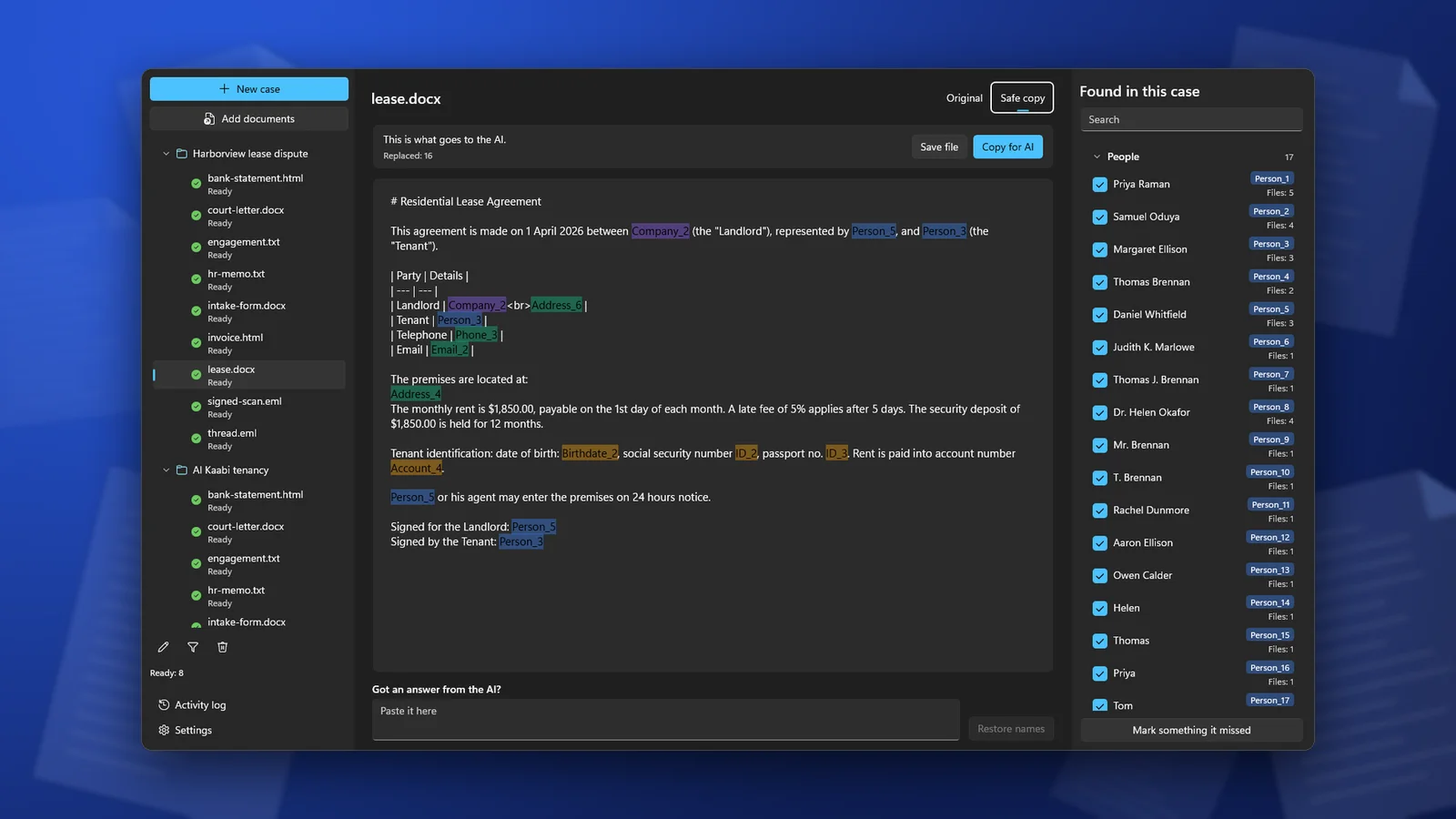
ClientSafe doet dit op je pc. Voeg de pdf toe aan een dossier en het programma leest de tekst, ook op gescande pagina's. Tekst in afbeeldingen wordt ook vervangen; de afbeeldingen zelf worden niet opgenomen in de veilige kopie. Je controleert wat er is gevonden, schakelt uit wat geen persoonsgegevens zijn, markeert wat is gemist en kopieert vervolgens de veilige kopie of slaat die op als een Markdown-bestand. De oorspronkelijke pdf wordt niet gewijzigd. ClientSafe is geen tool om pdf's te anonimiseren die je naar een rechtbank of een andere partij verstuurt; gebruik daarvoor de bovenstaande methoden.
Controleer dit voordat het bestand de deur uitgaat
- Selecteer alle tekst op elke pagina, kopieer die en plak hem in een teksteditor zonder opmaak. Zoek in het resultaat naar de naam van de cliënt.
- Open het opmerkingenpaneel. Dat hoort leeg te zijn of geen echte namen te bevatten.
- Open Documenteigenschappen en lees de auteur, titel en het onderwerp.
- Bekijk de panelen met bladwijzers en bijlagen.
- Lees de bestandsnaam.
Veelgestelde vragen
Worden opmerkingen en metadata verwijderd als ik de pdf opnieuw opsla?
Nee. Bij opslaan blijven ze behouden. Je moet ze verwijderen, bijvoorbeeld met Document opschonen in Acrobat Pro, of de pdf opnieuw maken vanuit een opgeschoonde bron.
Hoe verwijder ik persoonsgegevens uit een gescande pdf?
Verwijder ze zowel uit de afbeelding als uit de tekstlaag. Een tool om te anonimiseren die met scans overweg kan, doet beide. Als je de inhoud alleen voor AI nodig hebt, haal dan de tekst uit de scan, vervang daarin de namen en laat de scan achterwege.
Is het genoeg om de naam van de auteur van een opmerking te wijzigen om opmerkingen te anonimiseren?
Alleen als de tekst van de opmerking geen namen bevat. Beoordelaars schrijven vaak "overleg met Maria" of "Lopez betwist dit". Lees de opmerkingen door of verwijder ze als je ze niet nodig hebt.
ClientSafe leest pdf's, ook gescande pdf's, en vervangt namen, adressen en nummers op je pc door placeholders. Vervolgens krijg je de veilige kopie om in een AI-chat te plakken of als een Markdown-bestand op te slaan. De detectie is niet perfect, dus controleer de lijst voordat je kopieert.