Para anonimizar un PDF hay que quitar los datos personales del texto visible, de la capa de texto oculta de las páginas escaneadas, de los comentarios y sus nombres de autor, de los campos de formulario y de las propiedades del documento. Dibujar recuadros negros sobre los nombres no hace nada de eso. Si el PDF va a otra parte, usa una herramienta de tachado de verdad. Si solo quieres preguntarle a una IA por el contenido, no envíes el PDF: envía una copia segura de su texto.
Dónde están los datos personales en un PDF
La lista de Adobe de tipos de datos de un PDF que puede haber que quitar tiene catorce entradas. En los archivos de clientes, estas son las que suelen contener nombres:
| Lugar | Qué puede contener |
|---|---|
| Texto visible | Nombres, direcciones, números de cuenta y de identificación en la página. |
| Capa de texto de un escaneo | Los mismos nombres otra vez, como texto invisible que el OCR coloca bajo la imagen de la página. |
| Comentarios y marcas | Las notas del revisor, y el nombre del autor en cada comentario, a menudo el nombre completo o el usuario de un compañero. |
| Campos de formulario | Valores escritos en un formulario rellenable: nombre, fecha de nacimiento, número fiscal. |
| Propiedades del documento y metadatos | Título, autor, asunto, palabras clave y el programa que creó el archivo. El autor suele ser quien creó el archivo original. |
| Archivos adjuntos | Otros archivos completos incrustados en el PDF, como una hoja de cálculo o un correo. |
| Marcadores de navegación | Títulos de navegación como «Informe médico López». |
| Capas y texto ocultos | Contenido desactivado, tapado por otros objetos o impreso en el color del fondo. |
| Versiones anteriores | Datos de guardados previos que pueden quedar en el archivo después de editarlo. |
El nombre del archivo está fuera del PDF, pero va allí donde va el archivo. «Lopez_divorcio_borrador.pdf» también hay que renombrarlo.
Por qué un recuadro negro no es un tachado
Un rectángulo dibujado sobre un nombre queda encima del texto. El texto sigue en el archivo: selecciónalo, cópialo, pégalo en otro sitio y aparece. Así es como un escrito judicial de los abogados de Paul Manafort dejó al descubierto los pasajes «tachados» en enero de 2019, y así se recuperaron, copiando y pegando, partes de algunos archivos de Epstein publicados por el Departamento de Justicia de EE. UU. en diciembre de 2025, según The New York Times.
Un tachado de verdad borra el texto y pone el recuadro donde estaba. El resaltado negro en Word, una forma en un editor de PDF o una anotación oscura solo tapan el texto. En documentos que quieres que lea una IA, las barras tienen un segundo coste: la IA ya no distingue a una persona de otra. Para eso, los marcadores funcionan mejor que las barras negras.
PDF escaneados: la imagen y el texto que hay debajo
Un escaneo es una imagen de una página. Muchos escáneres y programas de PDF aplican después reconocimiento de texto (OCR) y colocan una capa de texto invisible bajo la imagen, para que puedas buscar y copiar. Así, un PDF escaneado tiene dos copias de cada nombre: los píxeles que ves y el texto que no ves.
Tapar un nombre en la imagen lo deja en la capa de texto, y borrar la capa de texto lo deja en la imagen. El tachado de un escaneo tiene que quitar ambos. Al revés, en un escaneo sin capa de texto no se puede buscar, así que buscar el nombre del cliente no encuentra nada y no demuestra nada. Consulta los datos personales en escaneos y capturas de pantalla para una prueba rápida de qué tipo de página tienes.
Cómo quitarlos en Adobe Acrobat Pro
El tachado y el saneamiento son funciones de Acrobat Pro. Los pasos de abajo salen de las páginas de ayuda de Adobe para la aplicación de escritorio actual, en octubre de 2026.
Tachar el texto y las imágenes visibles. Siguiendo los pasos de Adobe:
- Selecciona «All tools» y después «Redact a PDF».
- En el panel izquierdo, selecciona «Redact text and images» y arrastra sobre cada nombre o número. Para tachar una imagen entera, haz doble clic en ella.
- Selecciona «Apply». En el cuadro de diálogo, activa la opción para sanear y quitar la información oculta y selecciona «Continue».
- Guarda el resultado con otro nombre.
Para nombres que se repiten en muchas páginas, buscar y tachar marca todas las coincidencias a la vez. Revisa los resultados antes de aplicarlos: una búsqueda encuentra «López», pero no «Sra. L.» ni una errata.
Quitar la información oculta. En el mismo panel «Redact a PDF», «Sanitize document» ofrece dos opciones. «Remove all» elimina de una vez metadatos, comentarios, adjuntos, capas ocultas y el resto. «Selectively remove» enumera lo que encontró en el archivo, para que marques solo lo que quieres quitar. Adobe advierte que el tachado solo quita el texto y los gráficos visibles; los datos ocultos hay que sanearlos aparte, y por eso importa la opción del paso 3.
Nombres de autor de los comentarios. Si los comentarios deben quedarse y solo tienen que irse los nombres, Acrobat permite cambiar el nombre del autor. En Windows, selecciona «Menu», después «Preferences» y después «Commenting», y desmarca «Always use Log-in Name for Author name». Luego haz clic derecho en un comentario, selecciona «Properties» y, en la pestaña «General», sustituye el nombre del campo «Author». Esto cambia solo la línea del autor. Los nombres escritos dentro del texto del comentario también hay que editarlos.
Para ver qué hay en las propiedades del documento antes y después, selecciona «Menu» y después «Document properties» («File» en Mac). La pestaña «Description» muestra el autor y el título. «Additional Metadata» y después «Advanced» muestran los metadatos XMP incrustados, que pueden contener más.
Sin Acrobat Pro
Si tienes el documento de origen, como el archivo de Word del que salió el PDF, la suite gratuita LibreOffice puede generar un PDF tachado. Abre el documento, elige «Tools» y después «Redact», dibuja rectángulos sobre lo que debe desaparecer y usa «Redacted Export (Black)». La ayuda de LibreOffice dice que el contenido tapado se elimina y se sustituye por un bloque de píxeles, así que no se puede volver a copiar. «Auto-Redact» marca palabras y patrones, como direcciones de correo, en todo el documento.
Volver a generar el PDF desde un origen limpio suele ser más sencillo que limpiar el PDF. Quita los comentarios y sustituye los nombres en Word, revisa allí las propiedades del archivo y guarda un PDF nuevo. El archivo nuevo también tiene sus propias propiedades, así que revísalas antes de enviarlo.
También hay herramientas gratuitas en línea para tachar PDF. Subir a uno el archivo de un cliente es una decisión aparte; consulta herramientas de tachado locales frente a en línea.
Cuando el PDF tachado va a un tribunal o a la otra parte, son las normas del propio tribunal las que deciden qué hay que quitar. En los tribunales federales de EE. UU., por ejemplo, la Rule 5.2 de las Federal Rules of Civil Procedure solo permite los cuatro últimos dígitos de un número de la seguridad social o de una cuenta financiera, el año de nacimiento y las iniciales de un menor. Si no sabes qué se aplica, pregunta al abogado responsable del escrito.
Si quien lee es una IA, envía texto, no el PDF
Todo lo anterior supone que el PDF va a viajar. Si lo que quieres es que una IA te ayude con el contenido, como un resumen, una cronología o una lista de obligaciones, la IA necesita las palabras, no el archivo.
El texto pegado solo lleva los caracteres que pegaste. Un archivo .txt o .md nuevo es un documento nuevo: no tiene los campos de autor, comentarios, adjuntos, marcadores de navegación ni capas del PDF. Lo que queda por limpiar es el propio texto, y es el mismo trabajo que con un archivo de Word: sustituir cada nombre y número por un marcador coherente. Nuestra guía para anonimizar un documento de Word explica el método manual.
Cuando copias texto de un PDF, las páginas escaneadas solo se copian si tienen capa de texto, y el texto reconocido puede tener errores de lectura. Si los comentarios de los revisores importan para tu pregunta, cópialos aparte y sustituye también los nombres que contengan.
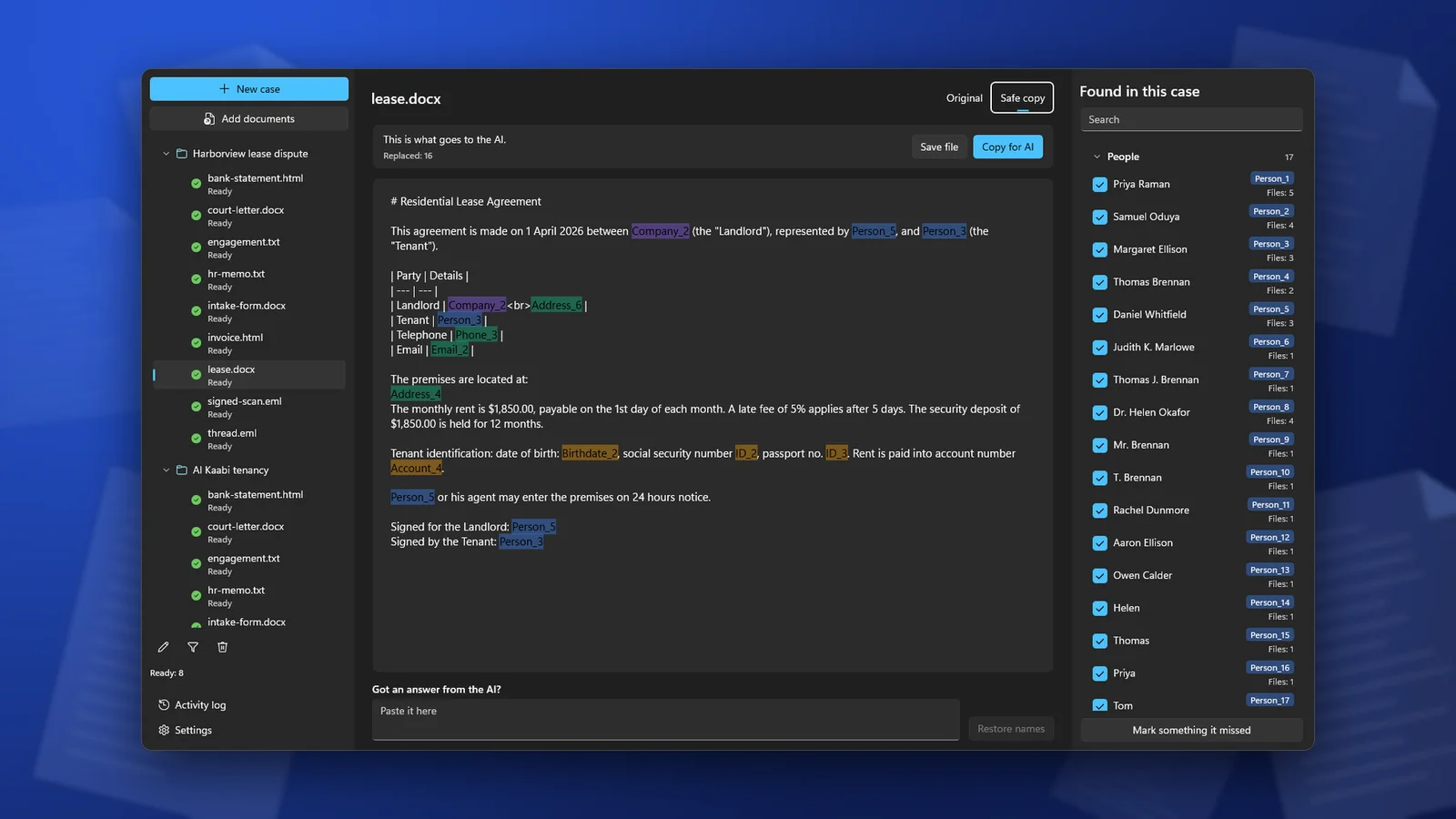
ClientSafe lo hace en tu PC. Añade el PDF a un caso y lee el texto, incluidas las páginas escaneadas. El texto que encuentra dentro de las imágenes también se sustituye; las imágenes en sí no se incluyen en la copia segura. Revisas lo que encontró, desmarcas lo que no son datos personales, marcas lo que se le pasó y después copias la copia segura o la guardas como archivo Markdown. El PDF original no cambia. ClientSafe no es una herramienta para tachar PDF que envías a un tribunal o a otra parte; para eso, usa los métodos de arriba.
Comprueba antes de que salga el archivo
- Selecciona todo el texto de cada página, cópialo y pégalo en un editor de texto plano. Busca en el resultado el nombre del cliente.
- Abre el panel de comentarios. Debe estar vacío o no mostrar nombres reales.
- Abre las propiedades del documento y lee el autor, el título y el asunto.
- Mira los paneles de marcadores y de adjuntos.
- Lee el nombre del archivo.
Preguntas frecuentes
¿Volver a guardar el PDF quita los comentarios y los metadatos?
No. Al guardar se conservan. Hay que quitarlos, por ejemplo con «Sanitize document» en Acrobat Pro, o volver a generar el PDF desde un origen limpio.
¿Cómo quito la información personal de un PDF escaneado?
Quítala tanto de la imagen como de la capa de texto. Una herramienta de tachado que admita escaneos hace las dos cosas. Si solo necesitas el contenido para la IA, saca el texto del escaneo, sustituye los nombres y deja el escaneo de lado.
¿Basta con cambiar el autor de los comentarios para anonimizarlos?
Solo si el texto del comentario no contiene nombres. Los revisores suelen escribir «consultar con María» o «López lo discute». Lee los comentarios, o bórralos si no los necesitas.
ClientSafe lee PDF, incluidos los escaneados, sustituye en tu PC los nombres, direcciones y números por marcadores y te da la copia segura para pegarla en un chat de IA o guardarla como archivo Markdown. La detección no es perfecta, así que revisa la lista antes de copiar.