Aby zanonimizować PDF, trzeba usunąć dane osobowe z widocznego tekstu, ukrytej warstwy tekstowej zeskanowanych stron, komentarzy i nazwisk ich autorów, pól formularza oraz właściwości dokumentu. Narysowanie czarnych prostokątów na nazwiskach niczego z tego nie zrobi. Jeśli PDF ma trafić do innej strony, użyj narzędzia do trwałego usuwania danych. Jeśli chcesz tylko zapytać AI o treść, nie wysyłaj PDF-a: wyślij bezpieczną kopię jego tekstu.
Gdzie w PDF znajdują się dane osobowe
Lista Adobe obejmująca rodzaje danych w PDF, które mogą wymagać usunięcia zawiera czternaście pozycji. W plikach klientów nazwiska najczęściej znajdują się w tych miejscach:
| Miejsce | Co może zawierać |
|---|---|
| Widoczny tekst | Nazwiska, adresy, numery kont i dokumentów tożsamości na stronie. |
| Warstwa tekstowa skanu | Te same nazwiska, zapisane jako niewidoczny tekst umieszczony pod obrazem strony przez OCR. |
| Komentarze i adnotacje | Uwagi osoby sprawdzającej oraz nazwisko autora każdego komentarza, często pełne nazwisko współpracownika albo jego login. |
| Pola formularza | Wartości wpisane do formularza z polami do wypełnienia: imię i nazwisko, data urodzenia, numer identyfikacji podatkowej. |
| Właściwości dokumentu i metadane | Tytuł, autor, temat, słowa kluczowe i oprogramowanie, w którym utworzono plik. Autorem często jest osoba, która utworzyła plik źródłowy. |
| Załączniki do pliku | Całe inne pliki osadzone w PDF-ie, na przykład arkusz kalkulacyjny lub wiadomość e-mail. |
| Zakładki | Tytuły nawigacyjne, takie jak „Raport medyczny Lopez”. |
| Ukryte warstwy i ukryty tekst | Treść wyłączona, zasłonięta przez inne obiekty albo wydrukowana w kolorze tła. |
| Poprzednie wersje | Dane z wcześniejszych zapisów, które mogą pozostać w pliku po edycji. |
Nazwa pliku znajduje się poza PDF-em, ale wędruje razem z nim. Plik „Lopez_divorce_draft.pdf” też trzeba przemianować.
Dlaczego czarny prostokąt nie jest redakcją
Prostokąt narysowany na nazwisku znajduje się nad tekstem. Sam tekst nadal jest w pliku: zaznacz go, skopiuj i wklej gdzie indziej, a się pojawi. Właśnie w ten sposób pismo sądowe prawników Paula Manaforta ujawniło „zredagowane” fragmenty w styczniu 2019 r., a części niektórych akt Epsteina opublikowanych przez Departament Sprawiedliwości USA w grudniu 2025 r. udało się odzyskać przez kopiowanie i wklejanie, jak podał The New York Times.
Prawidłowe trwałe usunięcie danych usuwa tekst i umieszcza prostokąt w jego miejscu. Czarne podświetlenie w Wordzie, kształt w edytorze PDF i ciemna adnotacja jedynie zasłaniają tekst. W dokumentach, które ma czytać AI, paski mają jeszcze jedną wadę: AI nie potrafi już odróżnić jednej osoby od drugiej. Placeholdery sprawdzają się lepiej niż czarne paski w tym celu.
Zeskanowane PDF-y: obraz i tekst pod nim
Skan to obraz strony. Wiele skanerów i narzędzi PDF uruchamia potem rozpoznawanie tekstu (OCR) i umieszcza niewidoczną warstwę tekstową pod obrazem, dzięki czemu można wyszukiwać tekst i go kopiować. Zeskanowany PDF ma więc dwie kopie każdego nazwiska: piksele, które widzisz, oraz tekst, którego nie widzisz.
Zasłonięcie nazwiska na obrazie pozostawia je w warstwie tekstowej, a usunięcie warstwy tekstowej pozostawia je na obrazie. Trwałe usunięcie danych ze skanu musi objąć obie kopie. Z drugiej strony skanu bez warstwy tekstowej nie da się przeszukiwać, więc wyszukanie nazwiska klienta niczego nie znajdzie ani nie dowiedzie. Zobacz dane osobowe na skanach i zrzutach ekranu szybki test, który pozwoli ustalić, z jakiego rodzaju stroną masz do czynienia.
Usuwanie danych w Adobe Acrobat Pro
Redakcja i czyszczenie to funkcje Acrobat Pro. Poniższe kroki pochodzą ze stron pomocy Adobe dla aktualnej aplikacji komputerowej, według stanu na październik 2026 r.
Zredaguj widoczny tekst i obrazy. Zgodnie z instrukcjami Adobe:
- wybierz Wszystkie narzędzia, a następnie Zredaguj plik PDF.
- W lewym panelu wybierz Zredaguj tekst i obrazy, a następnie przeciągnij kursor nad każdym nazwiskiem lub numerem. Aby zredagować cały obraz, kliknij go dwukrotnie.
- Wybierz Zastosuj. W oknie dialogowym włącz przełącznik czyszczenia i usuwania ukrytych informacji, a następnie wybierz Kontynuuj.
- Zapisz wynik pod nową nazwą.
W przypadku nazwisk powtarzających się na wielu stronach wyszukiwanie i redakcja oznaczają wszystkie pasujące wyniki naraz. Sprawdź wyniki przed ich zastosowaniem: wyszukiwanie znajdzie „Lopez”, ale nie „pani L.” ani błędnie zapisane nazwisko.
Usuń ukryte informacje. W tym samym panelu Zredaguj plik PDF funkcja Oczyść dokument udostępnia dwie opcje. Usuń wszystko usuwa metadane, komentarze, załączniki, ukryte warstwy i pozostałe elementy za jednym razem. Usuń wybrane elementy wyświetla listę znalezionych w pliku danych, aby można było zaznaczyć tylko te do usunięcia. Adobe zaznacza, że trwałe usunięcie danych usuwa tylko widoczny tekst i grafikę, a ukryte dane trzeba oczyścić osobno. Dlatego przełącznik w kroku 3 ma znaczenie.
Nazwiska autorów komentarzy. Jeśli komentarze mają pozostać, a usunięte mają być tylko nazwiska, Acrobat pozwala zmienić nazwisko autora. W Windows wybierz Menu, następnie Preferencje, potem Komentowanie i odznacz opcję Zawsze używaj nazwy logowania jako nazwy autora. Następnie kliknij komentarz prawym przyciskiem myszy, wybierz Właściwości i na karcie Ogólne zastąp nazwisko w polu Autor. Zmienia to tylko wiersz autora. Nazwiska wpisane w treści komentarza również trzeba zmienić.
Aby sprawdzić, co znajduje się we właściwościach dokumentu przed i po zmianach, wybierz Menu, a następnie Właściwości dokumentu (na Macu: Plik). Karta Opis pokazuje autora i tytuł. Dodatkowe metadane, a następnie Zaawansowane, wyświetla osadzone metadane XMP, które mogą zawierać więcej informacji.
Bez Acrobat Pro
Jeśli masz dokument źródłowy, na przykład plik Word, z którego utworzono PDF, bezpłatny pakiet LibreOffice może utworzyć PDF z trwale usuniętą treścią. Otwórz dokument, wybierz Narzędzia, a następnie Redagujnarysuj prostokąty nad elementami do usunięcia i użyj opcji Eksportuj z trwale usuniętą treścią (czarny). Zgodnie z pomocą LibreOffice zakryta treść zostaje usunięta i zastąpiona blokiem pikseli, więc nie można jej odzyskać przez kopiowanie. Funkcja Automatyczna redakcja zaznacza słowa i wzorce, takie jak adresy e-mail, w całym dokumencie.
Ponowne utworzenie PDF-a z oczyszczonego pliku źródłowego jest często prostsze niż czyszczenie samego PDF-a. Usuń komentarze i zastąp nazwiska w Wordzie, sprawdź właściwości pliku, a następnie zapisz nowy PDF. Nowy plik również będzie miał własne właściwości, więc sprawdź je przed wysłaniem.
Dostępne są też bezpłatne internetowe narzędzia do redakcji PDF-ów. Przesłanie do jednego z nich pliku klienta to osobna decyzja; zobacz lokalne i internetowe narzędzia do redakcji.
Jeśli PDF z trwale usuniętą treścią ma trafić do sądu lub drugiej strony, o tym, co należy usunąć, decydują zasady obowiązujące w danym sądzie. Na przykład w sądach federalnych USA art. 5.2 Federalnych zasad postępowania cywilnego dopuszcza ujawnienie tylko ostatnich czterech cyfr numeru ubezpieczenia społecznego lub numeru rachunku finansowego, roku urodzenia oraz inicjałów osoby niepełnoletniej. Jeśli nie masz pewności, jakie zasady mają zastosowanie, zapytaj prawnika odpowiedzialnego za złożenie pisma.
Gdy odbiorcą jest AI, wyślij tekst, a nie PDF
Powyższe zakłada, że sam plik PDF zostanie wysłany. Jeśli chcesz uzyskać pomoc AI przy pracy z jego treścią, na przykład podsumowanie, chronologię lub listę zobowiązań, AI potrzebuje słów, a nie pliku.
Wklejony tekst zawiera tylko wklejone znaki. Nowy plik .txt lub .md to nowy dokument: nie ma pól autora, komentarzy, załączników, zakładek ani warstw z PDF-a. Do oczyszczenia pozostaje sam tekst, a to takie samo zadanie jak w przypadku pliku Word: zastąp każde nazwisko i numer spójnym placeholderem. Nasz przewodnik po anonimizacji dokumentu Word opisuje metodę ręczną.
Podczas kopiowania tekstu z PDF-a zeskanowane strony zostaną uwzględnione tylko wtedy, gdy mają warstwę tekstową, a rozpoznany tekst może zawierać błędy. Jeśli komentarze recenzentów są istotne dla Twojego pytania, skopiuj je osobno i również zastąp w nich nazwiska.
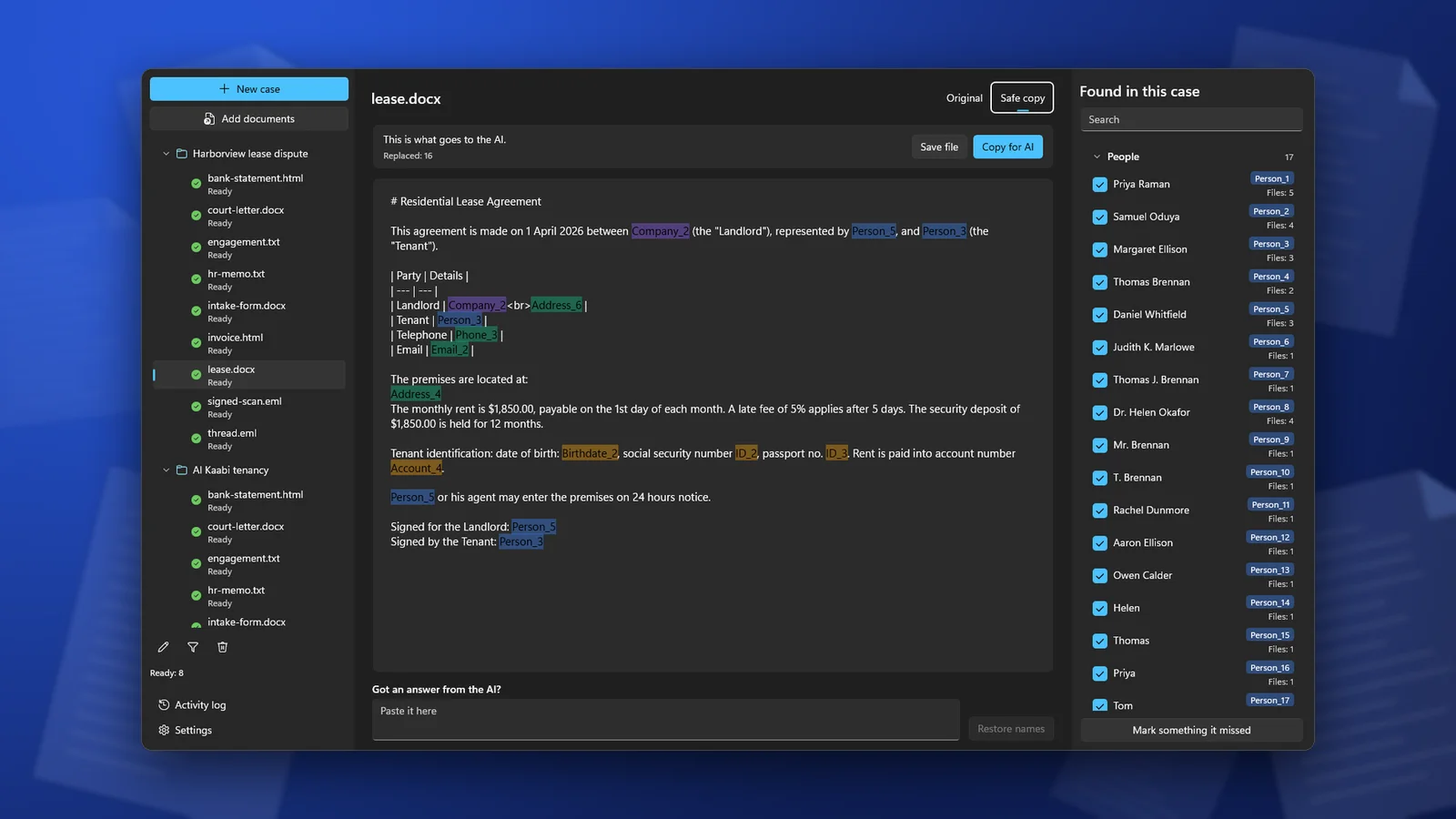
ClientSafe wykonuje te czynności na Twoim komputerze. Dodaj PDF do sprawy, a program odczyta tekst, również z zeskanowanych stron. Zastąpi także tekst znaleziony na obrazach; same obrazy nie zostaną uwzględnione w bezpiecznej kopii. Sprawdzasz wykryte elementy, odznaczasz te, które nie są danymi osobowymi, oznaczasz pominięte elementy, a następnie kopiujesz bezpieczną kopię lub zapisujesz ją jako plik Markdown. Oryginalny PDF nie zostaje zmieniony. ClientSafe nie jest narzędziem do redakcji PDF-ów wysyłanych do sądu lub innej strony; w takich przypadkach użyj opisanych wyżej metod.
Sprawdź plik, zanim go wyślesz
- Zaznacz cały tekst na każdej stronie, skopiuj go i wklej do edytora zwykłego tekstu. Wyszukaj nazwisko klienta w otrzymanym tekście.
- Otwórz panel komentarzy. Powinien być pusty albo nie zawierać prawdziwych nazwisk.
- Otwórz Właściwości dokumentu i sprawdź autora, tytuł oraz temat.
- Sprawdź panele zakładek i załączników.
- Przeczytaj nazwę pliku.
Często zadawane pytania
Czy ponowne zapisanie PDF-a usuwa komentarze i metadane?
Nie. Zapisanie zachowuje te dane. Trzeba je usunąć, na przykład za pomocą funkcji Oczyść dokument w Acrobat Pro, albo utworzyć PDF ponownie z oczyszczonego pliku źródłowego.
Jak usunąć dane osobowe ze zeskanowanego PDF-a?
Usuń je zarówno z obrazu, jak i z warstwy tekstowej. Narzędzie do redakcji obsługujące skany usuwa oba elementy. Jeśli potrzebujesz treści tylko do użycia z AI, wyodrębnij tekst ze skanu, zastąp w nim nazwiska i pozostaw sam skan.
Czy sama zmiana nazwiska autora komentarza wystarczy, aby zanonimizować komentarze?
Tylko jeśli treść komentarzy nie zawiera nazwisk. Recenzenci często piszą „skonsultuj z Marią” albo „Lopez kwestionuje tę kwestię”. Przeczytaj komentarze lub usuń je, jeśli ich nie potrzebujesz.
ClientSafe odczytuje pliki PDF, również zeskanowane, zastępuje nazwiska, adresy i numery placeholderami na Twoim komputerze, a następnie udostępnia bezpieczną kopię do wklejenia na czacie AI lub zapisania jako plik Markdown. Wykrywanie nie jest doskonałe, więc sprawdź listę przed skopiowaniem.