Για να ανωνυμοποιήσετε ένα PDF, πρέπει να αφαιρέσετε τα προσωπικά δεδομένα από το ορατό κείμενο, από το κρυφό επίπεδο κειμένου των σαρωμένων σελίδων, από τα σχόλια και τα ονόματα των συντακτών τους, από τα πεδία φόρμας και από τις ιδιότητες του εγγράφου. Η τοποθέτηση μαύρων πλαισίων πάνω από τα ονόματα δεν κάνει τίποτα από αυτά. Αν το PDF πρόκειται να σταλεί σε τρίτο μέρος, χρησιμοποιήστε πραγματικό εργαλείο απόκρυψης δεδομένων. Αν θέλετε απλώς να ρωτήσετε μια ΤΝ σχετικά με το περιεχόμενο, μη στείλετε το PDF: στείλτε ένα ασφαλές αντίγραφο του κειμένου του.

Πού βρίσκονται τα προσωπικά δεδομένα σε ένα PDF
Ο κατάλογος της Adobe με τους τύπους δεδομένων σε ένα PDF που μπορεί να χρειάζεται να αφαιρεθούν περιλαμβάνει δεκατέσσερις καταχωρίσεις. Σε αρχεία πελατών, αυτά είναι συνήθως εκείνα που περιέχουν ονόματα:
| Σημείο | Τι μπορεί να περιέχει |
|---|---|
| Ορατό κείμενο | Ονόματα, διευθύνσεις, αριθμούς λογαριασμών και ταυτοποίησης στη σελίδα. |
| Επίπεδο κειμένου μιας σάρωσης | Τα ίδια ονόματα ξανά, ως αόρατο κείμενο τοποθετημένο κάτω από την εικόνα της σελίδας μέσω OCR. |
| Σχόλια και επισημάνσεις | Οι σημειώσεις του αξιολογητή και το όνομα του συντάκτη σε κάθε σχόλιο, συχνά το πλήρες όνομα ή η σύνδεση ενός συναδέλφου. |
| Πεδία φόρμας | Τιμές που πληκτρολογήθηκαν σε συμπληρώσιμη φόρμα: όνομα, ημερομηνία γέννησης, αριθμός φορολογικού μητρώου. |
| Ιδιότητες εγγράφου και μεταδεδομένα | Τίτλος, συντάκτης, θέμα, λέξεις-κλειδιά και το λογισμικό με το οποίο δημιουργήθηκε το αρχείο. Συντάκτης είναι συχνά όποιος δημιούργησε το αρχικό αρχείο. |
| Συνημμένα αρχεία | Ολόκληρα άλλα αρχεία ενσωματωμένα στο PDF, όπως ένα υπολογιστικό φύλλο ή ένα email. |
| Σελιδοδείκτες | Τίτλοι πλοήγησης, όπως «Ιατρική έκθεση Lopez». |
| Κρυφά επίπεδα και κρυφό κείμενο | Περιεχόμενο που είναι απενεργοποιημένο, καλυμμένο από άλλα αντικείμενα ή τυπωμένο με το χρώμα του φόντου. |
| Παλαιότερες εκδόσεις | Δεδομένα από προηγούμενες αποθηκεύσεις που μπορεί να παραμείνουν στο αρχείο μετά τις επεξεργασίες. |
Το όνομα του αρχείου βρίσκεται έξω από το PDF, αλλά το συνοδεύει όπου κι αν πάει το αρχείο. Χρειάζεται να μετονομάσετε και το «Lopez_divorce_draft.pdf».
Γιατί ένα μαύρο πλαίσιο δεν αποτελεί απόκρυψη δεδομένων
Ένα ορθογώνιο που σχεδιάζεται πάνω από ένα όνομα βρίσκεται πάνω από το κείμενο. Το κείμενο παραμένει στο αρχείο: επιλέξτε το, αντιγράψτε το, επικολλήστε το κάπου αλλού και θα εμφανιστεί. Έτσι αποκαλύφθηκαν τα «λογοκριμένα» αποσπάσματα σε δικαστική κατάθεση των δικηγόρων του Paul Manafort τα «λογοκριμένα» αποσπάσματα τον Ιανουάριο του 2019, καθώς και έτσι ανακτήθηκαν μέρη ορισμένων αρχείων Epstein που δημοσίευσε το Υπουργείο Δικαιοσύνης των ΗΠΑ τον Δεκέμβριο του 2025 με αντιγραφή και επικόλληση, σύμφωνα με τους The New York Times.
Η πραγματική απόκρυψη διαγράφει το κείμενο και τοποθετεί το πλαίσιο στη θέση του. Η μαύρη επισήμανση στο Word, ένα σχήμα σε πρόγραμμα επεξεργασίας PDF και μια σκούρα σημείωση απλώς καλύπτουν το κείμενο. Για έγγραφα που θέλετε να διαβάσει ένα AI, οι μαύρες μπάρες έχουν και ένα δεύτερο κόστος: το AI δεν μπορεί πλέον να ξεχωρίσει το ένα άτομο από το άλλο. Τα σύμβολα κράτησης θέσης λειτουργούν καλύτερα από τις μαύρες μπάρες γι’ αυτόν τον σκοπό.
Σαρωμένα PDF: η εικόνα και το κείμενο από κάτω
Μια σάρωση είναι εικόνα μιας σελίδας. Πολλοί σαρωτές και εργαλεία PDF εκτελούν στη συνέχεια οπτική αναγνώριση χαρακτήρων (OCR) και τοποθετούν ένα αόρατο επίπεδο κειμένου κάτω από την εικόνα, ώστε να μπορείτε να κάνετε αναζήτηση και αντιγραφή. Έτσι, ένα σαρωμένο PDF έχει δύο αντίγραφα κάθε ονόματος: τα εικονοστοιχεία που βλέπετε και το κείμενο που δεν βλέπετε.
Αν καλύψετε ένα όνομα στην εικόνα, παραμένει στο επίπεδο κειμένου· αν διαγράψετε το επίπεδο κειμένου, παραμένει στην εικόνα. Η απόκρυψη σε μια σάρωση πρέπει να αφαιρεί και τα δύο. Αντίστροφα, σε μια σάρωση χωρίς επίπεδο κειμένου δεν γίνεται αναζήτηση, επομένως μια αναζήτηση για το όνομα του πελάτη δεν βρίσκει τίποτα και δεν αποδεικνύει τίποτα. Δείτε προσωπικά δεδομένα σε σαρώσεις και στιγμιότυπα οθόνης για έναν γρήγορο έλεγχο του είδους σελίδας που έχετε.
Αφαίρεση με το Adobe Acrobat Pro
Η απόκρυψη και ο καθαρισμός είναι λειτουργίες του Acrobat Pro. Τα παρακάτω βήματα προέρχονται από τις σελίδες βοήθειας της Adobe για την τρέχουσα εφαρμογή υπολογιστή, κατά τον Οκτώβριο του 2026.
Αποκρύψτε ορατό κείμενο και εικόνες. Ακολουθώντας τα βήματα της Adobe:
- Επιλέξτε Όλα τα εργαλεία και μετά Απόκρυψη σε PDF.
- Στο αριστερό τμήμα παραθύρου, επιλέξτε Απόκρυψη κειμένου και εικόνων και σύρετε πάνω από κάθε όνομα ή αριθμό. Για να αποκρύψετε μια ολόκληρη εικόνα, κάντε διπλό κλικ σε αυτήν.
- Επιλέξτε Εφαρμογή. Στο παράθυρο διαλόγου, ενεργοποιήστε τον διακόπτη για καθαρισμό και αφαίρεση κρυφών πληροφοριών και, στη συνέχεια, επιλέξτε Συνέχεια.
- Αποθηκεύστε το αποτέλεσμα με νέο όνομα.
Για ονόματα που επαναλαμβάνονται σε πολλές σελίδες, η αναζήτηση και απόκρυψη επισημαίνει ταυτόχρονα όλες τις αντιστοιχίες. Ελέγξτε τα αποτελέσματα πριν τα εφαρμόσετε: η αναζήτηση βρίσκει το «Lopez», αλλά όχι το «κυρία L.» ή ένα ανορθόγραφο όνομα.
Αφαιρέστε τις κρυφές πληροφορίες. Στο ίδιο τμήμα παραθύρου Απόκρυψη σε PDF, η επιλογή Καθαρισμός εγγράφου προσφέρει δύο επιλογές. Η Αφαίρεση όλων καταργεί με ένα βήμα τα μεταδεδομένα, τα σχόλια, τα συνημμένα, τα κρυφά επίπεδα και τα υπόλοιπα. Η Επιλεκτική αφαίρεση εμφανίζει όσα εντόπισε στο αρχείο, ώστε να επιλέξετε μόνο τα στοιχεία που θέλετε να αφαιρέσετε. Η Adobe επισημαίνει ότι η απόκρυψη αφαιρεί μόνο το ορατό κείμενο και τα γραφικά· τα κρυφά δεδομένα πρέπει να καθαριστούν ξεχωριστά, γι’ αυτό έχει σημασία ο διακόπτης στο βήμα 3.
Ονόματα συντακτών σχολίων. Αν πρέπει να παραμείνουν τα σχόλια και να αφαιρεθούν μόνο τα ονόματα, το Acrobat σάς επιτρέπει να αλλάξετε το όνομα του συντάκτη. Στο Windows, επιλέξτε Μενού, μετά Προτιμήσεις και έπειτα Σχολιασμός και καταργήστε την επιλογή Να χρησιμοποιείται πάντα το όνομα σύνδεσης ως όνομα συντάκτη. Στη συνέχεια, κάντε δεξί κλικ σε ένα σχόλιο, επιλέξτε Ιδιότητες και, στην καρτέλα Γενικά, αντικαταστήστε το όνομα στο πεδίο Συντάκτης. Αυτό αλλάζει μόνο τη γραμμή του συντάκτη. Τα ονόματα που είναι γραμμένα μέσα στο κείμενο του σχολίου πρέπει επίσης να τροποποιηθούν.
Για να δείτε τι περιέχουν οι ιδιότητες του εγγράφου πριν και μετά, επιλέξτε Μενού και, στη συνέχεια, Ιδιότητες εγγράφου (Αρχείο σε Mac). Η καρτέλα Περιγραφή εμφανίζει τον συντάκτη και τον τίτλο. Η επιλογή Πρόσθετα μεταδεδομένα και, στη συνέχεια, Για προχωρημένους εμφανίζει τα ενσωματωμένα μεταδεδομένα XMP, τα οποία μπορεί να περιέχουν περισσότερα στοιχεία.
Χωρίς Acrobat Pro
Αν έχετε το έγγραφο προέλευσης, όπως το αρχείο Word από το οποίο δημιουργήθηκε το PDF, η δωρεάν σουίτα LibreOffice μπορεί να δημιουργήσει ένα PDF με αποκρυμμένα στοιχεία. Ανοίξτε το έγγραφο, επιλέξτε Εργαλεία και, στη συνέχεια, Απόκρυψη, σχεδιάστε ορθογώνια πάνω από όσα πρέπει να αφαιρεθούν και χρησιμοποιήστε την επιλογή Εξαγωγή με απόκρυψη (Μαύρο). Η βοήθεια του LibreOffice αναφέρει ότι το καλυμμένο περιεχόμενο αφαιρείται και αντικαθίσταται από ένα σύμπλεγμα εικονοστοιχείων, ώστε να μην μπορεί να ανακτηθεί με αντιγραφή. Η Αυτόματη απόκρυψη επισημαίνει λέξεις και μοτίβα, όπως διευθύνσεις email, σε ολόκληρο το έγγραφο.
Συχνά είναι πιο απλό να δημιουργήσετε ξανά το PDF από ένα καθαρισμένο αρχείο προέλευσης παρά να καθαρίσετε το PDF. Αφαιρέστε τα σχόλια και αντικαταστήστε τα ονόματα στο Word, ελέγξτε τις ιδιότητες του αρχείου εκεί και, στη συνέχεια, αποθηκεύστε ένα νέο PDF. Το νέο αρχείο θα έχει τις δικές του ιδιότητες, γι’ αυτό ελέγξτε τις πριν το στείλετε.
Υπάρχουν επίσης δωρεάν διαδικτυακά εργαλεία απόκρυψης PDF. Η αποστολή αρχείου πελάτη σε ένα τέτοιο εργαλείο είναι από μόνη της μια απόφαση· δείτε τα τοπικά και διαδικτυακά εργαλεία απόκρυψης.
Όταν το PDF με τα αποκρυμμένα στοιχεία αποστέλλεται σε δικαστήριο ή στην άλλη πλευρά, οι κανόνες του ίδιου του δικαστηρίου καθορίζουν τι πρέπει να αφαιρεθεί. Για παράδειγμα, στα ομοσπονδιακά δικαστήρια των ΗΠΑ, ο Κανόνας 5.2 των Ομοσπονδιακών Κανόνων Πολιτικής Δικονομίας επιτρέπει να αναγράφονται μόνο τα τέσσερα τελευταία ψηφία αριθμού κοινωνικής ασφάλισης ή χρηματοοικονομικού λογαριασμού, το έτος γέννησης και τα αρχικά ενός ανηλίκου. Αν δεν είστε βέβαιοι τι ισχύει, ρωτήστε τον δικηγόρο που είναι υπεύθυνος για την κατάθεση.
Όταν ο αναγνώστης είναι ένα AI, στείλτε κείμενο, όχι το PDF
Όλα τα παραπάνω προϋποθέτουν ότι θα διακινηθεί το ίδιο το PDF. Αν θέλετε τη βοήθεια ενός AI για το περιεχόμενο, όπως μια περίληψη, ένα χρονολόγιο ή μια λίστα υποχρεώσεων, το AI χρειάζεται τις λέξεις, όχι το αρχείο.
Το επικολλημένο κείμενο περιέχει μόνο τους χαρακτήρες που επικολλήσατε. Ένα νέο αρχείο .txt ή .md είναι ένα νέο έγγραφο: δεν περιέχει κανένα από τα πεδία συντάκτη, τα σχόλια, τα συνημμένα, τους σελιδοδείκτες ή τα επίπεδα του PDF. Αυτό που απομένει να καθαριστεί είναι το ίδιο το κείμενο και πρόκειται για την ίδια εργασία όπως σε ένα αρχείο Word: αντικαταστήστε κάθε όνομα και αριθμό με ένα συνεπές σύμβολο κράτησης θέσης. Ο οδηγός μας για την ανωνυμοποίηση ενός εγγράφου Word περιγράφει τη χειροκίνητη μέθοδο.
Όταν αντιγράφετε κείμενο από ένα PDF, οι σαρωμένες σελίδες περιλαμβάνονται μόνο αν έχουν επίπεδο κειμένου, ενώ το αναγνωρισμένο κείμενο μπορεί να περιέχει λάθη ανάγνωσης. Αν τα σχόλια των αξιολογητών είναι σημαντικά για το ερώτημά σας, αντιγράψτε τα ξεχωριστά και αντικαταστήστε και σε αυτά τα ονόματα.
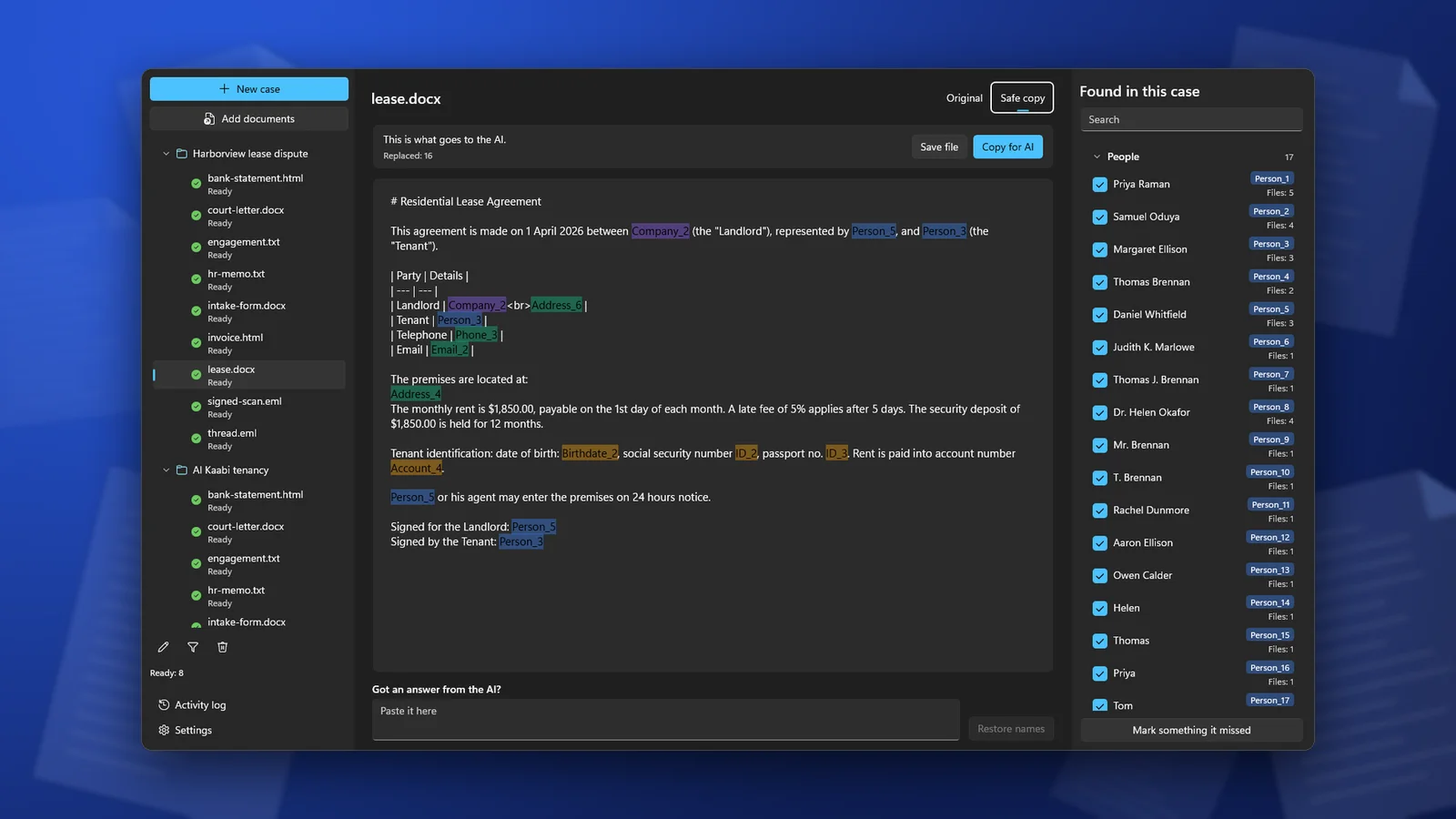
Το ClientSafe το κάνει αυτό στον υπολογιστή σας. Προσθέστε το PDF σε μια υπόθεση και διαβάζει το κείμενο, συμπεριλαμβανομένων των σαρωμένων σελίδων. Αντικαθίσταται επίσης το κείμενο που εντοπίζεται μέσα σε εικόνες· οι ίδιες οι εικόνες παραλείπονται από το ασφαλές αντίγραφο. Ελέγχετε όσα εντόπισε, αποεπιλέγετε ό,τι δεν αποτελεί προσωπικό δεδομένο, επισημαίνετε ό,τι παρέλειψε και, στη συνέχεια, αντιγράφετε το ασφαλές αντίγραφο ή το αποθηκεύετε ως αρχείο Markdown. Το αρχικό PDF δεν τροποποιείται. Το ClientSafe δεν είναι εργαλείο απόκρυψης για PDF που στέλνετε σε δικαστήριο ή σε άλλο μέρος· για αυτά, χρησιμοποιήστε τις παραπάνω μεθόδους.
Ελέγξτε πριν φύγει το αρχείο
- Επιλέξτε όλο το κείμενο σε κάθε σελίδα, αντιγράψτε το και επικολλήστε το σε ένα απλό πρόγραμμα επεξεργασίας κειμένου. Κάντε αναζήτηση στο αποτέλεσμα για το όνομα του πελάτη.
- Ανοίξτε το πλαίσιο σχολίων. Θα πρέπει να είναι κενό ή να μην εμφανίζει πραγματικά ονόματα.
- Ανοίξτε τις Ιδιότητες εγγράφου και διαβάστε τον συντάκτη, τον τίτλο και το θέμα.
- Ελέγξτε τα πλαίσια σελιδοδεικτών και συνημμένων.
- Διαβάστε το όνομα του αρχείου.
Συχνές ερωτήσεις
Η αποθήκευση του PDF ξανά αφαιρεί τα σχόλια και τα μεταδεδομένα;
Όχι. Η αποθήκευση τα διατηρεί. Πρέπει να αφαιρεθούν, για παράδειγμα με την επιλογή Καθαρισμός εγγράφου στο Acrobat Pro, ή να δημιουργηθεί το PDF ξανά από καθαρισμένο αρχείο προέλευσης.
Πώς αφαιρώ προσωπικές πληροφορίες από ένα σαρωμένο PDF;
Αφαιρέστε τις τόσο από την εικόνα όσο και από το επίπεδο κειμένου. Ένα εργαλείο απόκρυψης που υποστηρίζει σαρώσεις αφαιρεί και τα δύο. Αν χρειάζεστε μόνο το περιεχόμενο για AI, εξαγάγετε το κείμενο από τη σάρωση, αντικαταστήστε τα ονόματα και αφήστε τη σάρωση εκτός.
Αρκεί να μετονομάσω τον συντάκτη των σχολίων για να ανωνυμοποιήσω τα σχόλια;
Μόνο αν το κείμενο των σχολίων δεν περιέχει ονόματα. Οι αξιολογητές συχνά γράφουν «συνεννοηθείτε με τη Maria» ή «η Lopez το αμφισβητεί». Διαβάστε τα σχόλια ή διαγράψτε τα αν δεν τα χρειάζεστε.
ClientSafe διαβάζει αρχεία PDF, συμπεριλαμβανομένων των σαρωμένων, αντικαθιστά ονόματα, διευθύνσεις και αριθμούς με σύμβολα κράτησης θέσης στον υπολογιστή σας και σας παρέχει το ασφαλές αντίγραφο για επικόλληση σε μια συνομιλία AI ή αποθήκευση ως αρχείο Markdown. Ο εντοπισμός δεν είναι τέλειος, γι’ αυτό ελέγξτε τη λίστα πριν αντιγράψετε.