Para anonimizar um PDF, é preciso remover os dados pessoais do texto visível, da camada de texto oculta das páginas digitalizadas, dos comentários e dos nomes de seus autores, dos campos de formulário e das propriedades do documento. Desenhar caixas pretas sobre os nomes não faz nada disso. Se o PDF for enviado a outra parte, use uma ferramenta de remoção definitiva de conteúdo. Se você só quer perguntar algo a uma IA sobre o conteúdo, não envie o PDF: envie uma cópia segura do texto.
Onde ficam os dados pessoais em um PDF
A lista da Adobe de tipos de dados em um PDF que talvez precisem ser removidos tem catorze itens. Em arquivos de clientes, estes são os que geralmente contêm nomes:
| Local | O que pode conter |
|---|---|
| Texto visível | Nomes, endereços e números de conta e de identificação na página. |
| Camada de texto de uma digitalização | Os mesmos nomes novamente, como texto invisível colocado sob a imagem da página por OCR. |
| Comentários e marcações | As notas do revisor e o nome do autor em cada comentário, muitas vezes o nome completo ou o login de um colega. |
| Campos de formulário | Valores digitados em um formulário preenchível: nome, data de nascimento, número fiscal. |
| Propriedades e metadados do documento | Título, autor, assunto, palavras-chave e o software que criou o arquivo. O autor costuma ser quem criou o arquivo original. |
| Anexos de arquivo | Outros arquivos completos incorporados ao PDF, como uma planilha ou um e-mail. |
| Marcadores | Títulos de navegação, como "relatório médico de Lopez". |
| Camadas e texto ocultos | Conteúdo desativado, coberto por outros objetos ou impresso na cor do fundo. |
| Versões anteriores | Dados de salvamentos anteriores que podem permanecer no arquivo após as edições. |
O nome do arquivo fica fora do PDF, mas acompanha o arquivo para onde quer que ele vá. "Lopez_divorcio_rascunho.pdf" também precisa ser renomeado.
Por que uma caixa preta não é uma redação
Um retângulo desenhado sobre um nome fica sobre o texto. O texto continua no arquivo: selecione-o, copie-o, cole-o em outro lugar e ele aparecerá. Foi assim que um documento apresentado ao tribunal pelos advogados de Paul Manafort revelou as passagens "redigidas" em janeiro de 2019, e foi assim que partes de alguns arquivos de Epstein divulgados pelo Departamento de Justiça dos EUA em dezembro de 2025 foram recuperadas com copiar e colar, segundo o The New York Times.
A remoção definitiva de conteúdo apaga o texto e coloca uma caixa no lugar dele. O realce preto no Word, uma forma em um editor de PDF e uma anotação escura apenas cobrem o texto. Em documentos que você quer que uma IA leia, as barras têm um segundo custo: a IA deixa de conseguir distinguir uma pessoa da outra. Os marcadores funcionam melhor do que as barras pretas para isso.
PDFs digitalizados: a imagem e o texto por baixo dela
Uma digitalização é uma imagem de uma página. Muitos scanners e ferramentas de PDF executam então o reconhecimento de texto (OCR) e colocam uma camada de texto invisível sob a imagem, para que seja possível pesquisar e copiar. Assim, um PDF digitalizado contém duas cópias de cada nome: os pixels que você vê e o texto que não vê.
Cobrir um nome na imagem deixa o nome na camada de texto, e apagar a camada de texto deixa o nome na imagem. A remoção definitiva de conteúdo numa digitalização precisa remover os dois. Por outro lado, não é possível pesquisar em uma digitalização sem camada de texto; portanto, uma busca pelo nome do cliente não encontra nada e não prova nada. Veja dados pessoais em digitalizações e capturas de ecrã um teste rápido para descobrir que tipo de página você tem.
Como remover dados no Adobe Acrobat Pro
Redação e limpeza são recursos do Acrobat Pro. As etapas abaixo foram retiradas das páginas de ajuda da Adobe para o aplicativo de computador atual, em outubro de 2026.
Redija texto e imagens visíveis. Siga as etapas da Adobe:
- Selecione Todas as ferramentas e depois Redigir um PDF.
- No painel esquerdo, selecione Redigir texto e imagens e arraste o cursor sobre cada nome ou número. Para redigir uma imagem inteira, clique duas vezes nela.
- Selecione Aplicar. Na caixa de diálogo, ative a opção para limpar e remover informações ocultas e, em seguida, selecione Continuar.
- Salve o resultado com um novo nome.
Para nomes que se repetem em muitas páginas, pesquise e redija para marcar todas as ocorrências de uma só vez. Verifique os resultados antes de aplicá-los: a busca encontra "Lopez", mas não "Sra. L." nem um nome com erro ortográfico.
Remova as informações ocultas. No mesmo painel Redigir um PDF, Limpar documento oferece duas opções. Remover tudo elimina metadados, comentários, anexos, camadas ocultas e o restante em uma única etapa. Remover seletivamente mostra o que foi encontrado no arquivo, para que você possa marcar apenas os itens a remover. A Adobe observa que a a remoção definitiva de conteúdo remove apenas texto e elementos gráficos visíveis; os dados ocultos precisam ser limpos separadamente, e é por isso que a opção da etapa 3 é importante.
Nomes dos autores dos comentários. Se os comentários precisarem ser mantidos e apenas os nomes tiverem de ser removidos, o Acrobat permite alterar o nome do autor. No Windows, selecione Menu, depois Preferências e Comentários, e desmarque Sempre usar nome de login como nome do autor. Em seguida, clique com o botão direito em um comentário, selecione Propriedades e, na guia Geral, substitua o nome no campo Autor. Isso altera apenas a linha do autor. Também é preciso editar os nomes escritos no texto do comentário.
Para ver o que há nas propriedades do documento antes e depois, selecione Menu e depois Propriedades do documento (Arquivo no Mac). A guia Descrição mostra o autor e o título. Metadados adicionais e depois Avançado mostram os metadados XMP incorporados, que podem conter mais informações.
Sem o Acrobat Pro
Se você tiver o documento de origem, como o arquivo do Word usado para criar o PDF, o pacote gratuito LibreOffice pode gerar um PDF com conteúdo removido de forma definitiva. Abra o documento, escolha Ferramentas e depois Redigir, desenhe retângulos sobre o que deve ser removido e use Exportar com ocultação definitiva (preto). A ajuda do LibreOffice informa que o conteúdo coberto é removido e substituído por um bloco de pixels, de modo que não pode ser recuperado por cópia. Redação automática marca palavras e padrões, como endereços de e-mail, em todo o documento.
Muitas vezes, é mais simples criar o PDF novamente a partir de uma fonte limpa do que limpar o PDF. Remova os comentários e substitua os nomes no Word, confira as propriedades do arquivo e depois salve um novo PDF. O novo arquivo também terá propriedades próprias, portanto verifique-as antes de enviar.
Também existem ferramentas gratuitas de remoção definitiva de conteúdo de PDFs on-line. Enviar um arquivo de cliente para uma delas é uma decisão à parte; consulte ferramentas de redação locais e on-line.
Quando o PDF com conteúdo removido for enviado a um tribunal ou à outra parte, as regras do próprio tribunal determinam o que precisa ser removido. Nos tribunais federais dos EUA, por exemplo, a Regra 5.2 das Regras Federais de Processo Civil permite apenas os quatro últimos dígitos de um número de Seguro Social ou de conta financeira, o ano de nascimento e as iniciais de um menor. Se não tiver certeza do que se aplica, consulte o advogado responsável pelo processo.
Quando quem vai ler é uma IA, envie o texto, não o PDF
Tudo o que foi dito acima pressupõe que o próprio PDF será enviado. Se o que você quer é a ajuda de uma IA com o conteúdo, por exemplo, para fazer um resumo, uma cronologia ou uma lista de obrigações, a IA precisa das palavras, não do arquivo.
O texto colado contém apenas os caracteres que você colou. Um novo arquivo .txt ou .md é um documento novo: não contém nenhum dos campos de autor, comentários, anexos, marcadores ou camadas do PDF. O que resta limpar é o próprio texto, e esse é o mesmo trabalho que se faz com um arquivo do Word: substituir cada nome e número por um marcador consistente. Nosso guia sobre anonimizar um documento do Word explica o método manual.
Ao copiar texto de um PDF, as páginas digitalizadas só vêm junto se tiverem uma camada de texto, e o texto reconhecido pode conter erros de leitura. Se os comentários dos revisores forem importantes para sua pergunta, copie-os separadamente e substitua também os nomes neles.
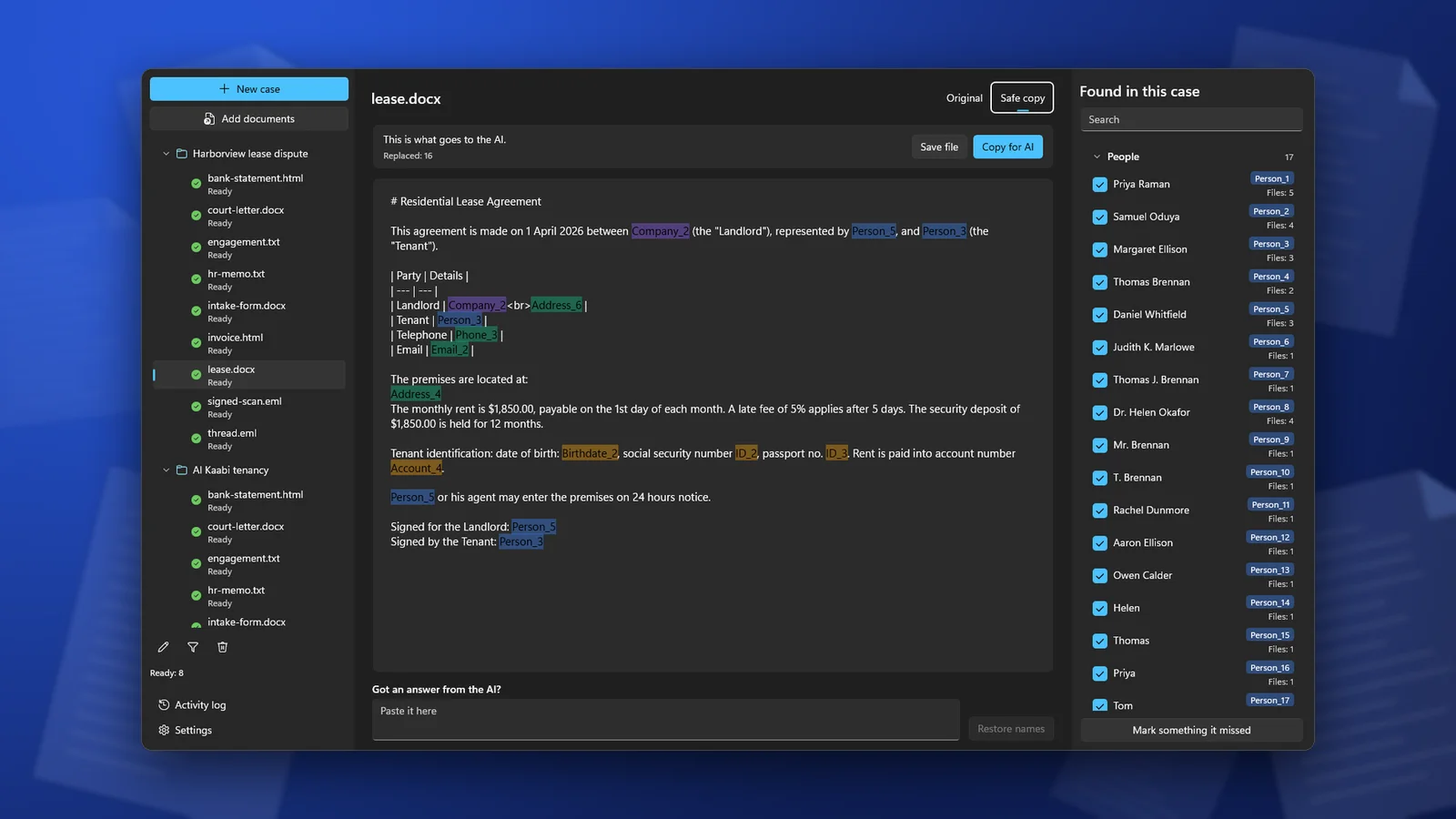
O ClientSafe faz isso no seu PC. Adicione o PDF a um caso, e ele lê o texto, inclusive o das páginas digitalizadas. O texto encontrado dentro de imagens também é substituído; as próprias imagens ficam de fora da cópia segura. Você revisa o que foi encontrado, desmarca o que não é dado pessoal, marca o que não foi detectado e, em seguida, copia a cópia segura ou a salva como arquivo Markdown. O PDF original não é alterado. O ClientSafe não é uma ferramenta de ocultação de informações em PDFs que você pretende enviar a um tribunal ou a outra parte; para esses casos, use os métodos acima.
Verifique antes de o arquivo sair do seu controle
- Selecione todo o texto de cada página, copie-o e cole-o em um editor de texto simples. Pesquise o nome do cliente no resultado.
- Abra o painel de comentários. Ele deve estar vazio ou não mostrar nomes reais.
- Abra as propriedades do documento e leia o autor, o título e o assunto.
- Confira os painéis de marcadores e anexos.
- Leia o nome do arquivo.
Perguntas frequentes
Salvar o PDF novamente remove os comentários e os metadados?
Não. Salvar mantém essas informações. É preciso removê-las, por exemplo, com Limpar documento no Acrobat Pro, ou criar o PDF novamente a partir de uma fonte limpa.
Como removo informações pessoais de um PDF digitalizado?
Remova-as tanto da imagem quanto da camada de texto. Uma ferramenta de ocultação de informações que funcione com digitalizações faz as duas coisas. Se você só precisa do conteúdo para a IA, extraia o texto da digitalização, substitua os nomes e deixe a digitalização de fora.
Basta renomear o autor do comentário para anonimizar os comentários?
Somente se o texto dos comentários não contiver nomes. Os revisores costumam escrever "confirme com Maria" ou "Lopez contesta isso". Leia os comentários ou exclua-os se não precisar deles.
ClientSafe lê PDFs, inclusive os digitalizados, substitui nomes, endereços e números por marcadores no seu PC e fornece a cópia segura para você colar em um chat de IA ou salvar como arquivo Markdown. A detecção não é perfeita, então revise a lista antes de copiar.