Untuk menganonimkan PDF, Anda harus menghapus data pribadi dari teks yang terlihat, lapisan teks tersembunyi pada halaman hasil pindai, komentar beserta nama penulisnya, kolom formulir, dan properti dokumen. Menggambar kotak hitam di atas nama tidak melakukan semua itu. Jika PDF akan dikirim kepada pihak lain, gunakan alat untuk menghapus informasi secara permanen (redaksi). Jika Anda hanya ingin bertanya kepada AI tentang isinya, jangan kirim PDF: kirim salinan aman berisi teksnya.
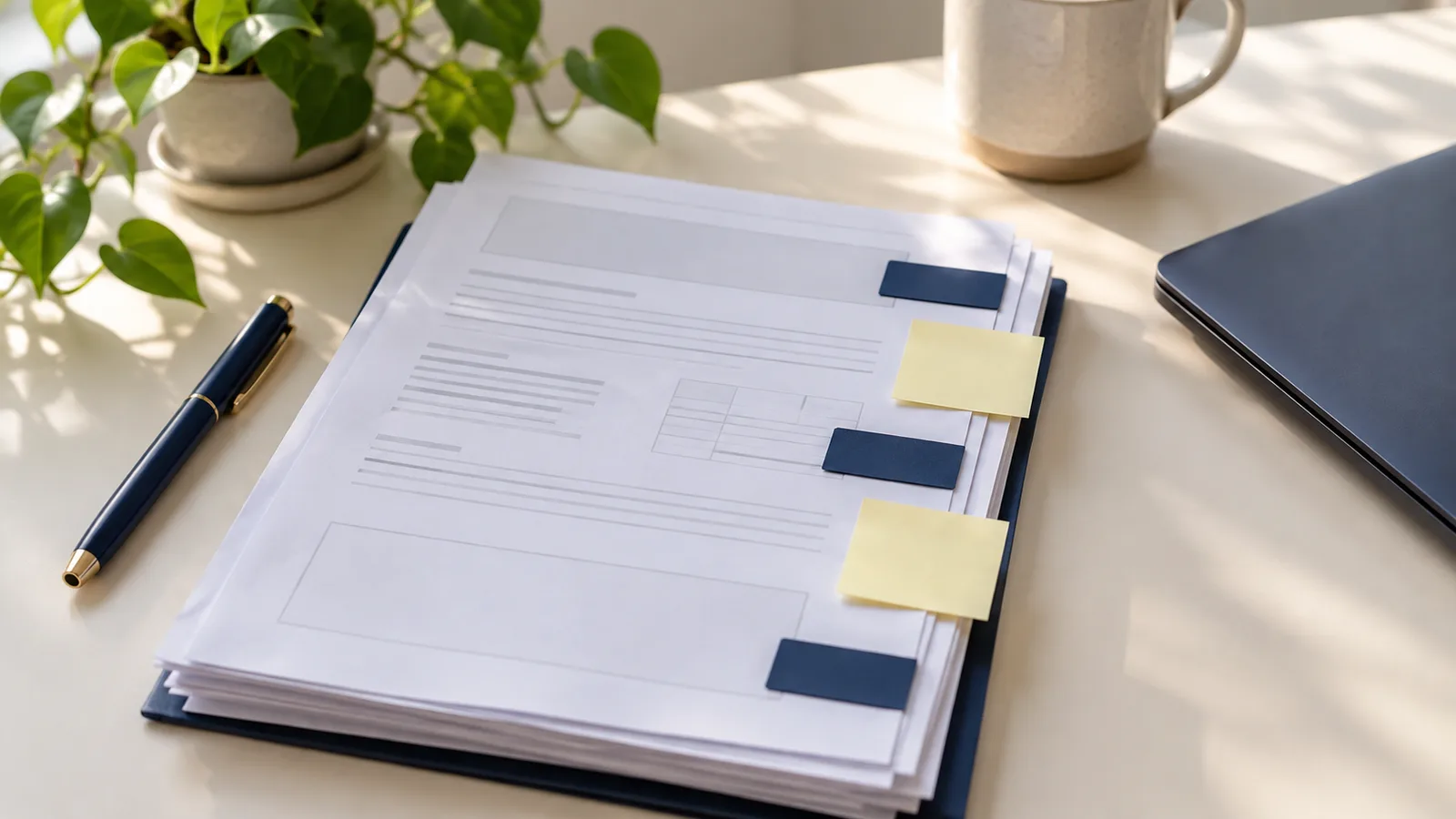
Tempat data pribadi berada dalam PDF
Daftar Adobe tentang jenis data dalam PDF yang mungkin perlu dihapus mencakup empat belas entri. Untuk file klien, inilah bagian yang biasanya memuat nama:
| Lokasi | Data yang mungkin ada |
|---|---|
| Teks yang terlihat | Nama, alamat, nomor rekening, dan nomor identitas di halaman. |
| Lapisan teks hasil pindai | Nama yang sama, dalam bentuk teks tak terlihat yang ditempatkan di bawah gambar halaman oleh OCR. |
| Komentar dan anotasi | Catatan peninjau dan nama penulis pada setiap komentar, sering kali nama lengkap atau nama login rekan kerja. |
| Kolom formulir | Nilai yang diketik ke dalam formulir yang bisa diisi: nama, tanggal lahir, nomor pajak. |
| Properti dokumen dan metadata | Judul, penulis, subjek, kata kunci, dan perangkat lunak yang membuat file. Penulisnya sering kali adalah orang yang membuat file asli. |
| Lampiran file | File lain yang disematkan dalam PDF, seperti lembar kerja atau email. |
| Penanda | Judul navigasi seperti "Lopez medical report". |
| Lapisan tersembunyi dan teks tersembunyi | Konten yang dinonaktifkan tampilannya, tertutup oleh objek lain, atau dicetak dengan warna latar belakang. |
| Versi sebelumnya | Data dari penyimpanan sebelumnya yang mungkin tetap ada dalam file setelah diedit. |
Nama file berada di luar PDF, tetapi ikut ke mana pun file dibawa. "Lopez_divorce_draft.pdf" juga perlu diganti namanya.
Mengapa kotak hitam bukanlah redaksi
Persegi panjang yang digambar di atas nama hanya menutupi teks. Teksnya tetap ada dalam file: pilih, salin, tempelkan di tempat lain, dan teks itu akan muncul. Inilah yang menyebabkan dokumen pengadilan yang diajukan oleh pengacara Paul Manafort membocorkan bagian-bagian yang "disamarkan" pada Januari 2019, dan juga menyebabkan sebagian isi berkas Epstein yang dirilis Departemen Kehakiman AS pada Desember 2025 dapat dipulihkan dengan menyalin dan menempel, menurut The New York Times.
Redaksi yang sesungguhnya menghapus teks dan menempatkan kotak di tempatnya. Penyorotan hitam di Word, bentuk di editor PDF, dan anotasi gelap hanya menutupi teks. Untuk dokumen yang ingin Anda minta AI baca, bilah hitam memiliki dampak lain: AI tidak lagi dapat membedakan satu orang dari orang lain. Placeholder lebih efektif daripada bilah hitam untuk itu.
PDF hasil pindai: gambar dan teks di bawahnya
Hasil pindai adalah gambar halaman. Banyak pemindai dan alat PDF kemudian menjalankan pengenalan teks (OCR) dan menempatkan lapisan teks tak terlihat di bawah gambar, sehingga Anda dapat mencari dan menyalin teks. Artinya, PDF hasil pindai memiliki dua salinan untuk setiap nama: piksel yang Anda lihat dan teks yang tidak Anda lihat.
Menutupi nama pada gambar akan membiarkan nama itu tetap ada di lapisan teks, sedangkan menghapus lapisan teks akan membiarkan nama itu tetap ada di gambar. Redaksi pada hasil pindai harus menghapus keduanya. Sebaliknya, hasil pindai tanpa lapisan teks tidak dapat dicari, jadi pencarian nama klien tidak akan menemukan apa pun dan tidak membuktikan apa pun. Lihat data pribadi dalam hasil pindai dan cuplikan layar untuk tes singkat guna mengetahui jenis halaman yang Anda miliki.
Menghapusnya di Adobe Acrobat Pro
Redaksi dan sanitasi adalah fitur Acrobat Pro. Langkah-langkah di bawah ini berasal dari halaman bantuan Adobe untuk aplikasi desktop saat ini, per Oktober 2026.
Samarkan teks dan gambar yang terlihat. Ikuti langkah-langkah Adobe:
- Pilih Semua alat, lalu Samarkan PDF.
- Di panel kiri, pilih Samarkan teks dan gambar, lalu seret kursor ke setiap nama atau nomor. Untuk menyamarkan seluruh gambar, klik dua kali gambar tersebut.
- Pilih Terapkan. Di kotak dialog, aktifkan tombol untuk membersihkan dan menghapus informasi tersembunyi, lalu pilih Lanjutkan.
- Simpan hasilnya dengan nama baru.
Untuk nama yang berulang di banyak halaman, cari dan samarkan akan menandai semua kecocokan sekaligus. Periksa hasilnya sebelum menerapkan: pencarian akan menemukan "Lopez", tetapi tidak "Ms. L." atau kesalahan ejaan.
Hapus informasi tersembunyi. Di panel Samarkan PDF yang sama, Bersihkan dokumen menawarkan dua pilihan. Hapus semua akan menghapus metadata, komentar, lampiran, lapisan tersembunyi, dan sisanya dalam satu langkah. Hapus yang dipilih menampilkan daftar temuan dalam file agar Anda dapat mencentang hanya item yang ingin dihapus. Adobe menjelaskan bahwa redaksi hanya menghapus teks dan grafik yang terlihat; data tersembunyi harus dibersihkan secara terpisah, itulah sebabnya tombol di langkah 3 penting.
Nama penulis komentar. Jika komentar harus dipertahankan dan hanya namanya yang perlu dihapus, Acrobat memungkinkan Anda mengubah nama penulis. Di Windows, pilih Menu, lalu Preferensi, lalu Pemberian komentar, dan hapus centang Selalu gunakan Nama Login untuk nama Penulis. Kemudian klik kanan komentar, pilih Properti, lalu di tab Umum ganti nama pada kolom Penulis. Cara ini hanya mengubah baris penulis. Nama yang tertulis di dalam teks komentar juga perlu diedit.
Untuk melihat isi properti dokumen sebelum dan sesudahnya, pilih Menu, lalu Properti dokumen (File di Mac). Tab Deskripsi menampilkan penulis dan judul. Metadata Tambahan, lalu Lanjutan, menampilkan metadata XMP yang disematkan, yang mungkin memuat lebih banyak informasi.
Tanpa Acrobat Pro
Jika Anda memiliki dokumen sumber, seperti file Word yang digunakan untuk membuat PDF, paket gratis LibreOffice dapat menghasilkan PDF dengan informasi yang dihapus secara permanen. Buka dokumen, pilih Alat, lalu Samarkan, gambar persegi panjang di atas bagian yang harus dihapus, lalu gunakan Ekspor dengan Penghapusan Permanen (Hitam). Bantuan LibreOffice menyatakan bahwa konten yang tertutup akan dihapus dan diganti dengan blok piksel, sehingga tidak dapat disalin kembali. Samarkan Otomatis menandai kata dan pola, seperti alamat email, di seluruh dokumen.
Membuat ulang PDF dari sumber yang sudah dibersihkan sering kali lebih mudah daripada membersihkan PDF. Hapus komentar dan ganti nama di Word, periksa properti file di sana, lalu simpan PDF baru. File baru itu tetap memiliki propertinya sendiri, jadi periksa sebelum mengirim.
Ada juga alat redaksi PDF daring gratis. Mengunggah file klien ke salah satunya merupakan keputusan tersendiri; lihat alat redaksi lokal vs daring.
Jika PDF yang telah disamarkan dikirim ke pengadilan atau pihak lawan, aturan pengadilan terkait yang menentukan apa yang harus dihapus. Sebagai contoh, di pengadilan federal AS, Aturan 5.2 Peraturan Prosedur Perdata Federal hanya mengizinkan empat digit terakhir nomor Jaminan Sosial atau nomor rekening keuangan, tahun lahir, dan inisial anak di bawah umur. Jika Anda tidak yakin aturan mana yang berlaku, tanyakan kepada pengacara yang bertanggung jawab atas pengajuan dokumen.
Jika pembacanya adalah AI, kirim teks, bukan PDF
Semua hal di atas mengasumsikan bahwa PDF itu sendiri akan dikirim. Jika Anda ingin bantuan AI untuk memahami isinya, seperti membuat ringkasan, linimasa, atau daftar kewajiban, AI memerlukan kata-katanya, bukan filenya.
Teks yang ditempel hanya memuat karakter yang Anda tempelkan. File .txt atau .md baru adalah dokumen baru: tidak ada kolom penulis, komentar, lampiran, penanda, atau lapisan dari PDF. Yang perlu dibersihkan hanyalah teksnya, dan caranya sama seperti untuk file Word: ganti setiap nama dan nomor dengan placeholder yang konsisten. Panduan kami tentang menganonimkan dokumen Word membahas cara manual.
Saat menyalin teks dari PDF, halaman hasil pindai ikut tersalin hanya jika memiliki lapisan teks, dan teks yang dikenali mungkin mengandung kesalahan pembacaan. Jika komentar peninjau penting untuk pertanyaan Anda, salin komentar itu secara terpisah dan ganti namanya juga.
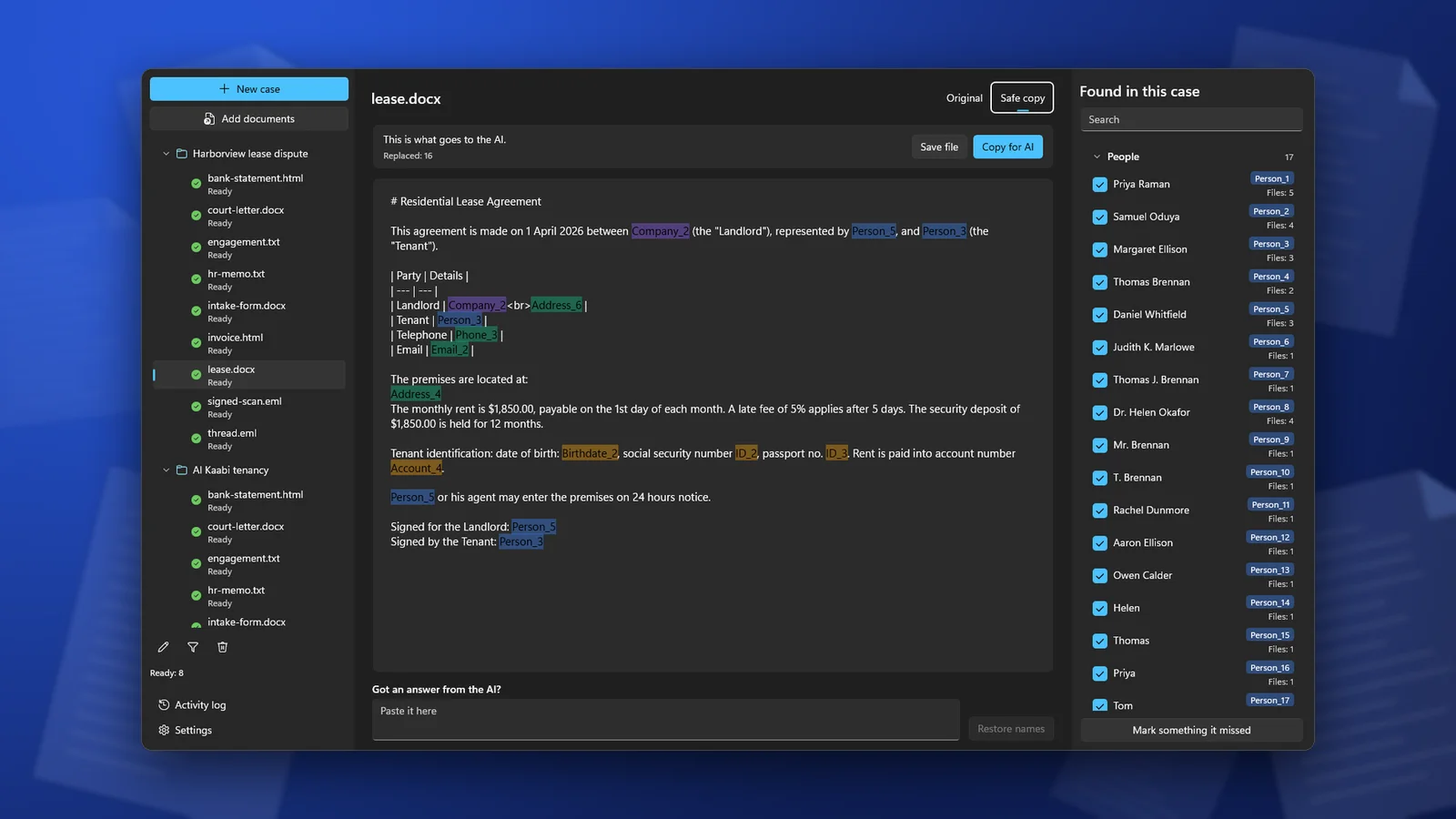
ClientSafe melakukan ini di PC Anda. Tambahkan PDF ke sebuah kasus, lalu aplikasi akan membaca teksnya, termasuk halaman hasil pindai. Teks yang ditemukan di dalam gambar juga diganti; gambar itu sendiri tidak disertakan dalam salinan aman. Anda meninjau temuannya, menghapus centang pada hal yang bukan data pribadi, menandai hal yang terlewat, lalu menyalin salinan aman atau menyimpannya sebagai file Markdown. PDF asli tidak diubah. ClientSafe bukan alat redaksi untuk PDF yang Anda kirim ke pengadilan atau pihak lain; untuk itu, gunakan metode di atas.
Periksa sebelum file dikirim
- Pilih seluruh teks di setiap halaman, salin, lalu tempelkan ke editor teks biasa. Cari nama klien dalam hasilnya.
- Buka panel komentar. Panel itu seharusnya kosong atau tidak menampilkan nama asli.
- Buka Properti dokumen dan baca kolom penulis, judul, dan subjek.
- Periksa panel penanda dan lampiran.
- Baca nama file.
Pertanyaan yang sering diajukan
Apakah menyimpan PDF lagi akan menghapus komentar dan metadata?
Tidak. Menyimpan akan mempertahankannya. Komentar dan metadata harus dihapus, misalnya dengan Bersihkan dokumen di Acrobat Pro, atau PDF harus dibuat ulang dari sumber yang sudah dibersihkan.
Bagaimana cara menghapus informasi pribadi dari PDF hasil pindai?
Hapus dari gambar dan lapisan teks. Alat redaksi yang menangani hasil pindai akan melakukan keduanya. Jika Anda hanya memerlukan kontennya untuk AI, ambil teks dari hasil pindai, ganti namanya, dan jangan sertakan hasil pindainya.
Apakah mengganti nama penulis komentar cukup untuk menganonimkan komentar?
Hanya jika teks komentar tidak memuat nama. Peninjau sering menulis "periksa dengan Maria" atau "Lopez membantah hal ini". Baca komentar, atau hapus jika tidak diperlukan.
ClientSafe membaca PDF, termasuk hasil pindai, mengganti nama, alamat, dan nomor dengan placeholder di PC Anda, lalu memberi Anda salinan aman untuk ditempelkan ke obrolan AI atau disimpan sebagai file Markdown. Deteksi tidak sempurna, jadi tinjau daftarnya sebelum menyalin.