Để ẩn danh PDF, bạn phải xóa dữ liệu cá nhân khỏi văn bản hiển thị, lớp văn bản ẩn của các trang được quét, bình luận và tên tác giả bình luận, trường biểu mẫu, cũng như thuộc tính tài liệu. Vẽ các ô đen lên tên không làm được những việc đó. Nếu PDF sẽ được gửi cho bên khác, hãy dùng công cụ biên tập xóa nội dung thực sự. Nếu bạn chỉ muốn hỏi AI về nội dung, đừng gửi PDF: hãy gửi bản an toàn của văn bản trong đó.
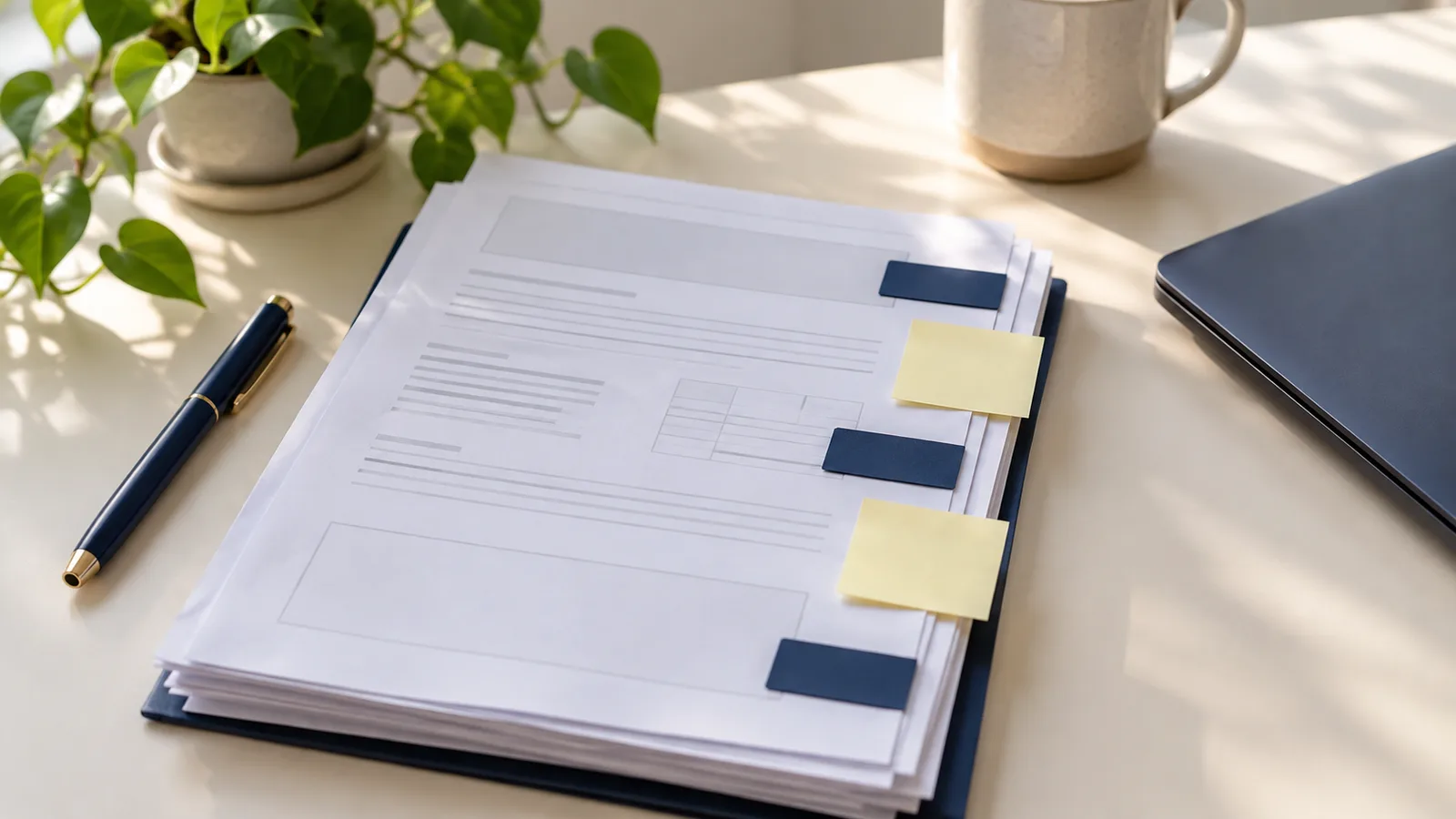
Dữ liệu cá nhân nằm ở đâu trong PDF
Danh sách của Adobe về các loại dữ liệu trong PDF có thể cần xóa gồm mười bốn mục. Với hồ sơ khách hàng, những mục sau thường chứa tên:
| Vị trí | Nội dung có thể chứa |
|---|---|
| Văn bản hiển thị | Tên, địa chỉ, số tài khoản và số định danh trên trang. |
| Lớp văn bản của bản quét | Những tên đó lại xuất hiện, dưới dạng văn bản vô hình do OCR đặt bên dưới hình ảnh trang. |
| Bình luận và đánh dấu | Ghi chú của người đánh giá và tên tác giả trên từng bình luận, thường là họ tên đầy đủ hoặc tên đăng nhập của đồng nghiệp. |
| Trường biểu mẫu | Giá trị được nhập vào biểu mẫu có thể điền: tên, ngày sinh, mã số thuế. |
| Thuộc tính và siêu dữ liệu của tài liệu | Tiêu đề, tác giả, chủ đề, từ khóa và phần mềm tạo ra tệp. Tác giả thường là người tạo tệp gốc. |
| Tệp đính kèm | Các tệp khác được nhúng nguyên vẹn trong PDF, chẳng hạn như bảng tính hoặc email. |
| Dấu trang | Tiêu đề điều hướng, chẳng hạn như "Báo cáo y tế của Lopez". |
| Lớp và văn bản ẩn | Nội dung bị tắt hiển thị, bị các đối tượng khác che khuất hoặc được in bằng màu nền. |
| Các phiên bản trước | Dữ liệu từ những lần lưu trước có thể vẫn còn trong tệp sau khi chỉnh sửa. |
Tên tệp nằm ngoài PDF nhưng sẽ đi theo tệp đến bất cứ đâu. Cũng cần đổi tên "Lopez_divorce_draft.pdf".
Vì sao ô đen không phải là biên tập xóa nội dung
Một hình chữ nhật vẽ đè lên tên chỉ nằm trên văn bản. Văn bản vẫn còn trong tệp: chọn, sao chép, dán vào nơi khác, và nó sẽ hiện ra. Đây là cách hồ sơ tòa án do các luật sư của Paul Manafort nộp làm lộ những đoạn "đã biên tập ẩn danh" vào tháng 1 năm 2019, và cũng là cách một số phần trong các hồ sơ Epstein do Bộ Tư pháp Hoa Kỳ công bố vào tháng 12 năm 2025 được khôi phục bằng cách sao chép và dán, theo The New York Times.
Biên tập ẩn danh thực sự sẽ xóa văn bản rồi đặt hộp che vào vị trí đó. Tô đen trong Word, hình khối trong trình chỉnh sửa PDF và chú thích tối màu chỉ che văn bản. Với tài liệu bạn muốn AI đọc, các thanh che còn gây thêm một vấn đề: AI không thể phân biệt người này với người khác. Thay vào đó, dùng chỗ giữ chỗ sẽ tốt hơn .
PDF được quét: hình ảnh và văn bản bên dưới
Bản quét là hình ảnh của một trang. Sau đó, nhiều máy quét và công cụ PDF chạy nhận dạng văn bản (OCR) rồi đặt một lớp văn bản vô hình bên dưới hình ảnh, để bạn có thể tìm kiếm và sao chép. Vì vậy, PDF được quét có hai bản sao của mỗi tên: các điểm ảnh bạn nhìn thấy và văn bản bạn không nhìn thấy.
Che tên trong hình ảnh nhưng vẫn để tên trong lớp văn bản; xóa lớp văn bản nhưng tên vẫn còn trong hình ảnh. Khi biên tập ẩn danh bản quét, phải xóa cả hai. Ngược lại, bản quét không có lớp văn bản sẽ không thể tìm kiếm, nên tìm tên khách hàng không thấy gì và cũng chẳng chứng minh được gì. Xem dữ liệu cá nhân trong ảnh quét và ảnh chụp màn hình để kiểm tra nhanh loại trang bạn đang có.
Xóa dữ liệu bằng Adobe Acrobat Pro
Biên tập ẩn danh và làm sạch dữ liệu là các tính năng của Acrobat Pro. Các bước dưới đây lấy từ trang trợ giúp của Adobe dành cho ứng dụng máy tính hiện tại, tính đến tháng 10 năm 2026.
Biên tập ẩn danh văn bản và hình ảnh hiển thị. Theo các bước của Adobe:
- Chọn All tools, sau đó chọn Redact a PDF.
- Trong ngăn bên trái, chọn Redact text and images, rồi kéo qua từng tên hoặc số. Để biên tập ẩn danh toàn bộ hình ảnh, hãy nhấp đúp vào hình ảnh đó.
- Chọn Apply. Trong hộp thoại, bật công tắc làm sạch và xóa thông tin ẩn, sau đó chọn Continue.
- Lưu kết quả bằng một tên mới.
Với những tên xuất hiện lặp lại trên nhiều trang, tìm kiếm và biên tập ẩn danh sẽ đánh dấu mọi kết quả khớp cùng lúc. Hãy kiểm tra kết quả trước khi áp dụng: tìm kiếm sẽ tìm thấy "Lopez" nhưng không tìm thấy "Bà L." hoặc lỗi chính tả.
Xóa thông tin ẩn. Trong cùng ngăn Redact a PDF, Sanitize document có hai lựa chọn. Remove all sẽ xóa siêu dữ liệu, bình luận, tệp đính kèm, lớp ẩn và các nội dung còn lại chỉ trong một bước. Selectively remove liệt kê những gì tìm thấy trong tệp, để bạn chỉ đánh dấu các mục cần xóa. Adobe lưu ý rằng biên tập ẩn danh chỉ xóa văn bản và đồ họa hiển thị; dữ liệu ẩn phải được làm sạch riêng, đó là lý do cần bật công tắc ở bước 3.
Tên tác giả bình luận. Nếu cần giữ lại bình luận nhưng chỉ xóa tên, Acrobat cho phép bạn thay đổi tên tác giả. Trên Windows, chọn Menu, sau đó Preferences, rồi Commenting và bỏ chọn Always use Log-in Name for Author name. Tiếp theo, nhấp chuột phải vào bình luận, chọn Properties, rồi thay tên trong trường Author trên thẻ General. Thao tác này chỉ thay đổi dòng tác giả. Cũng cần chỉnh sửa những tên được viết trong nội dung bình luận.
Để xem nội dung thuộc tính tài liệu trước và sau khi chỉnh sửa, chọn Menu, rồi Document properties (trên máy Mac, chọn File). Thẻ Description hiển thị tác giả và tiêu đề. Chọn Additional Metadata, rồi Advanced để xem siêu dữ liệu XMP được nhúng, vốn có thể chứa nhiều thông tin hơn.
Không có Acrobat Pro
Nếu có tài liệu nguồn, chẳng hạn tệp Word dùng để tạo PDF, bộ ứng dụng miễn phí LibreOffice có thể tạo PDF đã biên tập ẩn danh. Mở tài liệu, chọn Tools, rồi Redact, vẽ hình chữ nhật lên những nội dung cần xóa, rồi dùng Redacted Export (Black). Trợ giúp của LibreOffice cho biết nội dung bị che sẽ được xóa và thay bằng một khối điểm ảnh, nên không thể sao chép lại. Auto-Redact đánh dấu các từ và mẫu, chẳng hạn địa chỉ email, trong toàn bộ tài liệu.
Tạo lại PDF từ tài liệu nguồn đã làm sạch thường đơn giản hơn là làm sạch PDF. Xóa bình luận và thay tên trong Word, kiểm tra thuộc tính tệp ở đó, rồi lưu thành PDF mới. Tệp mới vẫn có các thuộc tính riêng, vì vậy hãy kiểm tra trước khi gửi.
Ngoài ra còn có các công cụ biên tập ẩn danh PDF trực tuyến miễn phí. Việc tải tệp khách hàng lên một công cụ như vậy là một quyết định riêng; xem công cụ biên tập ẩn danh cục bộ và trực tuyến.
Khi gửi PDF đã biên tập ẩn danh cho tòa án hoặc bên kia, quy định của chính tòa án sẽ quyết định những gì phải xóa. Ví dụ, tại các tòa án liên bang Hoa Kỳ, Quy tắc 5.2 của Bộ quy tắc Tố tụng Dân sự Liên bang chỉ cho phép giữ lại bốn chữ số cuối của số an sinh xã hội hoặc số tài khoản tài chính, năm sinh và chữ cái đầu tên của trẻ vị thành niên. Nếu không chắc quy định nào áp dụng, hãy hỏi luật sư phụ trách hồ sơ nộp.
Khi người đọc là AI, hãy gửi văn bản, không phải PDF
Tất cả nội dung trên giả định rằng bản thân tệp PDF sẽ được gửi đi. Nếu bạn muốn AI hỗ trợ nội dung, chẳng hạn tóm tắt, lập dòng thời gian hoặc liệt kê nghĩa vụ, AI cần phần chữ chứ không cần tệp.
Văn bản được dán chỉ chứa những ký tự bạn đã dán. Tệp .txt hoặc .md mới là một tài liệu mới: nó không có trường tác giả, bình luận, tệp đính kèm, dấu trang hay lớp của PDF. Việc còn lại cần làm sạch là chính văn bản, và công việc đó giống như với tệp Word: thay mọi tên và số bằng chỗ giữ chỗ thống nhất. Hướng dẫn của chúng tôi về ẩn danh hóa tài liệu Word trình bày phương pháp thủ công.
Khi sao chép văn bản từ PDF, các trang được quét chỉ được đưa vào nếu có lớp văn bản, và văn bản nhận dạng có thể chứa lỗi đọc. Nếu bình luận của người đánh giá có liên quan đến câu hỏi của bạn, hãy sao chép riêng chúng và thay tên trong đó nữa.
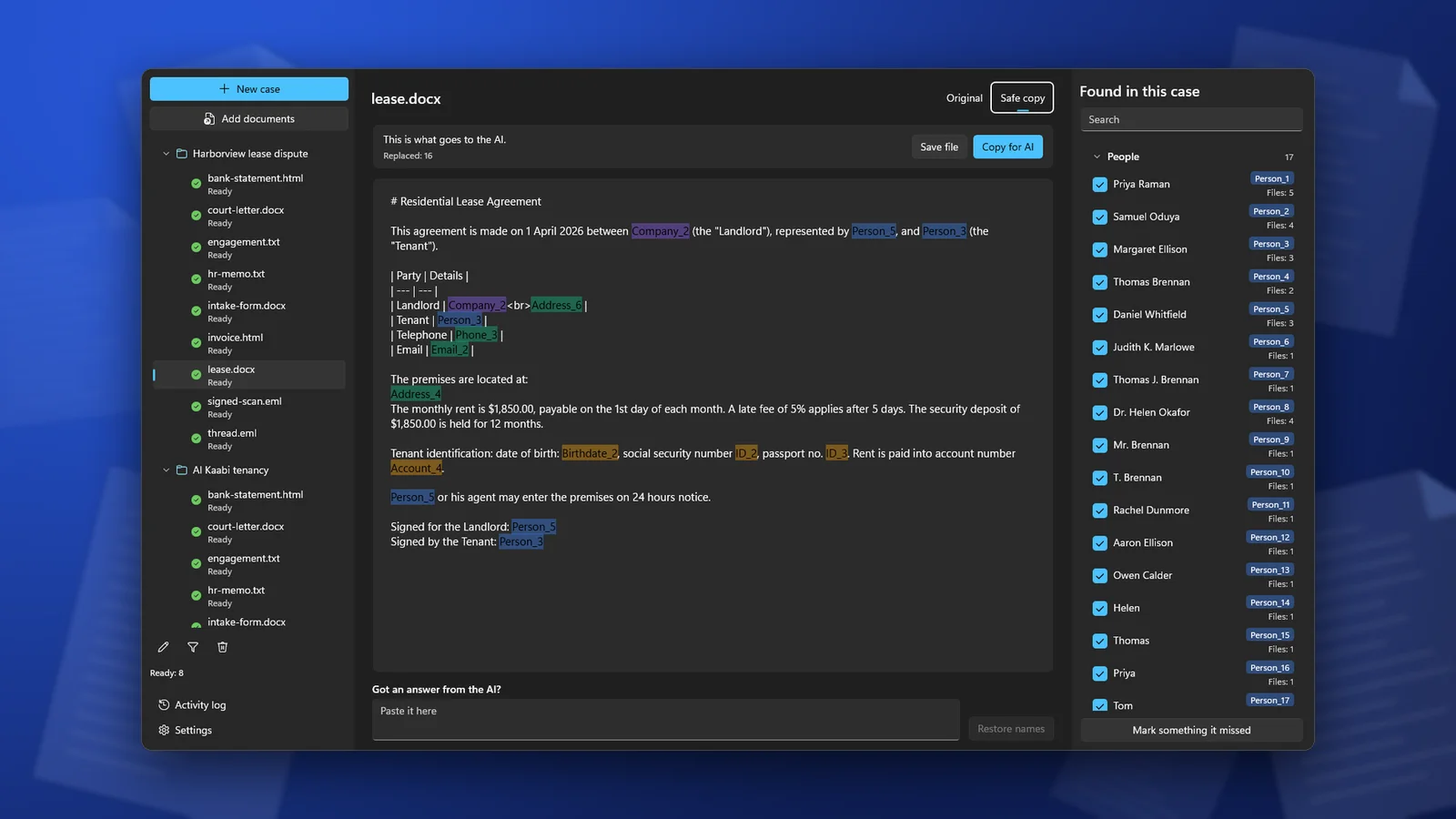
ClientSafe thực hiện việc này trên PC của bạn. Thêm PDF vào một hồ sơ, ứng dụng sẽ đọc văn bản, bao gồm cả các trang được quét. Văn bản tìm thấy bên trong hình ảnh cũng được thay thế; bản sao an toàn không chứa hình ảnh. Bạn xem lại những gì ứng dụng tìm thấy, bỏ chọn nội dung không phải dữ liệu cá nhân, đánh dấu những gì ứng dụng bỏ sót, rồi sao chép bản sao an toàn hoặc lưu thành tệp Markdown. PDF gốc không bị thay đổi. ClientSafe không phải công cụ biên tập ẩn danh PDF để gửi cho tòa án hoặc bên khác; với những tài liệu đó, hãy dùng các phương pháp nêu trên.
Kiểm tra trước khi tệp rời khỏi máy
- Chọn toàn bộ văn bản trên từng trang, sao chép rồi dán vào trình soạn thảo văn bản thuần. Tìm tên khách hàng trong kết quả.
- Mở ngăn bình luận. Ngăn này phải trống hoặc không hiển thị tên thật.
- Mở Document properties và đọc tác giả, tiêu đề và chủ đề.
- Kiểm tra các ngăn dấu trang và tệp đính kèm.
- Đọc tên tệp.
Câu hỏi thường gặp
Lưu PDF lại có xóa bình luận và siêu dữ liệu không?
Không. Khi lưu, chúng vẫn được giữ lại. Cần xóa chúng, chẳng hạn bằng Sanitize document trong Acrobat Pro, hoặc tạo lại PDF từ tài liệu nguồn đã làm sạch.
Làm cách nào để xóa thông tin cá nhân khỏi PDF được quét?
Xóa thông tin đó khỏi cả hình ảnh lẫn lớp văn bản. Công cụ biên tập ẩn danh xử lý được bản quét sẽ làm cả hai việc. Nếu chỉ cần nội dung cho AI, hãy lấy văn bản từ bản quét, thay các tên trong đó và không đưa bản quét vào.
Đổi tên tác giả bình luận có đủ để ẩn danh bình luận không?
Chỉ khi nội dung bình luận không có tên nào. Người đánh giá thường viết "hỏi Maria" hoặc "Lopez phản đối điều này". Hãy đọc bình luận hoặc xóa chúng nếu bạn không cần.
ClientSafe đọc PDF, kể cả bản được quét, thay tên, địa chỉ và số bằng chỗ giữ chỗ trên PC của bạn, rồi cung cấp bản sao an toàn để bạn dán vào cuộc trò chuyện với AI hoặc lưu thành tệp Markdown. Việc phát hiện không hoàn hảo, vì vậy hãy xem lại danh sách trước khi sao chép.