För att anonymisera en PDF måste du ta bort personuppgifter från den synliga texten, det dolda textlagret på skannade sidor, kommentarer och deras författarnamn, formulärfält och dokumentegenskaper. Att rita svarta rutor över namn gör inget av detta. Om PDF-filen ska skickas till en annan part ska du använda ett riktigt redigeringsverktyg för maskning. Om du bara vill fråga en AI om innehållet ska du inte skicka PDF-filen: skicka en säker kopia av texten.
Var personuppgifter finns i en PDF
Adobes lista över datatyper i en PDF som kan behöva tas bort omfattar fjorton poster. I klientfiler är det oftast dessa som innehåller namn:
| Plats | Vad det kan innehålla |
|---|---|
| Synlig text | Namn, adresser, konto- och ID-nummer på sidan. |
| Textlager i en skannad fil | Samma namn igen, som osynlig text som OCR har placerat under sidbilden. |
| Kommentarer och markeringar | Granskarens anteckningar och författarnamnet på varje kommentar, ofta en kollegas fullständiga namn eller inloggningsnamn. |
| Formulärfält | Värden som skrivits in i ett ifyllbart formulär: namn, födelsedatum, skattenummer. |
| Dokumentegenskaper och metadata | Titel, författare, ämne, nyckelord och programvaran som skapade filen. Författaren är ofta den som skapade originalfilen. |
| Filbilagor | Hela andra filer som bäddats in i PDF-filen, till exempel ett kalkylark eller ett e-postmeddelande. |
| Bokmärken | Navigeringstitlar som ”Lopez läkarintyg”. |
| Dolda lager och dold text | Innehåll som stängts av, täckts av andra objekt eller skrivits ut med bakgrundsfärgen. |
| Tidigare versioner | Data från tidigare sparningar som kan finnas kvar i filen efter redigeringar. |
Filnamnet ligger utanför PDF-filen, men följer med vart filen än tar vägen. Även ”Lopez_divorce_draft.pdf” behöver byta namn.
Varför en svart ruta inte är maskning
En rektangel som ritats över ett namn ligger ovanpå texten. Texten finns fortfarande i filen: markera den, kopiera den, klistra in den någon annanstans, så visas den. Så här avslöjades de ”maskerade” avsnitten i en domstolsinlaga från Paul Manaforts advokater i januari 2019, och så här kunde delar av vissa Epstein-filer som det amerikanska justitiedepartementet offentliggjorde i december 2025 återskapas genom att kopiera och klistra in, enligt The New York Times.
Riktig maskning raderar texten och placerar en ruta där den stod. Svart markering i Word, en form i en PDF-redigerare och en mörk anteckning täcker bara texten. För dokument som du vill att en AI ska läsa har svarta fält ytterligare en nackdel: AI:n kan inte längre skilja en person från en annan. Platshållare fungerar bättre än svarta fält för det.
Skannade PDF-filer: bilden och texten under den
En skanning är en bild av en sida. Många skannrar och PDF-verktyg kör sedan textigenkänning (OCR) och placerar ett osynligt textlager under bilden, så att du kan söka och kopiera. Det innebär att en skannad PDF innehåller två kopior av varje namn: pixlarna du ser och texten du inte ser.
Om du täcker ett namn i bilden finns det kvar i textlagret, och om du raderar textlagret finns namnet kvar i bilden. Maskering av en skanning måste ta bort båda. Omvänt går det inte att söka i en skanning utan textlager, så en sökning efter klientens namn ger inga träffar och bevisar ingenting. Se personuppgifter i skanningar och skärmbilder för ett snabbt test som visar vilken typ av sida du har.
Ta bort uppgifterna i Adobe Acrobat Pro
Maskering och sanering är funktioner i Acrobat Pro. Stegen nedan kommer från Adobes hjälpsidor för den aktuella skrivbordsappen, uppdaterade i oktober 2026.
Maskera synlig text och bilder. Följ Adobes anvisningar:
- Välj Alla verktyg och sedan Maskera en PDF.
- Välj Maskera text och bilder i den vänstra rutan och dra över varje namn eller nummer. Dubbelklicka på en bild om du vill maskera hela bilden.
- Välj Använd. Aktivera växlingsknappen för att sanera och ta bort dold information i dialogrutan och välj sedan Fortsätt.
- Spara resultatet med ett nytt namn.
För namn som återkommer på många sidor, sök och maskera markerar alla träffar på en gång. Kontrollera resultatet innan du tillämpar maskeringen: en sökning hittar ”Lopez”, men inte ”fru L.” eller en felstavning.
Ta bort dold information. I samma ruta för Maskera en PDF ger Sanera dokument två alternativ. Ta bort allt rensar metadata, kommentarer, bilagor, dolda lager och resten i ett enda steg. Ta bort specifika objekt visar vad som hittats i filen, så att du kan markera bara det du vill ta bort. Adobe påpekar att maskering bara tar bort synlig text och grafik; dolda data måste saneras separat, vilket är anledningen till att växlingsknappen i steg 3 är viktig.
Namn på kommentarsförfattare. Om kommentarerna måste vara kvar och bara namnen ska tas bort kan du i Acrobat ändra författarnamnet. I Windows väljer du Meny, sedan Inställningar och därefter Kommentering. Avmarkera Använd alltid inloggningsnamn som författarnamn. Högerklicka sedan på en kommentar och välj Egenskaper. På fliken Allmänt ersätter du namnet i fältet Författare. Detta ändrar bara författarraden. Namn som står i själva kommentarstexten måste också redigeras.
Om du vill se vad som finns i dokumentegenskaperna före och efter väljer du Meny och sedan Dokumentegenskaper (Arkiv på Mac). På fliken Beskrivning visas författaren och titeln. Välj Ytterligare metadata och sedan Avancerat för att visa den inbäddade XMP-metadatan, som kan innehålla mer.
Utan Acrobat Pro
Om du har källdokumentet, till exempel Word-filen som PDF-filen skapades från, kan det kostnadsfria programpaketet LibreOffice skapa en maskerad PDF. Öppna dokumentet, välj Verktyg och sedan Maskera, rita rektanglar över det som ska tas bort och använd Exportera maskerat (svart). I LibreOffices hjälp står det att det täckta innehållet tas bort och ersätts med ett block av pixlar, så det går inte att kopiera fram igen. Automatisk maskering markerar ord och mönster, som e-postadresser, i hela dokumentet.
Det är ofta enklare att skapa PDF-filen på nytt från en rensad källfil än att rensa själva PDF-filen. Ta bort kommentarerna och ersätt namnen i Word, kontrollera filegenskaperna där och spara sedan en ny PDF. Den nya filen får fortfarande egna egenskaper, så kontrollera dem innan du skickar den.
Det finns också kostnadsfria verktyg för maskering av PDF-filer på nätet. Att ladda upp en klientfil till ett sådant verktyg är ett beslut i sig; se lokala och nätbaserade maskeringsverktyg.
Om den maskerade PDF-filen ska skickas till en domstol eller motpart är det domstolens egna regler som avgör vad som måste tas bort. I amerikanska federala domstolar tillåter till exempel regel 5.2 i de federala civilprocessreglerna bara de fyra sista siffrorna i ett personnummer eller kontonummer, födelseåret och en minderårigs initialer. Fråga den jurist som ansvarar för inlagan om du är osäker på vad som gäller.
När läsaren är en AI: skicka text, inte PDF-filen
Allt ovan utgår från att själva PDF-filen ska skickas vidare. Om du vill ha hjälp av en AI med innehållet, till exempel en sammanfattning, en tidslinje eller en lista över skyldigheter, behöver AI:n orden, inte filen.
Text som klistras in innehåller bara de tecken du klistrade in. En ny .txt- eller .md-fil är ett nytt dokument: den innehåller inga författarfält, kommentarer, bilagor, bokmärken eller lager från PDF-filen. Det som återstår att rensa är själva texten, vilket är samma arbete som med en Word-fil: ersätt varje namn och nummer med en konsekvent platshållare. Vår guide om anonymisering av Word-dokument beskriver den manuella metoden.
När du kopierar text från en PDF följer skannade sidor bara med om de har ett textlager, och den igenkända texten kan innehålla felläsningar. Om granskarnas kommentarer är viktiga för din fråga kopierar du dem separat och ersätter namnen i dem också.
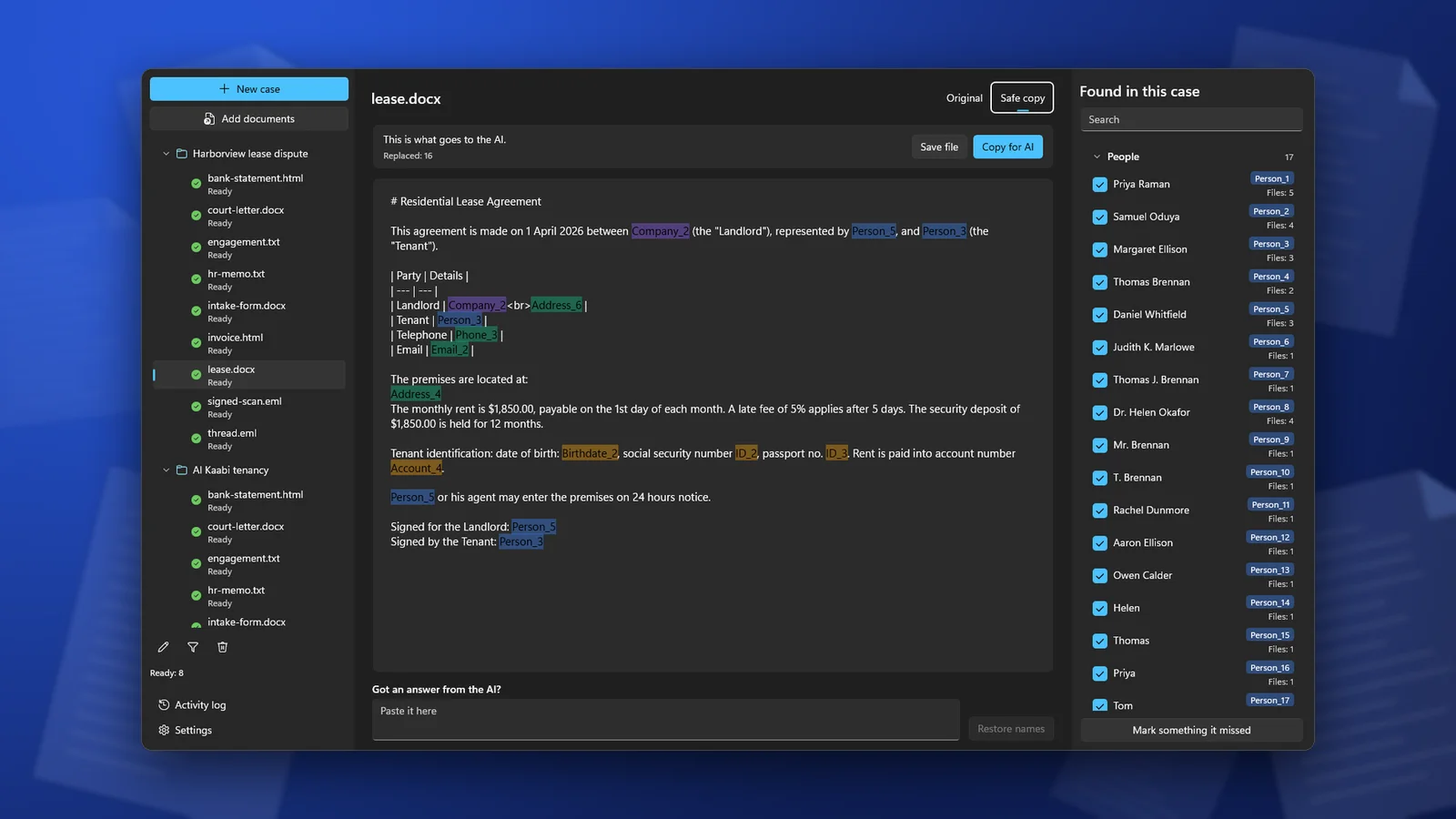
ClientSafe gör detta på din dator. Lägg till PDF-filen i ett ärende, så läser programmet texten, även på skannade sidor. Text som hittas i bilder ersätts också; själva bilderna tas inte med i den säkra kopian. Du granskar det som hittats, avmarkerar sådant som inte är personuppgifter, markerar sådant som missats och kopierar sedan den säkra kopian eller sparar den som en Markdown-fil. Original-PDF-filen ändras inte. ClientSafe är inte ett verktyg för att maskera PDF-filer som du skickar till en domstol eller en annan part; använd metoderna ovan för sådana filer.
Kontrollera innan filen lämnar datorn
- Markera all text på varje sida, kopiera den och klistra in den i en enkel textredigerare. Sök efter klientens namn i resultatet.
- Öppna kommentarspanelen. Den ska vara tom eller inte visa några riktiga namn.
- Öppna Dokumentegenskaper och läs författare, titel och ämne.
- Titta i panelerna för bokmärken och bilagor.
- Läs filnamnet.
Vanliga frågor
Tar kommentarerna och metadata bort om jag sparar PDF-filen igen?
Nej. De blir kvar när du sparar. De måste tas bort, till exempel med Sanera dokument i Acrobat Pro, eller så måste PDF-filen skapas på nytt från en rensad källfil.
Hur tar jag bort personuppgifter från en skannad PDF?
Ta bort dem både från bilden och från textlagret. Ett maskeringsverktyg som hanterar skanningar gör båda delarna. Om du bara behöver innehållet för AI tar du ut texten ur skanningen, ersätter namnen i den och lämnar skanningen utanför.
Räcker det att byta namn på kommentarsförfattaren för att anonymisera kommentarer?
Bara om kommentarstexten inte innehåller några namn. Granskare skriver ofta ”stäm av med Maria” eller ”Lopez bestrider detta”. Läs kommentarerna eller radera dem om du inte behöver dem.
ClientSafe läser PDF-filer, även skannade, ersätter namn, adresser och nummer med platshållare på din dator och ger dig den säkra kopian att klistra in i en AI-chatt eller spara som en Markdown-fil. Detekteringen är inte perfekt, så granska listan innan du kopierar.