PDFを匿名化するには、目に見えるテキスト、スキャンページの隠れたテキストレイヤー、コメントとその作成者名、フォームフィールド、文書プロパティから個人データを削除する必要があります。名前の上に黒い四角形を描いても、これらは削除されません。PDFを他者に渡す場合は、実際に情報を墨消しするツールを使ってください。AIに内容について質問したいだけなら、PDFは送らず、安全なテキストのコピーを送ってください。
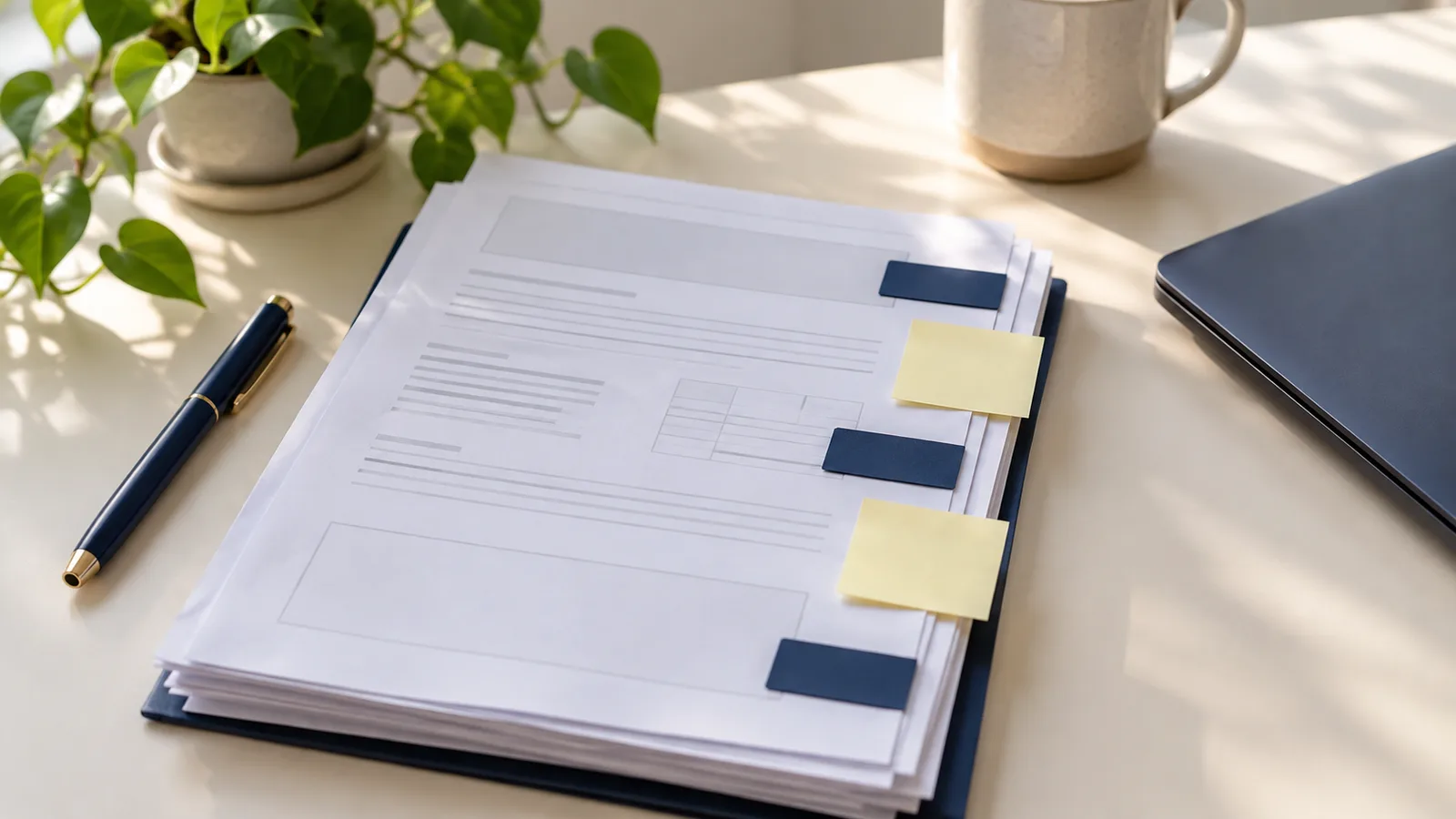
PDF内の個人データがある場所
Adobeによる PDF内で削除が必要になる可能性のあるデータの種類 の一覧には14項目が記載されています。クライアントファイルで名前が含まれることが多いのは、次の箇所です。
| 場所 | 含まれる可能性のある情報 |
|---|---|
| 表示されるテキスト | ページ上の氏名、住所、口座番号、ID番号。 |
| スキャンのテキストレイヤー | OCRによってページ画像の下に配置された、同じ名前を含む見えないテキスト。 |
| コメントとマークアップ | レビュー担当者のメモと各コメントの作成者名。多くの場合、同僚の氏名またはログイン名です。 |
| フォームフィールド | 入力可能なフォームに入力された値。氏名、生年月日、納税者番号などです。 |
| 文書プロパティとメタデータ | タイトル、作成者、件名、キーワード、ファイルを作成したソフトウェア。作成者は、元のファイルを作成した人であることがよくあります。 |
| ファイル添付 | スプレッドシートやメールなど、PDFに埋め込まれた別のファイル全体。 |
| ブックマーク | 「Lopez medical report」などのナビゲーション用タイトル。 |
| 非表示のレイヤーとテキスト | 表示がオフになっている内容、他のオブジェクトで覆われた内容、背景色で印刷された内容。 |
| 以前のバージョン | 編集後もファイル内に残る可能性がある、過去の保存時のデータ。 |
ファイル名はPDFの外側にありますが、ファイルと一緒に移動します。「Lopez_divorce_draft.pdf」も名前を変更する必要があります。
黒い四角形では墨消しにならない理由
名前の上に長方形を描いても、テキストの上にかぶさるだけです。テキストはファイル内に残っているため、選択してコピーし、別の場所に貼り付けると表示されます。これは、Paul Manafortの弁護士による裁判所提出書類で、 「墨消し」された箇所が露呈した 2019年1月の事例や、2025年12月に米国司法省が公開したEpstein関連ファイルの一部で コピーと貼り付けによって内容が復元された事例について、The New York Timesが報じています。
実際の墨消しでは、テキストを削除して、その位置に黒い四角形を配置します。Wordの黒い蛍光ペン、PDF編集ソフトの図形、暗い注釈は、テキストを覆うだけです。AIに読ませる文書では、黒い帯には別の問題もあります。AIが人を区別できなくなるのです。 黒い帯よりプレースホルダーの方が適しています。 その理由はここにあります。
スキャンPDF:画像とその下のテキスト
スキャンはページを撮影した画像です。多くのスキャナーやPDFツールは、その後テキスト認識(OCR)を実行し、検索やコピーができるよう、画像の下に見えないテキストレイヤーを配置します。そのため、スキャンPDFには各名前が2つずつ存在します。目に見える画素と、目に見えないテキストです。
画像内の名前を覆ってもテキストレイヤーには残り、テキストレイヤーを削除しても画像内には残ります。スキャンを墨消しするには両方を削除する必要があります。逆に、テキストレイヤーのないスキャンは検索できないため、クライアント名を検索して何も見つからなくても、名前がない証明にはなりません。 スキャン画像やスクリーンショットに含まれる個人データ お使いのページがどちらの種類かを簡単に確認する方法をご覧ください。
Adobe Acrobat Proで削除する
墨消しとサニタイズはAcrobat Proの機能です。以下の手順は、2026年10月時点の現行デスクトップアプリについて、Adobeのヘルプページに基づいています。
表示されているテキストと画像を墨消しする。 次の Adobeの手順:
- に従い、[すべてのツール]を選択してから[PDFを墨消し]を選びます。
- 左側のパネルで[テキストと画像を墨消し]を選び、各名前または番号の上をドラッグします。画像全体を墨消しするには、画像をダブルクリックします。
- [適用]を選択します。ダイアログで、非表示情報をサニタイズして削除する切り替えをオンにし、[続行]を選択します。
- 別の名前で結果を保存します。
複数ページにわたって同じ名前が繰り返されている場合は、 検索して墨消しする 該当箇所すべてに一度にマークできます。適用前に結果を確認してください。検索では「Lopez」は見つかっても、「Ms. L.」や誤記は見つからないためです。
非表示情報を削除する。 同じ[PDFを墨消し]パネルで、 [文書をサニタイズ] には2つの選択肢があります。[すべて削除]は、メタデータ、コメント、添付ファイル、非表示レイヤーなどを一度に削除します。[選択的に削除]ではファイル内で検出された項目が一覧表示され、削除する項目だけにチェックを付けられます。Adobeによると、 墨消しで削除されるのは表示されているテキストと図形のみです。非表示データは別途サニタイズする必要があるため、手順3の切り替えが重要です。
コメントの作成者名。 コメントを残し、名前だけ削除する必要がある場合、Acrobatでは 作成者名を変更できます。Windowsでは、[メニュー]、[環境設定]、[コメント]の順に選択し、[作成者名に常にログイン名を使用]のチェックを外します。次に、コメントを右クリックして[プロパティ]を選択し、[一般]タブで[作成者]欄の名前を置き換えます。これで変更されるのは作成者欄だけです。コメント本文に書かれた名前も編集する必要があります。
文書プロパティに含まれる内容を変更前後に確認するには、[メニュー]を選択してから [文書のプロパティ] (Macでは[ファイル])を選びます。[概要]タブには作成者とタイトルが表示されます。[追加のメタデータ]、[詳細設定]の順に選ぶと、さらに多くの情報を含む可能性がある埋め込みXMPメタデータが表示されます。
Acrobat Proを使わない場合
PDFの元になったWordファイルなど、元の文書がある場合は、無料のLibreOfficeスイートを使って墨消し済みPDFを作成できます。文書を開き、[ツール]から [墨消し]を選び、削除する箇所に長方形を描いてから、[墨消し済みとしてエクスポート(黒)]を使います。LibreOfficeのヘルプによると、覆われた内容は削除されてピクセルのブロックに置き換えられるため、コピーして復元することはできません。 [自動墨消し] を使うと、メールアドレスなどの単語やパターンを文書全体から検出してマークできます。
PDFを掃除するより、整理済みの元ファイルからPDFを作り直す方が簡単な場合がよくあります。Wordでコメントを削除して名前を置き換え、そこでファイルのプロパティを確認してから、新しいPDFとして保存します。新しいファイルにも独自のプロパティが付くため、送信前に確認してください。
無料のオンラインPDF墨消しツールもあります。クライアントファイルをアップロードするかどうかは、それ自体が判断を要する問題です。詳しくは ローカルの墨消しツールとオンラインの墨消しツール.
をご覧ください。墨消し済みPDFを裁判所や相手方に提出する場合、何を削除すべきかは裁判所独自の規則によって決まります。たとえば米国連邦裁判所では、 連邦民事訴訟規則第5.2条 により、社会保障番号または金融口座番号は末尾4桁のみ、生年月日は年のみ、未成年者はイニシャルのみ記載できます。適用される規則がわからない場合は、提出を担当する弁護士に相談してください。
読み手がAIの場合はPDFではなくテキストを送る
ここまでの説明は、PDF自体を送付することを前提としています。要約、時系列、義務の一覧など、AIに内容について助けてもらいたいだけなら、AIに必要なのはファイルではなく文章です。
貼り付けたテキストには、貼り付けた文字だけが含まれます。新しい.txtまたは.mdファイルは新しい文書なので、PDFの作成者欄、コメント、添付ファイル、ブックマーク、レイヤーは含まれません。残る作業はテキスト自体を整理することで、Wordファイルの場合と同じです。すべての名前と番号を、一貫したプレースホルダーに置き換えます。 Word文書を匿名化するガイド では、手作業で行う方法を説明しています。
PDFからテキストをコピーする場合、スキャンページのテキストが含まれるのはテキストレイヤーがある場合だけであり、認識されたテキストには誤読が含まれることがあります。レビュー担当者のコメントが質問に関係する場合は、コメントも別途コピーし、そこにある名前も置き換えてください。
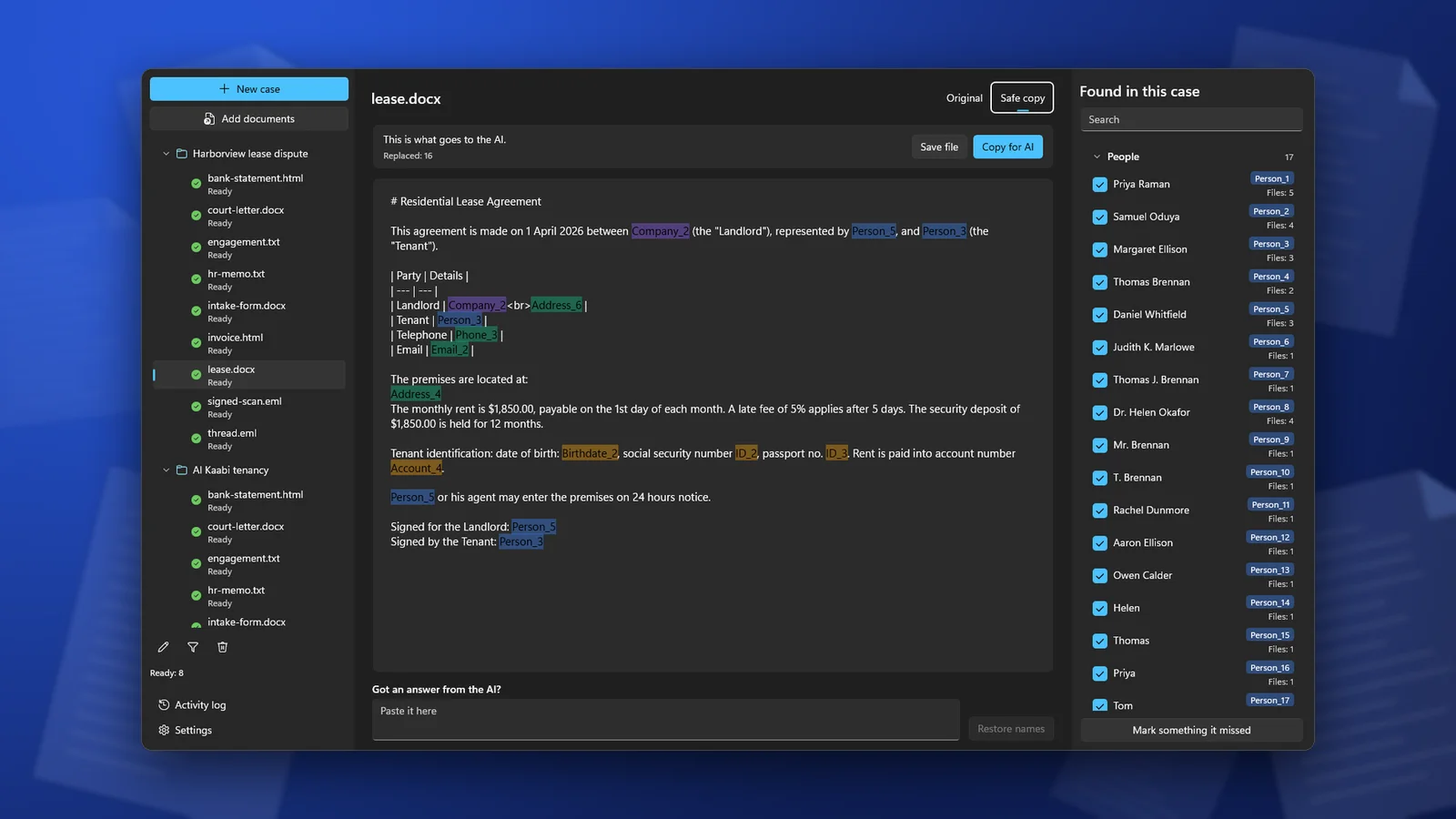
ClientSafeはこれをPC上で行います。PDFをケースに追加すると、スキャンページを含むテキストを読み取ります。画像内で見つかったテキストも置き換えられますが、画像自体は安全なコピーに含まれません。検出内容を確認し、個人データではない項目のチェックを外し、見落とされた項目があればマークしてから、安全なコピーをクリップボードにコピーするか、Markdownファイルとして保存します。元のPDFは変更されません。ClientSafeは、裁判所や他者に送るPDFを墨消しするツールではありません。その場合は上記の方法を使ってください。
ファイルを外部に送る前の確認
- 各ページのテキストをすべて選択してコピーし、プレーンテキストエディターに貼り付けます。結果の中からクライアント名を検索します。
- コメントパネルを開きます。空であるか、実名が表示されていないことを確認してください。
- [文書のプロパティ]を開き、作成者、タイトル、件名を確認します。
- ブックマークと添付ファイルのパネルを確認します。
- ファイル名を確認します。
よくある質問
PDFをもう一度保存すると、コメントやメタデータは削除されますか?
いいえ。保存してもそれらは残ります。Acrobat Proの[文書をサニタイズ]などを使って削除するか、整理済みの元ファイルからPDFを作り直す必要があります。
スキャンPDFから個人情報を削除するにはどうすればよいですか?
画像とテキストレイヤーの両方から削除してください。スキャンに対応した墨消しツールなら、両方を処理できます。AIに内容を使わせたいだけなら、スキャンからテキストを取り出して名前を置き換え、スキャン自体は送らないでください。
コメントの作成者名を変更するだけで、コメントを匿名化できますか?
コメント本文に名前が含まれていない場合に限ります。レビュー担当者は「Mariaに確認」や「Lopezはこれに異議を唱えている」のように書くことがよくあります。コメントを読み直すか、不要であれば削除してください。
ClientSafe スキャンを含むPDFを読み取り、氏名、住所、番号をPC上でプレースホルダーに置き換え、AIチャットに貼り付けるかMarkdownファイルとして保存できる安全なコピーを作成します。検出は完全ではないため、コピーする前に一覧を確認してください。