要匿名化 PDF,必须从可见文本、扫描页面的隐藏文本层、评论及其作者姓名、表单字段和文档属性中删除个人数据。仅在姓名上画黑框并不能做到这些。如果 PDF 要发送给其他方,请使用真正的涂黑工具。如果你只是想询问 AI 文件内容,就不要发送 PDF,而应发送其文本的安全副本。
个人数据在 PDF 中可能存在的位置
Adobe 列出的 PDF 中可能需要删除的数据类型 共有十四项。对于客户文件,以下位置最常包含姓名:
| 位置 | 可能包含的内容 |
|---|---|
| 可见文本 | 页面上的姓名、地址、账户和身份证件号码。 |
| 扫描件的文本层 | 同样的姓名会再次出现,以 OCR 生成的不可见文本形式放在页面图像下方。 |
| 评论和标注 | 审阅者的备注,以及每条评论的作者姓名,通常是同事的全名或登录名。 |
| 表单字段 | 可填写表单中输入的值:姓名、出生日期、税号。 |
| 文档属性和元数据 | 标题、作者、主题、关键词以及生成文件的软件。作者通常是原始文件的创建者。 |
| 文件附件 | 嵌入 PDF 中的其他完整文件,例如电子表格或电子邮件。 |
| 书签 | 导航标题,例如“Lopez medical report”。 |
| 隐藏图层和隐藏文本 | 已关闭显示、被其他对象覆盖,或以背景颜色打印的内容。 |
| 早期版本 | 以前保存时的数据,编辑后仍可能留在文件中。 |
文件名不在 PDF 内部,但会随文件一起传递。“Lopez_divorce_draft.pdf”也需要重命名。
为什么黑框不等于涂黑
覆盖在姓名上的矩形只是压在文本上方。文本仍然保存在文件中:选中它,复制,再粘贴到别处,文本就会出现。2019 年 1 月,Paul Manafort 的律师提交法院的文件就是这样 暴露了“涂黑”的段落 ;据《纽约时报》报道,2025 年 12 月,美国司法部公布的部分 Epstein 档案中也有一些内容 可以通过复制粘贴恢复。
真正的涂黑会删除文本,并在原处放上方框。在 Word 中用黑色突出显示、在 PDF 编辑器中添加形状,以及深色标注,都只是遮住文本。对于要交给 AI 阅读的文档,遮挡条还有另一个代价:AI 将无法分辨不同的人。 使用占位符比使用黑条更合适 。
扫描版 PDF:图片和图片下方的文本
扫描件是页面的图像。许多扫描仪和 PDF 工具之后会运行文字识别 (OCR),并在图像下方放置一个不可见的文本层,以便你搜索和复制文字。因此,扫描版 PDF 中每个姓名都有两份:一份是你看到的像素,一份是你看不到的文本。
遮住图片中的姓名,会让它留在文本层中;删除文本层,则会让它留在图片中。涂黑扫描件时,必须同时删除这两处内容。反过来说,没有文本层的扫描件无法搜索,因此搜索客户姓名时什么也找不到,并不能证明姓名不存在。请参见 扫描件和屏幕截图中的个人数据 ,快速判断你手中的页面属于哪种类型。
使用 Adobe Acrobat Pro 删除
涂黑和清理文档是 Acrobat Pro 的功能。以下步骤来自 Adobe 当前桌面应用的帮助页面,信息截至 2026 年 10 月。
涂黑可见文本和图像。 按照 Adobe 的步骤:
- 选择“所有工具”,然后选择“涂黑 PDF”。
- 在左侧窗格中,选择“涂黑文本和图像”,然后在每个姓名或号码上拖动鼠标。要涂黑整张图像,请双击该图像。
- 选择“应用”。在对话框中,打开清理并删除隐藏信息的开关,然后选择“继续”。
- 将结果另存为新文件名。
对于在多页中重复出现的姓名, 搜索并涂黑 可以一次标记所有匹配项。应用更改前请检查结果:搜索能找到“Lopez”,却找不到“Ms. L.”或拼写错误的姓名。
删除隐藏信息。 在同一个“涂黑 PDF”窗格中, “清理文档” 提供两个选项。“全部删除”会一步删除元数据、评论、附件、隐藏图层及其他内容。“选择性删除”会列出文件中找到的内容,以便你只勾选要删除的项目。Adobe 指出, 涂黑只会删除可见文本和图形;隐藏数据必须单独清理,因此第 3 步中的开关很重要。
评论作者姓名。 如果必须保留评论但要删除姓名,Acrobat 可以 更改作者姓名。在 Windows 中,选择“菜单”,然后选择“首选项”,再选择“评论”,并取消勾选“作者姓名始终使用登录名”。然后右键单击一条评论,选择“属性”,并在“常规”选项卡中替换“作者”字段里的姓名。这只会更改作者这一行。评论文本中写出的姓名也需要编辑。
要查看文档属性在处理前后的内容,请选择“菜单”,然后选择 “文档属性” (Mac 上的文件)。“描述”标签页显示作者和标题。“其他元数据”下的“高级”会显示嵌入的 XMP 元数据,其中可能包含更多信息。
不使用 Acrobat Pro
如果你有源文档,例如生成该 PDF 的 Word 文件,免费的 LibreOffice 套件可以制作经过涂黑处理的 PDF。打开文档,依次选择“工具”,然后选择 涂黑,在需要删除的内容上绘制矩形,然后使用“导出涂黑内容(黑色)”。LibreOffice 的帮助文档称,被遮盖的内容会被移除并替换为像素块,因此无法再复制出来。 自动涂黑 会在整个文档中标记单词和模式,例如电子邮件地址。
从清理过的源文件重新生成 PDF,通常比清理 PDF 本身更简单。在 Word 中删除批注并替换姓名,检查文件属性,然后另存为新的 PDF。新文件仍会有自己的属性,因此发送前要检查这些属性。
也有免费的在线 PDF 涂黑工具。是否将客户文件上传到这类工具,需要你自行决定;请参阅 本地与在线涂黑工具.
如果经过涂黑处理的 PDF 要提交给法院或对方当事人,必须删除哪些内容由法院自己的规则决定。例如,在美国联邦法院, 《联邦民事诉讼规则》第 5.2 条 规定,社会安全号码或金融账户号码只能保留最后四位数字、出生年份以及未成年人的姓名首字母。如果你不确定适用哪些规定,请咨询负责提交文件的律师。
如果阅读者是 AI,请发送文本,而不是 PDF
以上做法都假设 PDF 文件本身会被传送出去。如果你需要的是 AI 帮助处理内容,例如生成摘要、时间线或义务清单,AI 需要的是文字,而不是文件。
粘贴的文本只包含你粘贴的字符。新的 .txt 或 .md 文件就是一份新文档:它不含 PDF 的作者字段、批注、附件、书签或图层。剩下需要清理的只有文本本身,这与处理 Word 文件是同一项工作:将每个姓名和号码替换为统一的占位符。我们的指南 如何匿名化 Word 文档 介绍了手动处理的方法。
从 PDF 复制文本时,扫描页面只有在带有文本层的情况下才会一并复制,而且识别出的文本可能存在误读。如果审阅者的批注与你的问题有关,请单独复制这些批注,并替换其中的姓名。
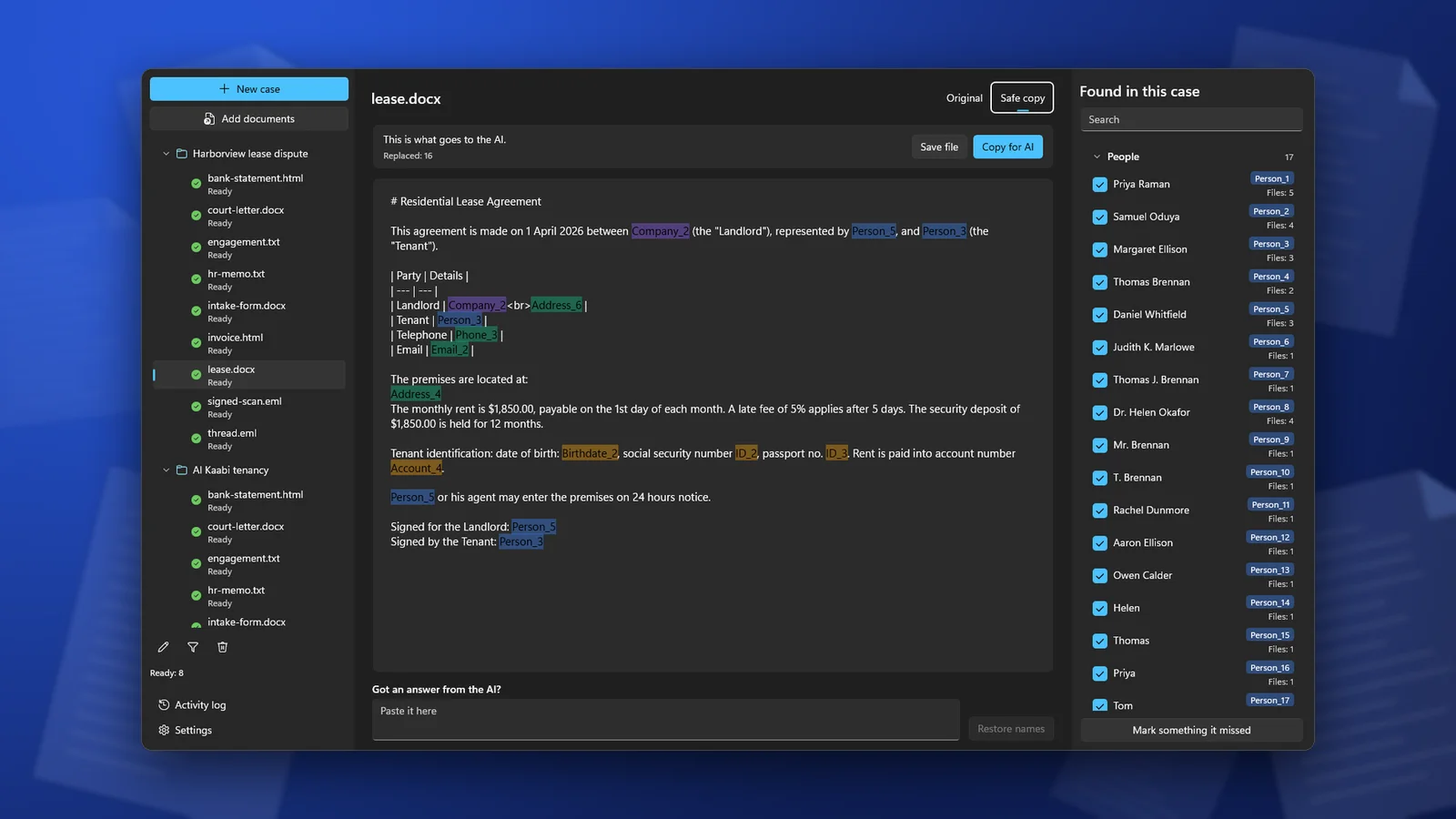
ClientSafe 会在你的电脑上完成这项工作。将 PDF 添加到一个案件中,它就会读取文本,包括扫描页面中的文本。图像中的文字也会被替换;图像本身不会放入安全副本。你可以检查识别结果,取消勾选并非个人数据的内容,标记遗漏的内容,然后复制安全副本,或将其保存为 Markdown 文件。原始 PDF 不会被更改。ClientSafe 不是用于处理要提交给法院或发送给另一方的 PDF 的涂黑工具;处理这类文件时,请使用上述方法。
文件离开之前的检查事项
- 选中每一页上的所有文本,复制并粘贴到纯文本编辑器中。搜索结果中是否出现客户姓名。
- 打开批注面板。面板应该为空,或者不显示真实姓名。
- 打开“文档属性”,查看作者、标题和主题。
- 查看书签面板和附件面板。
- 读取文件名。
常见问题
再次保存 PDF 会删除批注和元数据吗?
不会。保存会保留这些内容。必须将它们删除,例如使用 Acrobat Pro 中的“净化文档”,或者从清理过的源文件重新生成 PDF。
如何从扫描版 PDF 中删除个人信息?
必须同时从图像和文本层中删除。能够处理扫描件的涂黑工具会同时处理两者。如果你只需要内容供 AI 使用,可以从扫描件中提取文本,替换其中的姓名,而不要把扫描件一并带上。
只更改批注作者的姓名,就足以让批注匿名化吗?
只有在批注文本中不含姓名时才足够。审阅者常会写“和 Maria 确认一下”或“Lopez 对此有异议”。请阅读批注;如果不需要,就将其删除。
ClientSafe 可读取 PDF(包括扫描件),在你的电脑上将姓名、地址和号码替换为占位符,并提供安全副本供你粘贴到 AI 聊天中,或保存为 Markdown 文件。检测并不完美,因此复制前请检查列表。