PDF को अनाम करने के लिए आपको दिखने वाले टेक्स्ट, स्कैन किए गए पन्नों की छिपी टेक्स्ट लेयर, टिप्पणियों और उनके लेखक के नामों, फ़ॉर्म फ़ील्ड और दस्तावेज़ की प्रॉपर्टी से व्यक्तिगत डेटा हटाना होगा। नामों पर काले बॉक्स बना देने से इनमें से कुछ भी नहीं होता। अगर PDF किसी दूसरे पक्ष को भेजनी है, तो असली रिडैक्शन टूल इस्तेमाल करें। अगर आप केवल AI से सामग्री के बारे में पूछना चाहते हैं, तो PDF न भेजें: उसके टेक्स्ट की सुरक्षित प्रति भेजें।
PDF में व्यक्तिगत डेटा कहाँ रहता है
Adobe की PDF में मौजूद डेटा के उन प्रकारों की सूची, जिन्हें हटाने की ज़रूरत हो सकती है में चौदह प्रविष्टियाँ हैं। क्लाइंट की फ़ाइलों में, नाम आम तौर पर इनमें होते हैं:
| स्थान | इसमें क्या हो सकता है |
|---|---|
| दिखाई देने वाला टेक्स्ट | पृष्ठ पर नाम, पते, खाता और पहचान-पत्र नंबर। |
| स्कैन की टेक्स्ट लेयर | वही नाम फिर से, OCR द्वारा पृष्ठ की छवि के नीचे रखे गए अदृश्य टेक्स्ट के रूप में। |
| टिप्पणियाँ और मार्कअप | समीक्षक की टिप्पणियाँ, और हर टिप्पणी पर लेखक का नाम—जो अक्सर किसी सहकर्मी का पूरा नाम या लॉगिन होता है। |
| फ़ॉर्म फ़ील्ड | भरने योग्य फ़ॉर्म में टाइप की गई जानकारी: नाम, जन्मतिथि, कर नंबर। |
| दस्तावेज़ के गुण और मेटाडेटा | शीर्षक, लेखक, विषय, कीवर्ड और फ़ाइल बनाने वाला सॉफ़्टवेयर। लेखक अक्सर वह व्यक्ति होता है जिसने मूल फ़ाइल बनाई थी। |
| फ़ाइल अटैचमेंट | PDF में एम्बेड की गई दूसरी पूरी फ़ाइलें, जैसे स्प्रेडशीट या ईमेल। |
| बुकमार्क | नेविगेशन शीर्षक, जैसे "Lopez medical report"। |
| छिपी हुई लेयर और छिपा हुआ टेक्स्ट | ऐसी सामग्री जिसे बंद कर दिया गया हो, दूसरी वस्तुओं से ढका गया हो, या पृष्ठभूमि के रंग में छापा गया हो। |
| पहले के संस्करण | पिछली बार सेव करने का डेटा, जो संपादन के बाद भी फ़ाइल में बना रह सकता है। |
फ़ाइल का नाम PDF के बाहर होता है, लेकिन फ़ाइल के साथ ही जाता है। "Lopez_divorce_draft.pdf" का नाम भी बदलना होगा।
काला बॉक्स रिडैक्शन क्यों नहीं है
किसी नाम के ऊपर बनाया गया आयत टेक्स्ट के ऊपर बैठता है। टेक्स्ट फ़ाइल में अब भी मौजूद होता है: उसे चुनें, कॉपी करें, कहीं और पेस्ट करें, और वह दिखाई दे जाएगा। इसी तरह Paul Manafort के वकीलों की एक अदालत में दाख़िल की गई फ़ाइल में "छिपाए गए" अंश उजागर हुए थे जनवरी 2019 में, और इसी तरह दिसंबर 2025 में अमेरिकी न्याय विभाग द्वारा जारी की गई कुछ Epstein फ़ाइलों के अंश कॉपी और पेस्ट करके वापस निकाले गए थे, The New York Times के अनुसार।
वास्तविक रेडैक्शन टेक्स्ट को मिटाकर उसकी जगह बॉक्स रखता है। Word में काला हाइलाइट, PDF संपादक में कोई आकृति और गहरा एनोटेशन केवल टेक्स्ट को ढकते हैं। जिन दस्तावेज़ों को आप AI से पढ़वाना चाहते हैं, उनमें पट्टियाँ लगाने की एक दूसरी कीमत भी है: AI अब एक व्यक्ति को दूसरे से अलग नहीं पहचान पाता। इस काम के लिए प्लेसहोल्डर काली पट्टियों से बेहतर होते हैं ।
स्कैन किए गए PDF: तस्वीर और उसके नीचे का टेक्स्ट
स्कैन किसी पृष्ठ की तस्वीर होता है। कई स्कैनर और PDF टूल फिर टेक्स्ट पहचान (OCR) चलाकर तस्वीर के नीचे एक अदृश्य टेक्स्ट लेयर रखते हैं, ताकि आप खोज और कॉपी कर सकें। इसलिए स्कैन किए गए PDF में हर नाम की दो प्रतियाँ होती हैं: दिखने वाले पिक्सेल और वह टेक्स्ट जो आपको दिखाई नहीं देता।
तस्वीर में किसी नाम को ढकने से वह टेक्स्ट लेयर में बना रहता है, और टेक्स्ट लेयर मिटाने से वह तस्वीर में बना रहता है। स्कैन में रेडैक्शन के लिए दोनों को हटाना ज़रूरी है। दूसरी ओर, टेक्स्ट लेयर के बिना स्कैन में खोज नहीं की जा सकती, इसलिए क्लाइंट का नाम खोजने पर कुछ नहीं मिलता और इससे कुछ भी साबित नहीं होता। स्कैन और स्क्रीनशॉट में व्यक्तिगत डेटा यह जानने के त्वरित परीक्षण के लिए कि आपके पास किस तरह का पृष्ठ है, देखें।
Adobe Acrobat Pro में इसे हटाना
रेडैक्शन और सैनिटाइज़ करना Acrobat Pro की सुविधाएँ हैं। नीचे दिए गए चरण अक्टूबर 2026 तक मौजूदा डेस्कटॉप ऐप के लिए Adobe के सहायता पृष्ठों से लिए गए हैं।
दिखाई देने वाले टेक्स्ट और छवियों को रेडैक्ट करें। के अनुसार Adobe के चरणों का पालन करें:
- All tools चुनें, फिर Redact a PDF चुनें।
- बाएँ पैनल में Redact text and images चुनें और हर नाम या नंबर पर ड्रैग करें। पूरी छवि को रेडैक्ट करने के लिए उस पर डबल-क्लिक करें।
- Apply चुनें। डायलॉग में, छिपी हुई जानकारी को सैनिटाइज़ करके हटाने वाला टॉगल चालू करें, फिर Continue चुनें।
- नतीजे को नए नाम से सेव करें।
ऐसे नामों के लिए जो कई पृष्ठों पर बार-बार आते हैं, खोजकर रेडैक्ट करें से सभी मेल एक साथ चिह्नित हो जाते हैं। लागू करने से पहले नतीजे जाँचें: खोज में "Lopez" मिल जाएगा, लेकिन "Ms. L." या वर्तनी की गलती नहीं।
छिपी हुई जानकारी हटाएँ। उसी Redact a PDF पैनल में, Sanitize document के दो विकल्प हैं। Remove all एक ही चरण में मेटाडेटा, टिप्पणियाँ, अटैचमेंट, छिपी हुई लेयर और बाकी सब हटा देता है। Selectively remove फ़ाइल में मिली चीज़ों की सूची दिखाता है, ताकि आप केवल हटाने वाली चीज़ें चुन सकें। Adobe का कहना है कि रेडैक्शन केवल दिखाई देने वाले टेक्स्ट और ग्राफ़िक्स हटाता है; छिपे हुए डेटा को अलग से सैनिटाइज़ करना पड़ता है, इसीलिए चरण 3 में दिया गया टॉगल महत्त्वपूर्ण है।
टिप्पणियों के लेखक के नाम। अगर टिप्पणियाँ रखनी हों और केवल नाम हटाने हों, तो Acrobat आपको लेखक का नाम बदलनेकी सुविधा देता है। Windows पर Menu, फिर Preferences, फिर Commenting चुनें और Always use Log-in Name for Author name को अनचेक करें। फिर किसी टिप्पणी पर राइट-क्लिक करें, Properties चुनें और General टैब में Author फ़ील्ड का नाम बदलें। इससे केवल लेखक वाली पंक्ति बदलती है। टिप्पणी के टेक्स्ट में लिखे नाम भी संपादित करने होंगे।
दस्तावेज़ के गुणों में पहले और बाद में क्या है, यह देखने के लिए Menu चुनें, फिर Document properties (Mac पर File)। Description टैब में लेखक और शीर्षक दिखते हैं। Additional Metadata, फिर Advanced में एम्बेड किया हुआ XMP मेटाडेटा दिखता है, जिसमें और भी जानकारी हो सकती है।
Acrobat Pro के बिना
अगर आपके पास मूल दस्तावेज़ है—जैसे वह Word फ़ाइल जिससे PDF बनाया गया था—तो मुफ़्त LibreOffice सुइट से रेडैक्ट किया हुआ PDF बनाया जा सकता है। दस्तावेज़ खोलें, Tools चुनें, फिर Redactचुनें, हटाई जाने वाली सामग्री पर आयत बनाएँ और Redacted Export (Black) का उपयोग करें। LibreOffice की सहायता जानकारी के अनुसार, ढकी गई सामग्री हटाकर पिक्सेल के एक ब्लॉक से बदल दी जाती है, इसलिए उसे कॉपी करके वापस नहीं पाया जा सकता। Auto-Redact पूरे दस्तावेज़ में ईमेल पते जैसे शब्दों और पैटर्न को चिह्नित करता है।
अक्सर PDF को साफ़ करने की तुलना में साफ़ किए गए मूल दस्तावेज़ से PDF दोबारा बनाना आसान होता है। Word में टिप्पणियाँ हटाएँ और नाम बदलें, वहाँ फ़ाइल के गुण जाँचें, फिर नया PDF सेव करें। नई फ़ाइल के अपने गुण भी होते हैं, इसलिए भेजने से पहले उन्हें जाँचें।
मुफ़्त ऑनलाइन PDF रेडैक्टर भी उपलब्ध हैं। किसी क्लाइंट की फ़ाइल उनमें अपलोड करना आपका अपना निर्णय है; देखें स्थानीय बनाम ऑनलाइन रेडैक्शन टूल.
जब रेडैक्ट किया हुआ PDF किसी अदालत या दूसरे पक्ष को भेजा जाता है, तो क्या हटाना ज़रूरी है, यह अदालत के अपने नियम तय करते हैं। उदाहरण के लिए, अमेरिकी संघीय अदालतों में, Federal Rules of Civil Procedure का नियम 5.2 सामाजिक सुरक्षा या वित्तीय खाते के नंबर के केवल आख़िरी चार अंक, जन्म का वर्ष और नाबालिग के नाम के शुरुआती अक्षर रखने की अनुमति देता है। अगर आपको पक्का न हो कि कौन-सा नियम लागू होता है, तो फ़ाइल दाख़िल करने के ज़िम्मेदार वकील से पूछें।
जब पाठक AI हो, तो PDF नहीं, टेक्स्ट भेजें
ऊपर दी गई हर बात इस मान्यता पर आधारित है कि PDF फ़ाइल खुद भेजी जाएगी। अगर आप AI से सामग्री के बारे में मदद चाहते हैं—जैसे सारांश, समयरेखा या दायित्वों की सूची—तो AI को फ़ाइल नहीं, शब्द चाहिए।
पेस्ट किए गए टेक्स्ट में केवल वही अक्षर होते हैं जिन्हें आपने पेस्ट किया। नई .txt या .md फ़ाइल एक नया दस्तावेज़ होती है: उसमें PDF के लेखक वाले फ़ील्ड, टिप्पणियाँ, अटैचमेंट, बुकमार्क या लेयर नहीं होते। साफ़ करने के लिए केवल टेक्स्ट बचता है, और यह Word फ़ाइल जैसा ही काम है: हर नाम और नंबर को एक समान प्लेसहोल्डर से बदलें। हमारी Word दस्तावेज़ को अनाम बनाने की मार्गदर्शिका में मैन्युअल तरीका बताया गया है।
PDF से टेक्स्ट कॉपी करते समय स्कैन किए गए पृष्ठ तभी साथ आते हैं जब उनमें टेक्स्ट लेयर हो, और पहचाने गए टेक्स्ट में गलतियाँ हो सकती हैं। अगर समीक्षकों की टिप्पणियाँ आपके सवाल के लिए महत्त्वपूर्ण हैं, तो उन्हें अलग से कॉपी करें और उनमें भी नाम बदलें।
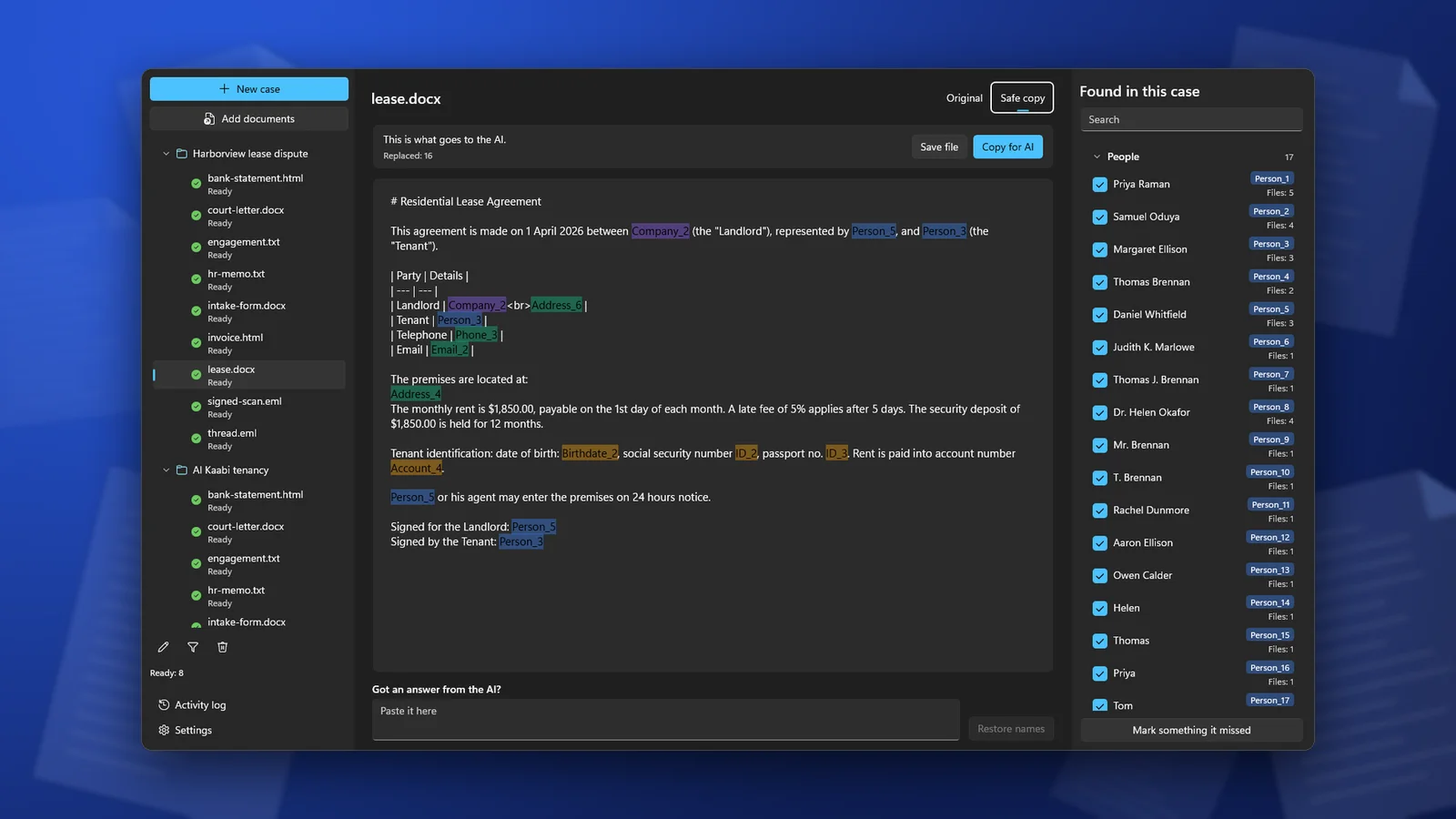
ClientSafe यह काम आपके PC पर करता है। PDF को किसी केस में जोड़ें, और यह स्कैन किए गए पृष्ठों सहित टेक्स्ट पढ़ता है। छवियों के भीतर मिला टेक्स्ट भी बदल दिया जाता है; सुरक्षित कॉपी में छवियाँ शामिल नहीं होतीं। आप मिली हुई सामग्री की समीक्षा करते हैं, जो व्यक्तिगत डेटा नहीं है उसे अनचेक करते हैं, छूटी हुई सामग्री को चिह्नित करते हैं, फिर सुरक्षित कॉपी कॉपी करते हैं या उसे Markdown फ़ाइल के रूप में सेव करते हैं। मूल PDF नहीं बदलता। ClientSafe अदालत या किसी अन्य पक्ष को भेजे जाने वाले PDF के लिए रेडैक्शन टूल नहीं है; उन फ़ाइलों के लिए ऊपर दिए तरीके अपनाएँ।
फ़ाइल भेजने से पहले जाँचें
- हर पृष्ठ का पूरा टेक्स्ट चुनें, कॉपी करें और किसी सादे टेक्स्ट एडिटर में पेस्ट करें। नतीजे में क्लाइंट का नाम खोजें।
- टिप्पणियों का पैनल खोलें। वह खाली होना चाहिए या उसमें कोई असली नाम नहीं होना चाहिए।
- Document properties खोलें और लेखक, शीर्षक तथा विषय पढ़ें।
- बुकमार्क और अटैचमेंट पैनल देखें।
- फ़ाइल का नाम पढ़ें।
अक्सर पूछे जाने वाले सवाल
क्या PDF को फिर से सेव करने से टिप्पणियाँ और मेटाडेटा हट जाते हैं?
नहीं। सेव करने पर वे बने रहते हैं। उन्हें हटाना होगा—उदाहरण के लिए Acrobat Pro में Sanitize document से—या साफ़ किए गए मूल दस्तावेज़ से PDF फिर से बनाना होगा।
स्कैन किए गए PDF से व्यक्तिगत जानकारी कैसे हटाऊँ?
इसे छवि और टेक्स्ट लेयर—दोनों से हटाएँ। स्कैन संभालने वाला रेडैक्शन टूल दोनों करता है। अगर आपको AI के लिए केवल सामग्री चाहिए, तो स्कैन से टेक्स्ट निकालें, उसमें नाम बदलें और स्कैन को वहीं रहने दें।
क्या टिप्पणियों के लेखक का नाम बदलना उन्हें अनाम बनाने के लिए काफ़ी है?
केवल तब, जब टिप्पणी के टेक्स्ट में कोई नाम न हो। समीक्षक अक्सर लिखते हैं, "Maria से जाँचें" या "Lopez इससे असहमत हैं"। टिप्पणियाँ पढ़ें, या अगर उनकी ज़रूरत न हो तो उन्हें मिटा दें।
ClientSafe PDF पढ़ता है, स्कैन किए गए PDF सहित; आपके PC पर नामों, पतों और नंबरों को प्लेसहोल्डर से बदलता है; और AI चैट में पेस्ट करने या Markdown फ़ाइल के रूप में सेव करने के लिए सुरक्षित कॉपी देता है। पहचान की प्रक्रिया पूरी तरह सटीक नहीं होती, इसलिए कॉपी करने से पहले सूची की समीक्षा करें।