Um ein PDF zu anonymisieren, müssen Sie personenbezogene Daten aus dem sichtbaren Text entfernen, aus der versteckten Textebene gescannter Seiten, aus Kommentaren und deren Autorennamen, aus Formularfeldern und aus den Dokumenteigenschaften. Schwarze Kästen über Namen erledigen nichts davon. Geht das PDF an eine andere Partei, nutzen Sie ein echtes Schwärzungstool. Wollen Sie nur eine KI zum Inhalt befragen, senden Sie nicht das PDF, sondern eine sichere Kopie seines Textes.
Wo personenbezogene Daten in einem PDF stecken
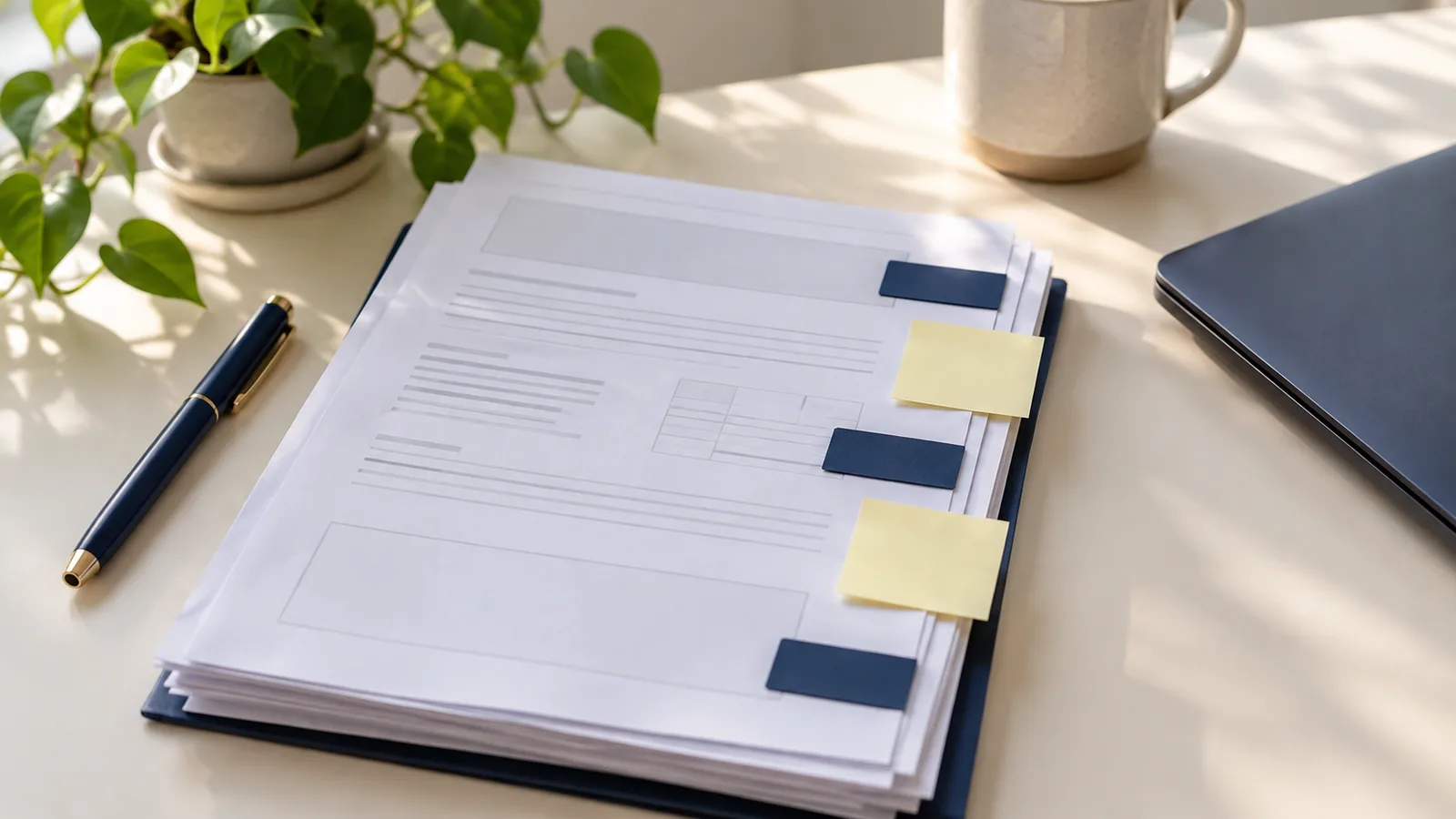
Adobes Liste der Datentypen in einem PDF, die entfernt werden müssen, umfasst vierzehn Einträge. Bei Mandantenakten enthalten meist diese Stellen Namen:
| Stelle | Was dort stehen kann |
|---|---|
| Sichtbarer Text | Namen, Adressen, Konto- und Ausweisnummern auf der Seite. |
| Textebene eines Scans | Dieselben Namen noch einmal, als unsichtbarer Text, den die Texterkennung (OCR) unter das Seitenbild legt. |
| Kommentare und Markierungen | Die Notizen der Prüfer und der Autorenname an jedem Kommentar, oft der volle Name oder das Login eines Kollegen. |
| Formularfelder | Werte, die in ein ausfüllbares Formular eingetragen wurden: Name, Geburtsdatum, Steuernummer. |
| Dokumenteigenschaften und Metadaten | Titel, Autor, Thema, Stichwörter und die Software, mit der die Datei erstellt wurde. Als Autor steht oft, wer die Originaldatei angelegt hat. |
| Dateianhänge | Ganze andere Dateien, die im PDF eingebettet sind, etwa eine Tabelle oder eine E-Mail. |
| Lesezeichen | Navigationstitel wie „Arztbericht Lopez“. |
| Ausgeblendete Ebenen und versteckter Text | Inhalte, die ausgeschaltet, von anderen Objekten verdeckt oder in Hintergrundfarbe gedruckt sind. |
| Frühere Versionen | Daten aus früheren Speicherständen, die nach Änderungen in der Datei bleiben können. |
Der Dateiname gehört nicht zum PDF, reist aber überall mit. Auch „Lopez_Scheidung_Entwurf.pdf“ muss umbenannt werden.
Warum ein schwarzer Kasten keine Schwärzung ist
Ein Rechteck über einem Namen liegt auf dem Text. Der Text bleibt in der Datei: markieren, kopieren, woanders einfügen, und er ist wieder da. So wurden im Januar 2019 die „geschwärzten“ Passagen eines Schriftsatzes von Paul Manaforts Anwälten öffentlich, und so wurden laut The New York Times Teile einiger Epstein-Akten, die das US-Justizministerium im Dezember 2025 veröffentlichte, per Kopieren und Einfügen wiederhergestellt.
Echtes Schwärzen löscht den Text und setzt den Kasten an seine Stelle. Schwarze Hervorhebung in Word, eine Form in einem PDF-Editor und eine dunkle Anmerkung verdecken den Text nur. Bei Dokumenten, die eine KI lesen soll, haben Balken einen zweiten Nachteil: Die KI kann eine Person nicht mehr von einer anderen unterscheiden. Dafür eignen sich Platzhalter besser als schwarze Balken.
Gescannte PDFs: das Bild und der Text darunter
Ein Scan ist ein Bild einer Seite. Viele Scanner und PDF-Tools führen danach eine Texterkennung (OCR) durch und legen eine unsichtbare Textebene unter das Bild, damit man suchen und kopieren kann. Ein gescanntes PDF enthält damit jeden Namen zweimal: als Pixel, die Sie sehen, und als Text, den Sie nicht sehen.
Wer einen Namen im Bild abdeckt, lässt ihn in der Textebene stehen, und wer die Textebene löscht, lässt ihn im Bild. Eine Schwärzung bei einem Scan muss beides entfernen. Umgekehrt lässt sich ein Scan ohne Textebene nicht durchsuchen, sodass die Suche nach dem Namen des Mandanten nichts findet und nichts beweist. Unter personenbezogene Daten in Scans und Screenshots finden Sie einen schnellen Test, welche Art von Seite Sie vor sich haben.
Entfernen in Adobe Acrobat Pro
Schwärzen und Bereinigen sind Funktionen von Acrobat Pro. Die folgenden Schritte stammen aus Adobes Hilfeseiten zur aktuellen Desktop-App, Stand Oktober 2026.
Sichtbaren Text und Bilder schwärzen. Nach Adobes Anleitung:
- Wählen Sie All tools und dann Redact a PDF.
- Wählen Sie im linken Bereich Redact text and images und ziehen Sie über jeden Namen und jede Nummer. Um ein ganzes Bild zu schwärzen, doppelklicken Sie darauf.
- Wählen Sie Apply. Schalten Sie im Dialog den Schalter zum Bereinigen und Entfernen versteckter Informationen ein und wählen Sie Continue.
- Speichern Sie das Ergebnis unter einem neuen Namen.
Für Namen, die auf vielen Seiten vorkommen, markiert Suchen und Schwärzen alle Treffer auf einmal. Prüfen Sie die Ergebnisse, bevor Sie sie anwenden: Die Suche findet „Lopez“, aber nicht „Fr. L.“ oder einen Tippfehler.
Versteckte Informationen entfernen. Im selben Bereich Redact a PDF bietet Sanitize document zwei Möglichkeiten. Remove all entfernt Metadaten, Kommentare, Anhänge, ausgeblendete Ebenen und den Rest in einem Schritt. Selectively remove listet auf, was in der Datei gefunden wurde, sodass Sie nur die zu entfernenden Elemente ankreuzen. Adobe weist darauf hin, dass das Schwärzen nur sichtbaren Text und sichtbare Grafiken entfernt; versteckte Daten müssen separat bereinigt werden, deshalb kommt es auf den Schalter in Schritt 3 an.
Autorennamen von Kommentaren. Sollen die Kommentare bleiben und nur die Namen verschwinden, können Sie in Acrobat den Autorennamen ändern. Wählen Sie unter Windows Menu, dann Preferences, dann Commenting, und deaktivieren Sie Always use Log-in Name for Author name. Klicken Sie dann mit der rechten Maustaste auf einen Kommentar, wählen Sie Properties und ersetzen Sie auf der Registerkarte General den Namen im Feld Author. Das ändert nur die Autorenzeile. Namen im Kommentartext selbst müssen Sie ebenfalls bearbeiten.
Um vorher und nachher zu sehen, was in den Dokumenteigenschaften steht, wählen Sie Menu und dann Document properties (auf dem Mac File). Die Registerkarte Description zeigt Autor und Titel. Additional Metadata und dann Advanced zeigt die eingebetteten XMP-Metadaten, die noch mehr enthalten können.
Ohne Acrobat Pro
Wenn Sie das Ausgangsdokument haben, etwa die Word-Datei, aus der das PDF erstellt wurde, kann das kostenlose LibreOffice ein geschwärztes PDF erzeugen. Öffnen Sie das Dokument, wählen Sie Tools und dann Redact, ziehen Sie Rechtecke über alles, was verschwinden soll, und nutzen Sie Redacted Export (Black). Laut der LibreOffice-Hilfe wird der abgedeckte Inhalt entfernt und durch einen Pixelblock ersetzt, sodass er sich nicht zurückkopieren lässt. Auto-Redact markiert Wörter und Muster, etwa E-Mail-Adressen, im ganzen Dokument.
Das PDF aus einer bereinigten Quelle neu zu erstellen ist oft einfacher, als das PDF zu bereinigen. Entfernen Sie die Kommentare und ersetzen Sie die Namen in Word, prüfen Sie dort die Dateieigenschaften und speichern Sie dann ein neues PDF. Auch die neue Datei bekommt eigene Eigenschaften, prüfen Sie diese also vor dem Senden.
Es gibt auch kostenlose Online-Schwärzungstools. Eine Mandantenakte dort hochzuladen ist eine eigene Entscheidung; siehe lokale und Online-Schwärzungstools im Vergleich.
Geht das geschwärzte PDF an ein Gericht oder die Gegenseite, bestimmen die Regeln des Gerichts, was entfernt werden muss. An US-Bundesgerichten etwa erlaubt Rule 5.2 der Federal Rules of Civil Procedure nur die letzten vier Ziffern einer Sozialversicherungs- oder Kontonummer, das Geburtsjahr und die Initialen eines Minderjährigen. Wenn Sie unsicher sind, was gilt, fragen Sie den Anwalt, der für den Schriftsatz verantwortlich ist.
Wenn eine KI liest: Text senden, nicht das PDF
Alles oben setzt voraus, dass das PDF selbst verschickt wird. Wenn Sie die Hilfe einer KI beim Inhalt wollen, etwa eine Zusammenfassung, eine Chronologie oder eine Liste von Pflichten, braucht die KI die Wörter, nicht die Datei.
Eingefügter Text enthält nur die Zeichen, die Sie eingefügt haben. Eine neue .txt- oder .md-Datei ist ein neues Dokument: Sie hat keine Autorenfelder, Kommentare, Anhänge, Lesezeichen oder Ebenen des PDFs. Zu bereinigen bleibt der Text selbst, und das ist dieselbe Arbeit wie bei einer Word-Datei: jeden Namen und jede Nummer durch einen einheitlichen Platzhalter ersetzen. Unsere Anleitung zum Anonymisieren eines Word-Dokuments beschreibt die Methode von Hand.
Wenn Sie Text aus einem PDF kopieren, kommen gescannte Seiten nur mit, wenn sie eine Textebene haben, und der erkannte Text kann Lesefehler enthalten. Sind die Kommentare der Prüfer für Ihre Frage wichtig, kopieren Sie sie separat und ersetzen Sie auch darin die Namen.
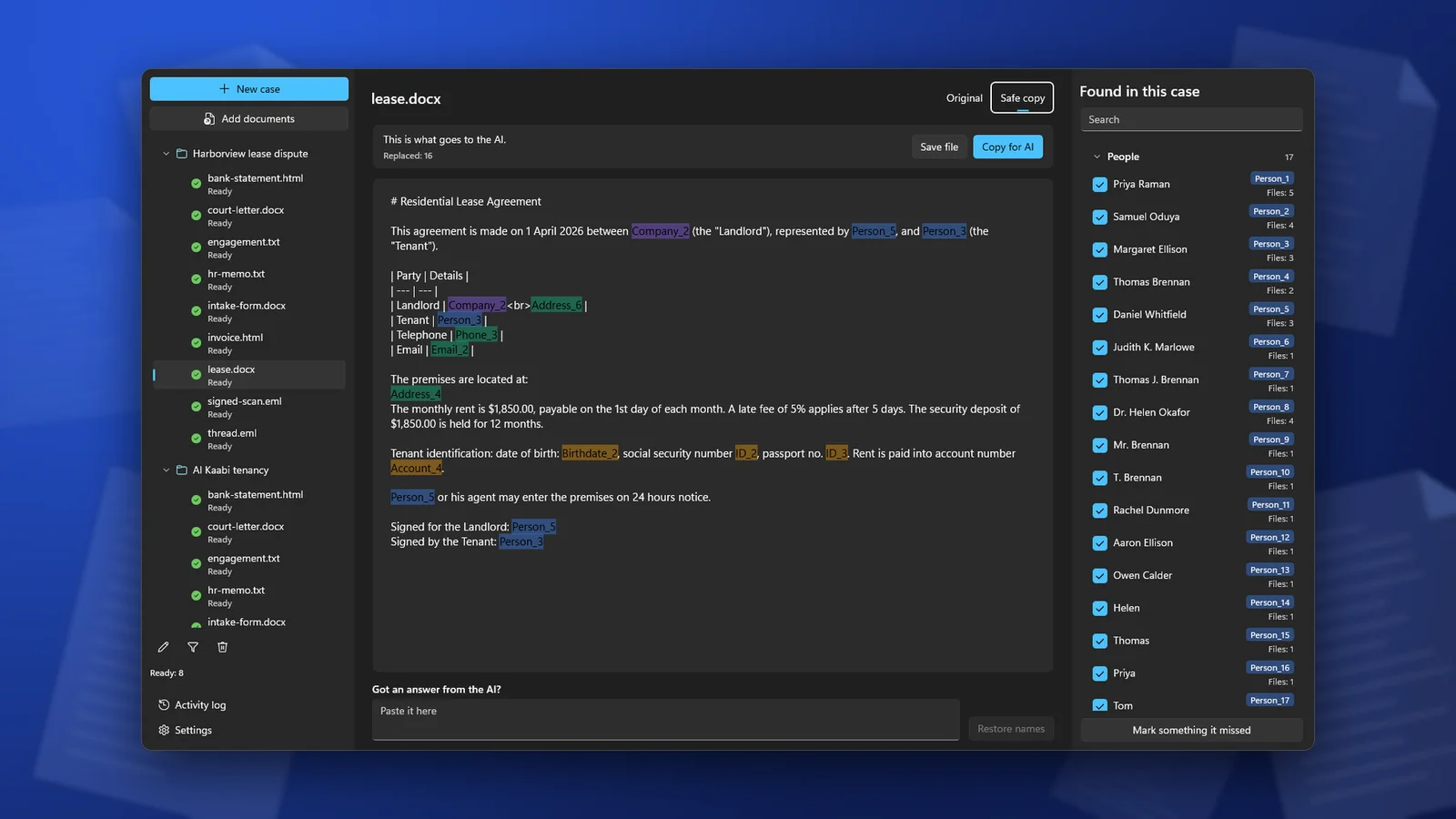
ClientSafe erledigt das auf Ihrem PC. Fügen Sie das PDF einem Fall hinzu, und es liest den Text, auch gescannte Seiten. Text in Bildern wird ebenfalls ersetzt; die Bilder selbst kommen nicht in die sichere Kopie. Sie prüfen, was gefunden wurde, entfernen das Häkchen bei allem, was keine personenbezogenen Daten sind, markieren, was übersehen wurde, und kopieren dann die sichere Kopie oder speichern sie als Markdown-Datei. Das Original-PDF wird nicht verändert. ClientSafe ist kein Schwärzungstool für PDFs, die Sie an ein Gericht oder eine andere Partei senden; dafür nutzen Sie die Methoden oben.
Prüfen, bevor die Datei rausgeht
- Markieren Sie auf jeder Seite den gesamten Text, kopieren Sie ihn und fügen Sie ihn in einen einfachen Texteditor ein. Suchen Sie im Ergebnis nach dem Namen des Mandanten.
- Öffnen Sie die Kommentarleiste. Sie sollte leer sein oder keine echten Namen zeigen.
- Öffnen Sie die Dokumenteigenschaften und lesen Sie Autor, Titel und Thema.
- Sehen Sie sich die Leisten für Lesezeichen und Anhänge an.
- Lesen Sie den Dateinamen.
Häufige Fragen
Entfernt erneutes Speichern des PDFs die Kommentare und Metadaten?
Nein. Beim Speichern bleiben sie erhalten. Sie müssen entfernt werden, etwa mit Sanitize document in Acrobat Pro, oder das PDF muss aus einer bereinigten Quelle neu erstellt werden.
Wie entferne ich personenbezogene Daten aus einem gescannten PDF?
Entfernen Sie sie aus dem Bild und aus der Textebene. Ein Schwärzungstool, das mit Scans umgehen kann, erledigt beides. Brauchen Sie den Inhalt nur für eine KI, holen Sie den Text aus dem Scan, ersetzen Sie darin die Namen und lassen Sie den Scan weg.
Reicht es, den Kommentarautor umzubenennen, um Kommentare zu anonymisieren?
Nur wenn der Kommentartext keine Namen enthält. Prüfer schreiben oft „mit Maria abklären“ oder „Lopez bestreitet das“. Lesen Sie die Kommentare oder löschen Sie sie, wenn Sie sie nicht brauchen.
ClientSafe liest PDFs, auch gescannte, ersetzt auf Ihrem PC Namen, Adressen und Nummern durch Platzhalter und gibt Ihnen die sichere Kopie zum Einfügen in einen KI-Chat oder zum Speichern als Markdown-Datei. Die Erkennung ist nicht perfekt, prüfen Sie die Liste also, bevor Sie kopieren.