Чтобы анонимизировать PDF, нужно удалить персональные данные из видимого текста, скрытого текстового слоя сканированных страниц, комментариев и имён их авторов, полей формы и свойств документа. Чёрные прямоугольники поверх имён ничего из этого не удаляют. Если PDF передаётся другой стороне, используйте настоящий инструмент редактирования с удалением данных. Если вы хотите лишь задать ИИ вопрос о содержимом, не отправляйте PDF — отправьте безопасную копию его текста.
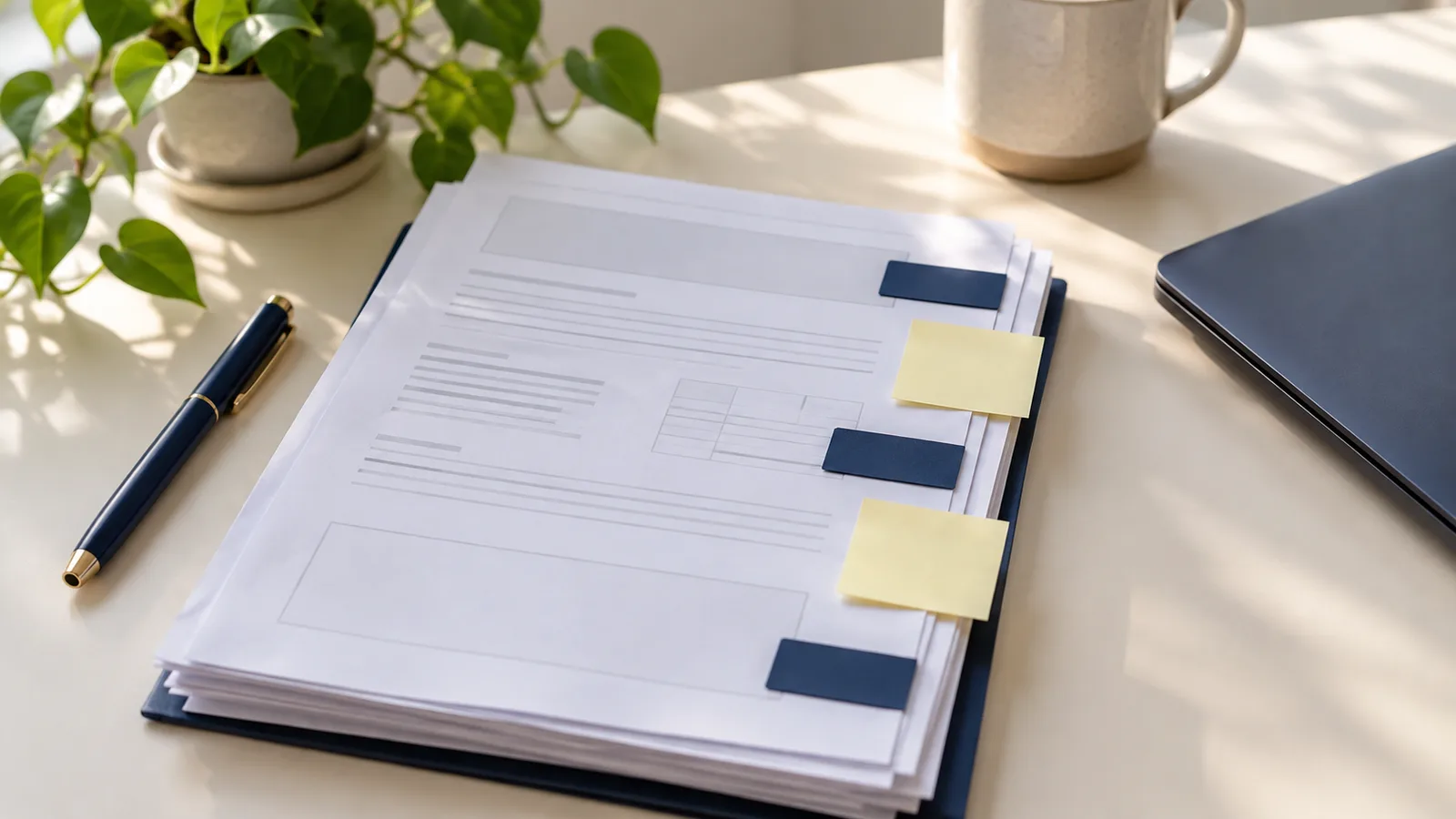
Где в PDF хранятся персональные данные
Список Adobe типов данных в PDF, которые может потребоваться удалить, содержит четырнадцать пунктов. В клиентских документах имена обычно встречаются в следующих местах:
| Место | Какие данные могут там храниться |
|---|---|
| Видимый текст | Имена, адреса, номера счетов и удостоверений личности на странице. |
| Текстовый слой скана | Те же имена, повторно сохранённые в виде невидимого текста под изображением страницы с помощью OCR. |
| Комментарии и пометки | Заметки проверяющего и имя автора каждого комментария — часто это полное имя или логин коллеги. |
| Поля формы | Данные, введённые в заполняемую форму: имя, дата рождения, налоговый номер. |
| Свойства документа и метаданные | Название, автор, тема, ключевые слова и программа, в которой создан файл. Автором часто указан создатель исходного файла. |
| Вложения | Целые файлы, встроенные в PDF, например таблица или электронное письмо. |
| Закладки | Названия разделов навигации, например «Медицинское заключение Лопес». |
| Скрытые слои и скрытый текст | Контент, отключённый для просмотра, закрытый другими объектами или напечатанный цветом фона. |
| Предыдущие версии | Данные из предыдущих сохранений, которые могут остаться в файле после внесения изменений. |
Имя файла находится за пределами PDF, но передаётся вместе с ним. Файл «Лопес_развод_черновик.pdf» тоже нужно переименовать.
Почему чёрный прямоугольник — не то же самое, что удаление данных
Прямоугольник поверх имени только закрывает текст. Сам текст остаётся в файле: его можно выделить, скопировать и вставить в другое место. Так судебный документ, подготовленный адвокатами Пола Манафорта, раскрыл «отредактированные» фрагменты в январе 2019 года. По тому же принципу удалось восстановить часть материалов по делу Эпштейна, опубликованных Министерством юстиции США в декабре 2025 года, скопировав и вставив текст,как сообщает The New York Times.
При настоящем удалении текст стирается, а на его месте появляется прямоугольник. Чёрная заливка в Word, фигура в редакторе PDF и тёмная пометка лишь закрывают текст. Для документов, которые должен прочитать ИИ, у полос есть и ещё один недостаток: ИИ не сможет различить людей. Для этой задачи заполнители лучше чёрных полос .
Сканированные PDF: изображение и текст под ним
Скан — это изображение страницы. Многие сканеры и инструменты для работы с PDF распознают текст (OCR) и помещают невидимый текстовый слой под изображением, чтобы текст можно было искать и копировать. Поэтому в сканированном PDF есть две копии каждого имени: видимые пиксели и невидимый текст.
Если закрыть имя на изображении, оно останется в текстовом слое; если удалить текстовый слой, имя останется на изображении. При удалении данных со скана нужно обработать и то и другое. И наоборот, в скане без текстового слоя нельзя выполнять поиск, поэтому отсутствие имени клиента в результатах поиска ничего не доказывает. См. персональные данные в сканах и снимках экрана для быстрой проверки типа вашей страницы.
Как удалить данные в Adobe Acrobat Pro
Удаление данных и очистка — функции Acrobat Pro. Инструкции ниже приведены на основе справочных страниц Adobe для текущего настольного приложения по состоянию на октябрь 2026 года.
Удалите видимый текст и изображения. Согласно инструкциям Adobe,:
- выберите «Все инструменты», затем «Удалить данные из PDF».
- На левой панели выберите «Удалить текст и изображения», затем выделите перетаскиванием каждое имя или номер. Чтобы удалить изображение целиком, дважды щёлкните по нему.
- Нажмите «Применить». В диалоговом окне включите переключатель очистки и удаления скрытой информации, затем нажмите «Продолжить».
- Сохраните результат под новым именем.
Чтобы удалить имя, которое повторяется на многих страницах, найдите и удалите все совпадения одновременно. Проверьте результаты перед применением: поиск найдёт «Лопес», но не «г-жа Л.» и не опечатку.
Удалите скрытую информацию. На той же панели «Удалить данные из PDF», инструмент «Очистить документ» предлагает два варианта. «Удалить всё» за один шаг удаляет метаданные, комментарии, вложения, скрытые слои и прочие данные. При выборе «Удалить выборочно» отображается список найденных в файле элементов, и можно отметить только те, которые нужно удалить. Adobe отмечает, что удаление данных затрагивает только видимый текст и графику,а скрытые данные нужно очищать отдельно. Именно поэтому важно включить переключатель на шаге 3.
Имена авторов комментариев. Если комментарии нужно сохранить, удалив только имена, Acrobat позволяет изменить имя автора.В Windows выберите «Меню», затем «Установки», затем «Комментарии» и снимите флажок «Всегда использовать имя входа в качестве имени автора». Затем щёлкните комментарий правой кнопкой мыши, выберите «Свойства» и на вкладке «Общие» замените имя в поле «Автор». Изменится только имя автора. Имена, указанные в тексте комментария, тоже нужно отредактировать.
Чтобы посмотреть свойства документа до и после изменений, выберите «Меню», затем «Свойства документа» (на Mac — «Файл»). На вкладке «Описание» отображаются автор и название. В разделе «Дополнительные метаданные» выберите «Дополнительно», чтобы увидеть встроенные метаданные XMP, в которых могут храниться и другие данные.
Если у вас нет Acrobat Pro
Если у вас есть исходный документ, например файл Word, из которого был создан PDF, бесплатный пакет LibreOffice позволяет создать PDF с удалёнными данными. Откройте документ, выберите «Сервис», затем «Редактирование», нарисуйте прямоугольники поверх данных, которые нужно удалить, и используйте функцию экспорта с удалением данных (чёрным цветом). В справке LibreOffice указано, что закрытое содержимое удаляется и заменяется блоком пикселей, поэтому скопировать его обратно нельзя. Функция автоматического удаления данных помечает слова и шаблоны, например адреса электронной почты, во всём документе.
Зачастую проще заново создать PDF из очищенного исходного документа, чем очищать сам PDF. Удалите комментарии и замените имена в Word, проверьте свойства файла, а затем сохраните новый PDF. У нового файла будут собственные свойства, поэтому проверьте их перед отправкой.
Существуют и бесплатные онлайн-инструменты для удаления данных из PDF. Решение загрузить в такой сервис клиентский файл нужно принимать отдельно; см. о локальных и онлайн-инструментах для удаления данных..
Если отредактированный PDF передаётся в суд или другой стороне, требования к удалению данных определяются правилами самого суда. Например, в федеральных судах США правило 5.2 Федеральных правил гражданского судопроизводства разрешает указывать только последние четыре цифры номера социального страхования или финансового счёта, год рождения и инициалы несовершеннолетнего. Если вы не уверены, какие требования применяются, проконсультируйтесь с юристом, ответственным за подачу документов.
Если документ читает ИИ, отправьте текст, а не PDF
Всё сказанное выше относится к случаям, когда нужно передать сам PDF. Если вам нужна помощь ИИ с содержимым — например, краткое изложение, хронология или список обязательств, — ИИ нужны слова, а не файл.
В скопированном тексте остаются только вставленные символы. Новый файл .txt или .md — это новый документ: в нём нет полей автора, комментариев, вложений, закладок или слоёв из PDF. Остаётся очистить сам текст — так же, как в документе Word: заменить все имена и номера единообразными заполнителями. В нашем руководстве по анонимизации документа Word описан ручной способ.
При копировании текста из PDF страницы со сканами попадут в него только при наличии текстового слоя, а распознанный текст может содержать ошибки. Если комментарии проверяющих важны для вашего вопроса, скопируйте их отдельно и также замените в них имена.
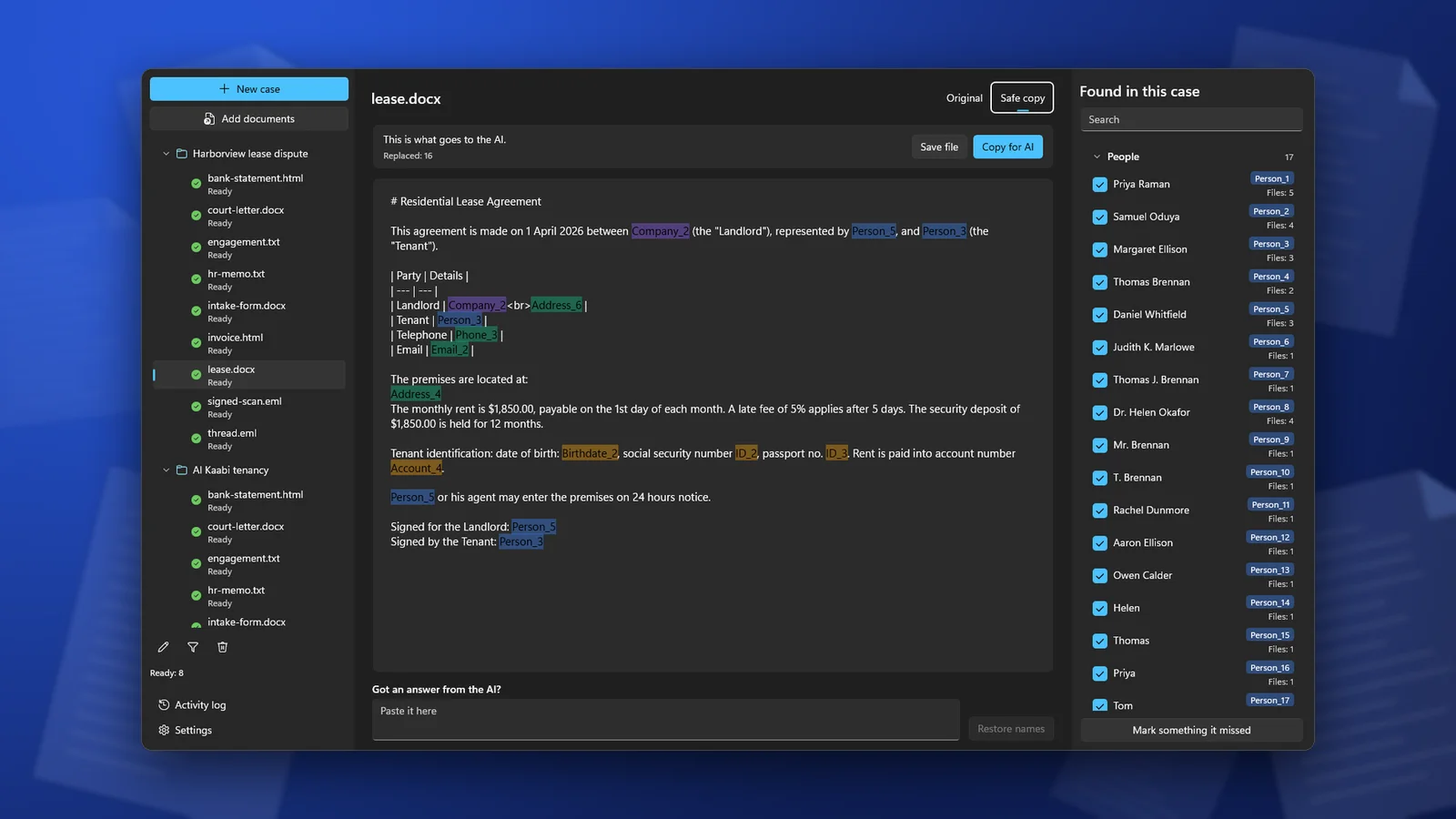
ClientSafe выполняет эту работу на вашем компьютере. Добавьте PDF в дело, и программа прочитает текст, в том числе на сканированных страницах. Текст, найденный внутри изображений, тоже будет заменён; сами изображения в безопасную копию не попадут. Проверьте найденные данные, снимите отметку с того, что не является персональными данными, укажите пропущенное, а затем скопируйте безопасную копию или сохраните её как файл Markdown. Исходный PDF не изменяется. ClientSafe — не инструмент для удаления данных из PDF, который вы отправляете в суд или другой стороне; для таких файлов используйте описанные выше способы.
Проверка перед отправкой файла
- Выделите и скопируйте весь текст на каждой странице, вставьте его в текстовый редактор без форматирования и выполните поиск по имени клиента.
- Откройте панель комментариев. Она должна быть пустой или не содержать настоящих имён.
- Откройте свойства документа и проверьте автора, название и тему.
- Просмотрите панели закладок и вложений.
- Прочитайте имя файла.
Часто задаваемые вопросы
Удаляются ли комментарии и метаданные при повторном сохранении PDF?
Нет. При сохранении они остаются. Их нужно удалить, например с помощью функции «Очистить документ» в Acrobat Pro, либо заново создать PDF из очищенного исходного документа.
Как удалить персональные данные из сканированного PDF?
Удалите их и с изображения, и из текстового слоя. Инструмент удаления данных, поддерживающий работу со сканами, обрабатывает и то и другое. Если содержимое нужно только для работы с ИИ, извлеките текст из скана, замените в нём имена и не отправляйте сам скан.
Достаточно ли изменить имя автора комментария, чтобы анонимизировать комментарии?
Только если в тексте комментариев нет имён. Проверяющие часто пишут: «уточнить у Марии» или «Лопес с этим не согласен». Прочитайте комментарии или удалите их, если они не нужны.
ClientSafe читает PDF, в том числе сканированные, заменяет имена, адреса и номера заполнителями на вашем компьютере и предоставляет безопасную копию, которую можно вставить в чат с ИИ или сохранить как файл Markdown. Распознавание не идеально, поэтому перед копированием проверьте список.