Bir PDF'yi anonimleştirmek için kişisel verileri görünen metinden, taranmış sayfaların gizli metin katmanından, yorumlardan ve yorum yazarlarının adlarından, form alanlarından ve belge özelliklerinden kaldırmanız gerekir. Adların üzerine siyah kutular çizmek bunların hiçbirini yapmaz. PDF başka bir tarafa gönderilecekse gerçek bir karartma aracı kullanın. Yalnızca içeriği yapay zekâya sormak istiyorsanız PDF'yi göndermeyin: metninin güvenli bir kopyasını gönderin.
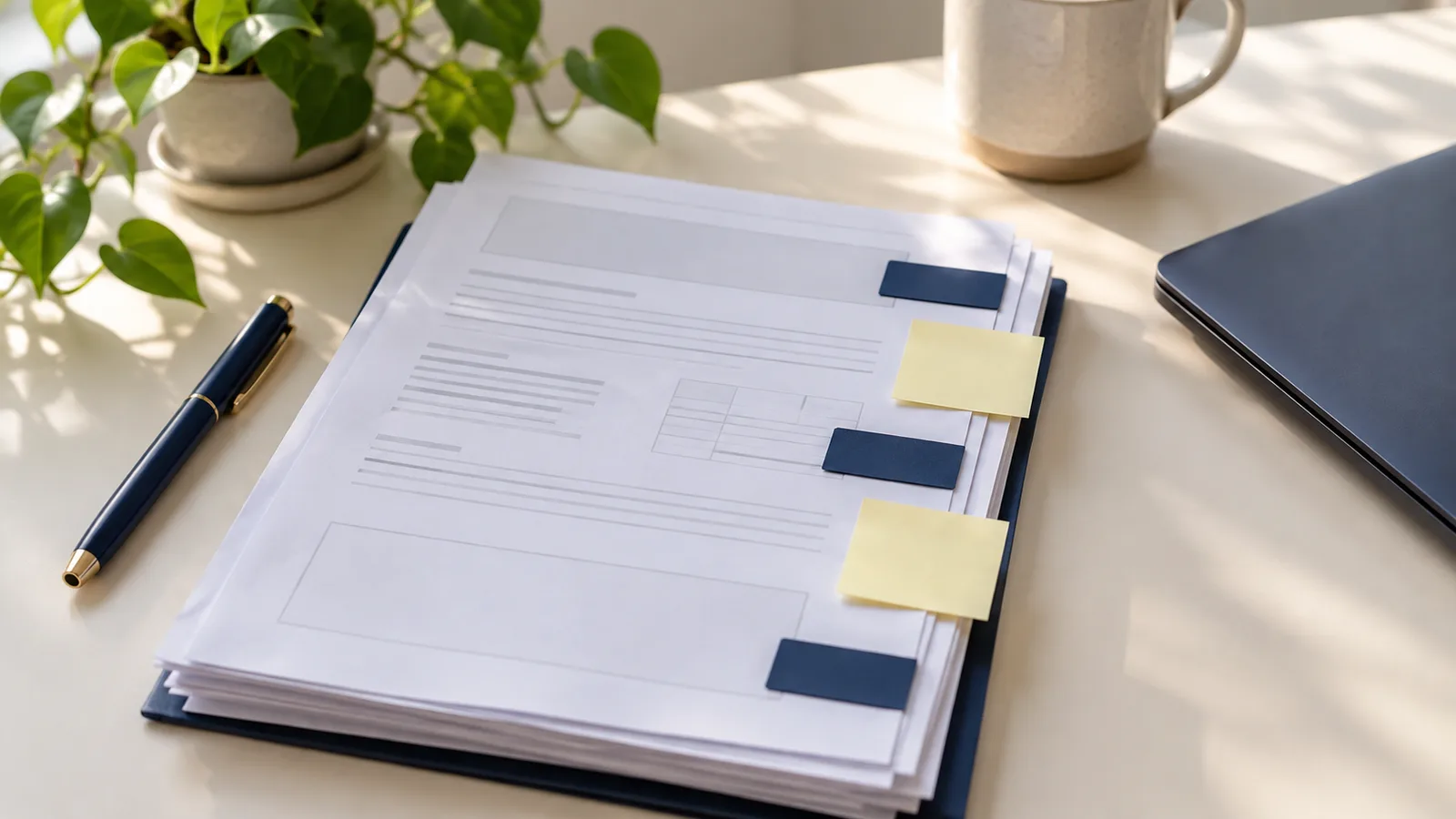
Kişisel veriler PDF'de nerelerde bulunur?
Adobe'nin PDF'de kaldırılması gerekebilecek veri türleri listesi on dört madde içeriyor. Müşteri dosyalarında adların genellikle bulunduğu yerler şunlardır:
| Yer | İçerebilecekleri |
|---|---|
| Görünen metin | Sayfadaki adlar, adresler, hesap ve kimlik numaraları. |
| Taramadaki metin katmanı | OCR tarafından sayfa görüntüsünün altına yerleştirilen görünmez metin olarak, aynı adların bir kez daha bulunması. |
| Yorumlar ve işaretlemeler | İnceleme yapan kişinin notları ve her yorumdaki yazar adı; çoğu zaman bir iş arkadaşının tam adı ya da kullanıcı adı. |
| Form alanları | Doldurulabilir bir forma yazılan değerler: ad, doğum tarihi, vergi numarası. |
| Belge özellikleri ve meta veriler | Başlık, yazar, konu, anahtar sözcükler ve dosyayı oluşturan yazılım. Yazar çoğu zaman özgün dosyayı oluşturan kişidir. |
| Dosya ekleri | PDF'ye gömülmüş, elektronik tablo ya da e-posta gibi başka dosyaların tamamı. |
| Yer işaretleri | "Lopez tıbbi raporu" gibi gezinme başlıkları. |
| Gizli katmanlar ve gizli metin | Görüntülenmesi kapatılmış, başka nesnelerle örtülmüş ya da arka plan rengiyle yazdırılmış içerik. |
| Önceki sürümler | Düzenlemelerden sonra dosyada kalabilen, önceki kaydetme işlemlerinden kalan veriler. |
Dosya adı PDF'nin dışında olsa da dosyayla birlikte gider. "Lopez_bosanma_taslagi.pdf" adını da değiştirmek gerekir.
Siyah kutu neden karartma sayılmaz?
Bir adın üzerine çizilen dikdörtgen, metnin üstünde durur. Metin dosyada hâlâ vardır: seçin, kopyalayın, başka bir yere yapıştırın; karşınıza çıkar. Paul Manafort'un avukatlarının mahkemeye sunduğu bir belgenin Ocak 2019'da "karartılmış" bölümleri ortaya çıkarması böyle olmuştu ; The New York Times'a göre, ABD Adalet Bakanlığı'nın Aralık 2025'te yayımladığı bazı Epstein dosyalarının bölümleri de kopyalayıp yapıştırma yoluyla geri elde edilmişti.
Gerçek karartma metni siler ve yerine bulunduğu yere bir kutu koyar. Word'de siyah vurgulama, PDF düzenleyicideki bir şekil ve koyu renkli bir açıklama yalnızca metnin üstünü örter. Yapay zekânın okumasını istediğiniz belgelerde bu şeritlerin ikinci bir sakıncası daha vardır: yapay zekâ artık kişileri birbirinden ayıramaz. Yer tutucular bu iş için siyah şeritlerden daha kullanışlıdır.
Taranmış PDF'ler: görüntü ve altındaki metin
Tarama, bir sayfanın görüntüsüdür. Birçok tarayıcı ve PDF aracı daha sonra metin tanıma (OCR) uygular ve arama yapıp kopyalayabilmeniz için görüntünün altına görünmez bir metin katmanı yerleştirir. Böylece taranmış PDF'de her adın iki kopyası bulunur: gördüğünüz pikseller ve görmediğiniz metin.
Görüntüdeki bir adın üstünü örtmek, onu metin katmanında bırakır; metin katmanını silmek de adı görüntüde bırakır. Taramada karartma işlemi her ikisini de kaldırmalıdır. Öte yandan, metin katmanı olmayan bir taramada arama yapılamaz; bu nedenle müşterinin adını arayıp bulamamak hiçbir şeyi kanıtlamaz. Elinizdeki sayfa türünü hızlıca test etmek için taramalardaki ve ekran görüntülerindeki kişisel veriler bölümüne bakın.
Adobe Acrobat Pro'da kaldırma
Karartma ve temizleme, Acrobat Pro özellikleridir. Aşağıdaki adımlar, Ekim 2026 itibarıyla güncel masaüstü uygulaması için Adobe'nin yardım sayfalarından alınmıştır.
Görünen metni ve görüntüleri karartın. Şu adımları izleyin: Adobe'nin yönergelerine göre:
- Tüm araçlar'ı, ardından PDF'yi karart'ı seçin.
- Sol bölmede Metin ve görüntüleri karart'ı seçin, sonra her adın ya da numaranın üzerine sürükleyin. Bir görüntünün tamamını karartmak için görüntüye çift tıklayın.
- Uygula'yı seçin. İletişim kutusunda gizli bilgileri temizleyip kaldırma seçeneğini açın, ardından Devam'ı seçin.
- Sonucu yeni bir adla kaydedin.
Birçok sayfada tekrarlanan adlar için arama yapıp karartma tüm eşleşmeleri aynı anda işaretler. Uygulamadan önce sonuçları kontrol edin: arama "Lopez" ifadesini bulur, ancak "Bayan L." ifadesini ya da yazım hatasını bulmaz.
Gizli bilgileri kaldırın. Aynı PDF'yi karart bölmesinde, Belgeyi temizle iki seçenek sunar. Tümünü kaldır seçeneği meta verileri, yorumları, ekleri, gizli katmanları ve geri kalanını tek adımda siler. Seçerek kaldır, dosyada bulduklarının listesini gösterir; böylece yalnızca kaldırılacak öğeleri işaretleyebilirsiniz. Adobe, şunu belirtiyor: karartma yalnızca görünen metni ve grafikleri kaldırır; gizli verilerin ayrıca temizlenmesi gerekir. 3. adımdaki seçeneğin önemli olmasının nedeni budur.
Yorum yazarlarının adları. Yorumların kalması, yalnızca adların kaldırılması gerekiyorsa Acrobat'ta yazar adını değiştirmenize olanak tanır değiştirmenize. Windows'ta Menü'yü, ardından Tercihler'i, sonra Yorum Yapma'yı seçin ve Yazar adı için her zaman oturum açma adını kullan seçeneğinin işaretini kaldırın. Ardından bir yoruma sağ tıklayın, Özellikler'i seçin ve Genel sekmesinde Yazar alanındaki adı değiştirin. Bu işlem yalnızca yazar satırını değiştirir. Yorum metninde yazılı adların da düzenlenmesi gerekir.
Belge özelliklerinde neler olduğunu öncesinde ve sonrasında görmek için Menü'yü, ardından Belge özellikleri seçeneğini seçin (Mac'te Dosya). Açıklama sekmesinde yazar ve başlık görünür. Ek Meta Veriler'i, ardından Gelişmiş'i seçtiğinizde daha fazlasını içerebilen gömülü XMP meta verileri görüntülenir.
Acrobat Pro olmadan
PDF'nin oluşturulduğu Word dosyası gibi kaynak belge elinizdeyse ücretsiz LibreOffice paketiyle karartılmış bir PDF oluşturabilirsiniz. Belgeyi açın, Araçlar'ı, ardından Karartseçeneğini seçin, kaldırılması gerekenlerin üzerine dikdörtgenler çizin ve Karartılmış Dışa Aktar (Siyah) seçeneğini kullanın. LibreOffice yardım sayfalarına göre örtülü içerik kaldırılıp piksel bloğuyla değiştirilir; bu nedenle geri kopyalanamaz. Otomatik Karart e-posta adresleri gibi sözcükleri ve kalıpları belgenin tamamında işaretler.
PDF'yi temizlemek yerine temizlenmiş bir kaynak dosyadan yeniden oluşturmak genellikle daha kolaydır. Word'de yorumları kaldırıp adları değiştirin, dosya özelliklerini kontrol edin ve ardından yeni bir PDF olarak kaydedin. Yeni dosyanın da kendine ait özellikleri olur; göndermeden önce onları da kontrol edin.
Ücretsiz çevrimiçi PDF karartma araçları da vardır. Bir müşteri dosyasını bunlardan birine yüklemek başlı başına bir karardır; şu bölüme bakın: yerel ve çevrimiçi karartma araçları.
Karartılmış PDF mahkemeye ya da karşı tarafa gönderilecekse neyin kaldırılması gerektiğini mahkemenin kendi kuralları belirler. Örneğin ABD federal mahkemelerinde, Federal Hukuk Usulü Muhakemeleri Kuralları'nın 5.2. Kuralı sosyal güvenlik ya da finansal hesap numarasının yalnızca son dört hanesinin, doğum yılının ve reşit olmayan kişinin baş harflerinin paylaşılmasına izin verir. Hangi kuralların geçerli olduğundan emin değilseniz dosyalamadan sorumlu avukata danışın.
Okuyucu yapay zekâysa PDF'yi değil, metni gönderin
Yukarıdakilerin tümü PDF'nin kendisinin gönderileceği varsayımına dayanır. Yapay zekâdan içerikle ilgili özet, zaman çizelgesi ya da yükümlülük listesi gibi bir yardım istiyorsanız yapay zekânın ihtiyacı olan dosya değil, sözcüklerdir.
Yapıştırılan metin yalnızca yapıştırdığınız karakterleri içerir. Yeni bir .txt ya da .md dosyası yeni bir belgedir: PDF'nin yazar alanları, yorumları, ekleri, yer işaretleri ya da katmanlarının hiçbiri onda bulunmaz. Temizlenmesi gereken tek şey metnin kendisidir; bu da Word dosyasındakiyle aynı iştir: her adı ve numarayı tutarlı bir yer tutucuyla değiştirin. Word belgesini anonimleştirme rehberimiz elle uygulanan yöntemi anlatıyor.
PDF'den metin kopyaladığınızda taranmış sayfalar ancak metin katmanları varsa kopyaya dahil olur; tanınan metinde okuma hataları da bulunabilir. İnceleme yapan kişilerin yorumları sorunuz açısından önemliyse bunları ayrıca kopyalayın ve içlerindeki adları da değiştirin.
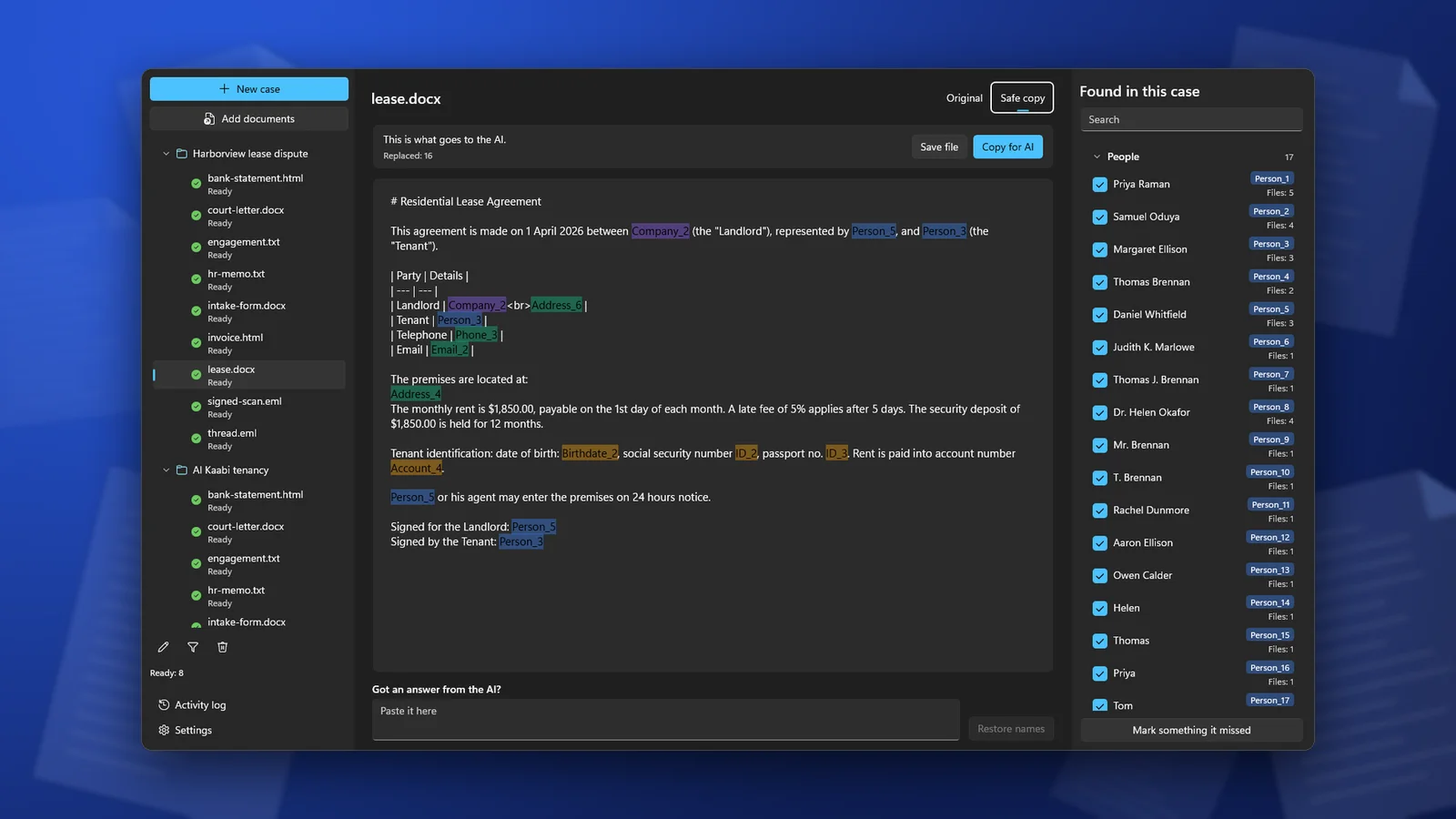
ClientSafe bu işlemi bilgisayarınızda yapar. PDF'yi bir vakaya eklediğinizde taranmış sayfalar da dahil olmak üzere metni okur. Görüntülerin içindeki metin de değiştirilir; görüntülerin kendisi güvenli kopyaya alınmaz. Bulduklarını gözden geçirir, kişisel veri olmayanların işaretini kaldırır, bulamadıklarını işaretler, ardından güvenli kopyayı kopyalar ya da bir Markdown dosyası olarak kaydedersiniz. Özgün PDF değiştirilmez. ClientSafe, mahkemeye ya da başka bir tarafa göndereceğiniz PDF'ler için bir karartma aracı değildir; bu dosyalarda yukarıdaki yöntemleri kullanın.
Dosyayı göndermeden önce kontrol edin
- Her sayfadaki tüm metni seçip kopyalayın ve düz metin düzenleyiciye yapıştırın. Sonuçta müşterinin adını arayın.
- Yorumlar panelini açın. Panel boş olmalı ya da gerçek ad içermemelidir.
- Belge özelliklerini açıp yazar, başlık ve konuyu okuyun.
- Yer işaretleri ve ekler panellerine bakın.
- Dosya adını okuyun.
Sık sorulan sorular
PDF'yi yeniden kaydetmek yorumları ve meta verileri kaldırır mı?
Hayır. Kaydettiğinizde bunlar kalır. Örneğin Acrobat Pro'daki Belgeyi temizle seçeneğiyle kaldırılmaları ya da PDF'nin temizlenmiş bir kaynaktan yeniden oluşturulması gerekir.
Taranmış bir PDF'den kişisel bilgileri nasıl kaldırırım?
Hem görüntüden hem de metin katmanından kaldırın. Taramaları işleyebilen bir karartma aracı her ikisini de yapar. İçeriğe yalnızca yapay zekâ için ihtiyacınız varsa taramadaki metni çıkarın, adları değiştirin ve taramayı kullanmayın.
Yorum yazarının adını değiştirmek, yorumları anonimleştirmek için yeterli mi?
Yalnızca yorum metninde ad yoksa yeterlidir. İnceleme yapanlar sık sık "Maria'yla kontrol et" ya da "Lopez buna itiraz ediyor" diye yazar. Yorumları okuyun veya ihtiyacınız yoksa silin.
ClientSafe Taranmış olanlar dahil PDF'leri okur, adları, adresleri ve numaraları bilgisayarınızda yer tutucularla değiştirir ve yapay zekâ sohbetine yapıştırmanız ya da bir Markdown dosyası olarak kaydetmeniz için güvenli kopyayı sunar. Algılama kusursuz değildir; kopyalamadan önce listeyi gözden geçirin.