Per rendere anonimo un PDF, devi rimuovere i dati personali dal testo visibile, dal livello di testo nascosto delle pagine scansionate, dai commenti e dai nomi dei relativi autori, dai campi del modulo e dalle proprietà del documento. Disegnare rettangoli neri sopra i nomi non fa nulla di tutto questo. Se il PDF deve essere inviato a un’altra parte, usa un vero strumento di oscuramento. Se vuoi solo chiedere a un’IA informazioni sul contenuto, non inviare il PDF: invia una copia sicura del testo.

Dove si trovano i dati personali in un PDF
L’elenco di Adobe dei tipi di dati in un PDF che potrebbe essere necessario rimuovere comprende quattordici voci. Nei file dei clienti, queste sono quelle che di solito contengono nomi:
| Posizione | Cosa può contenere |
|---|---|
| Testo visibile | Nomi, indirizzi, numeri di conto e di documento riportati sulla pagina. |
| Livello di testo di una scansione | Gli stessi nomi, ripetuti come testo invisibile posizionato sotto l’immagine della pagina tramite OCR. |
| Commenti e annotazioni | Le note del revisore e il nome dell’autore di ogni commento, spesso il nome completo o il nome utente di un collega. |
| Campi del modulo | Valori inseriti in un modulo compilabile: nome, data di nascita, codice fiscale. |
| Proprietà del documento e metadati | Titolo, autore, oggetto, parole chiave e software usato per creare il file. Spesso l’autore è la persona che ha creato il file originale. |
| Allegati | Altri file incorporati nel PDF, ad esempio un foglio di calcolo o un’email. |
| Segnalibri | Titoli di navigazione come «Referto medico di Lopez». |
| Livelli e testo nascosti | Contenuti disattivati, coperti da altri oggetti o stampati con il colore dello sfondo. |
| Versioni precedenti | Dati delle versioni salvate in precedenza che possono rimanere nel file dopo le modifiche. |
Il nome del file si trova all’esterno del PDF, ma viaggia insieme al file. Anche «Lopez_divorzio_bo zza.pdf» deve essere rinominato.
Perché un riquadro nero non è un oscuramento
Un rettangolo disegnato sopra un nome si sovrappone al testo. Il testo resta nel file: selezionalo, copialo e incollalo altrove per farlo riapparire. È così che un atto giudiziario redatto dagli avvocati di Paul Manafort ha rivelato i passaggi «oscurati» nel gennaio 2019, e che alcune parti di certi documenti su Epstein pubblicati dal Dipartimento di Giustizia degli Stati Uniti nel dicembre 2025 sono state recuperate copiandole e incollandole, secondo il New York Times.
Il vero oscuramento elimina il testo e colloca il riquadro al suo posto. Evidenziare in nero in Word, aggiungere una forma in un editor PDF o usare un’annotazione scura copre soltanto il testo. Nei documenti che vuoi far leggere a un’IA, le barre hanno un ulteriore costo: l’IA non riesce più a distinguere una persona dall’altra. I segnaposto funzionano meglio delle barre nere a questo scopo.
PDF scansionati: l’immagine e il testo sottostante
Una scansione è l’immagine di una pagina. Molti scanner e strumenti PDF applicano poi il riconoscimento del testo (OCR) e posizionano sotto l’immagine un livello di testo invisibile, così puoi effettuare ricerche e copiare il testo. Di conseguenza, in un PDF scansionato ogni nome è presente due volte: nei pixel visibili e nel testo invisibile.
Coprire un nome nell’immagine lo lascia intatto nel livello di testo; eliminare il livello di testo lo lascia nell’immagine. Per oscurare una scansione bisogna rimuovere entrambi. Al contrario, una scansione senza livello di testo non può essere cercata: una ricerca del nome del cliente non trova nulla e non dimostra nulla. Vedi dati personali in scansioni e screenshot per verificare rapidamente che tipo di pagina hai.
Rimuoverli con Adobe Acrobat Pro
L’oscuramento e la rimozione dei dati nascosti sono funzioni di Acrobat Pro. I passaggi seguenti sono tratti dalle pagine di assistenza Adobe per l’app desktop attuale, aggiornate a ottobre 2026.
Oscurare testo e immagini visibili. Seguendo le istruzioni di Adobe:
- seleziona Tutti gli strumenti, quindi Oscura un PDF.
- Nel riquadro a sinistra, seleziona Oscura testo e immagini e trascina il cursore su ogni nome o numero. Per oscurare un’intera immagine, fai doppio clic su di essa.
- Seleziona Applica. Nella finestra di dialogo, attiva l’opzione per rimuovere i dati nascosti e sanificare il documento, quindi seleziona Continua.
- Salva il risultato con un nuovo nome.
Per i nomi che ricorrono in molte pagine, cerca e oscura per contrassegnare tutte le corrispondenze in una volta sola. Controlla i risultati prima di applicare le modifiche: una ricerca trova «Lopez», ma non «sig.ra L.» né un nome scritto in modo errato.
Rimuovere le informazioni nascoste. Nello stesso riquadro Oscura un PDF, Sanifica documento offre due opzioni. Rimuovi tutto elimina in un solo passaggio metadati, commenti, allegati, livelli nascosti e tutto il resto. Rimuovi selettivamente mostra ciò che è stato trovato nel file, così puoi selezionare solo gli elementi da rimuovere. Adobe precisa che l’oscuramento rimuove soltanto il testo e gli elementi grafici visibili; i dati nascosti devono essere sanificati separatamente, ecco perché l’opzione del passaggio 3 è importante.
Nomi degli autori dei commenti. Se i commenti devono restare e vuoi rimuovere solo i nomi, Acrobat consente di modificare il nome dell’autore. In Windows seleziona Menu, poi Preferenze, quindi Commenti e deseleziona Usa sempre il nome di accesso per il nome dell’autore. Poi fai clic con il tasto destro su un commento, seleziona Proprietà e, nella scheda Generale, sostituisci il nome nel campo Autore. Questo modifica solo la riga dell’autore. I nomi scritti nel testo del commento vanno modificati a parte.
Per vedere cosa contengono le proprietà del documento, prima e dopo, seleziona Menu, quindi Proprietà del documento (File su un Mac). La scheda Descrizione mostra l’autore e il titolo. La sezione Metadati aggiuntivi, poi Avanzate, mostra i metadati XMP incorporati, che possono contenere altro.
Senza Acrobat Pro
Se hai il documento sorgente, ad esempio il file Word da cui è stato creato il PDF, la suite gratuita LibreOffice può creare un PDF oscurato. Apri il documento, scegli Strumenti, poi Oscura, disegna rettangoli sopra ciò che deve essere rimosso e usa Esporta documento oscurato (nero). La guida di LibreOffice spiega che il contenuto coperto viene rimosso e sostituito da un blocco di pixel, quindi non può essere recuperato copiandolo. Oscuramento automatico individua parole e schemi, come gli indirizzi email, in tutto il documento.
Spesso è più semplice ricreare il PDF da una copia ripulita del documento sorgente che ripulire il PDF. Rimuovi i commenti e sostituisci i nomi in Word, controlla le proprietà del file e poi salva un nuovo PDF. Anche il nuovo file avrà le sue proprietà, quindi controllale prima di inviarlo.
Esistono anche strumenti online gratuiti per oscurare i PDF. Decidere se caricarvi un file di un cliente è una scelta a sé; vedi strumenti di oscuramento locali e online.
Quando il PDF oscurato viene inviato a un tribunale o alla controparte, sono le regole del tribunale a stabilire cosa deve essere rimosso. Per esempio, nei tribunali federali degli Stati Uniti, la norma 5.2 delle Federal Rules of Civil Procedure consente di indicare solo le ultime quattro cifre del numero di previdenza sociale o del conto finanziario, l’anno di nascita e le iniziali di un minore. Se non sai quali regole si applicano, chiedi all’avvocato responsabile del deposito.
Se il lettore è un’IA, invia il testo, non il PDF
Tutto quanto detto sopra presuppone che il PDF stesso venga inviato. Se vuoi che un’IA ti aiuti con il contenuto, ad esempio creando un riepilogo, una cronologia o un elenco di obblighi, all’IA servono le parole, non il file.
Il testo incollato contiene solo i caratteri che hai incollato. Un nuovo file .txt o .md è un nuovo documento: non contiene nessuno dei campi autore, commenti, allegati, segnalibri o livelli del PDF. Resta da ripulire il testo, e il lavoro è lo stesso che per un file Word: sostituire ogni nome e numero con un segnaposto coerente. La nostra guida su come anonimizzare un documento Word spiega il metodo manuale.
Quando copi il testo da un PDF, le pagine scannerizzate vengono incluse solo se hanno un livello di testo e il testo riconosciuto può contenere errori di lettura. Se i commenti dei revisori sono pertinenti alla tua domanda, copiali separatamente e sostituisci anche i nomi che contengono.
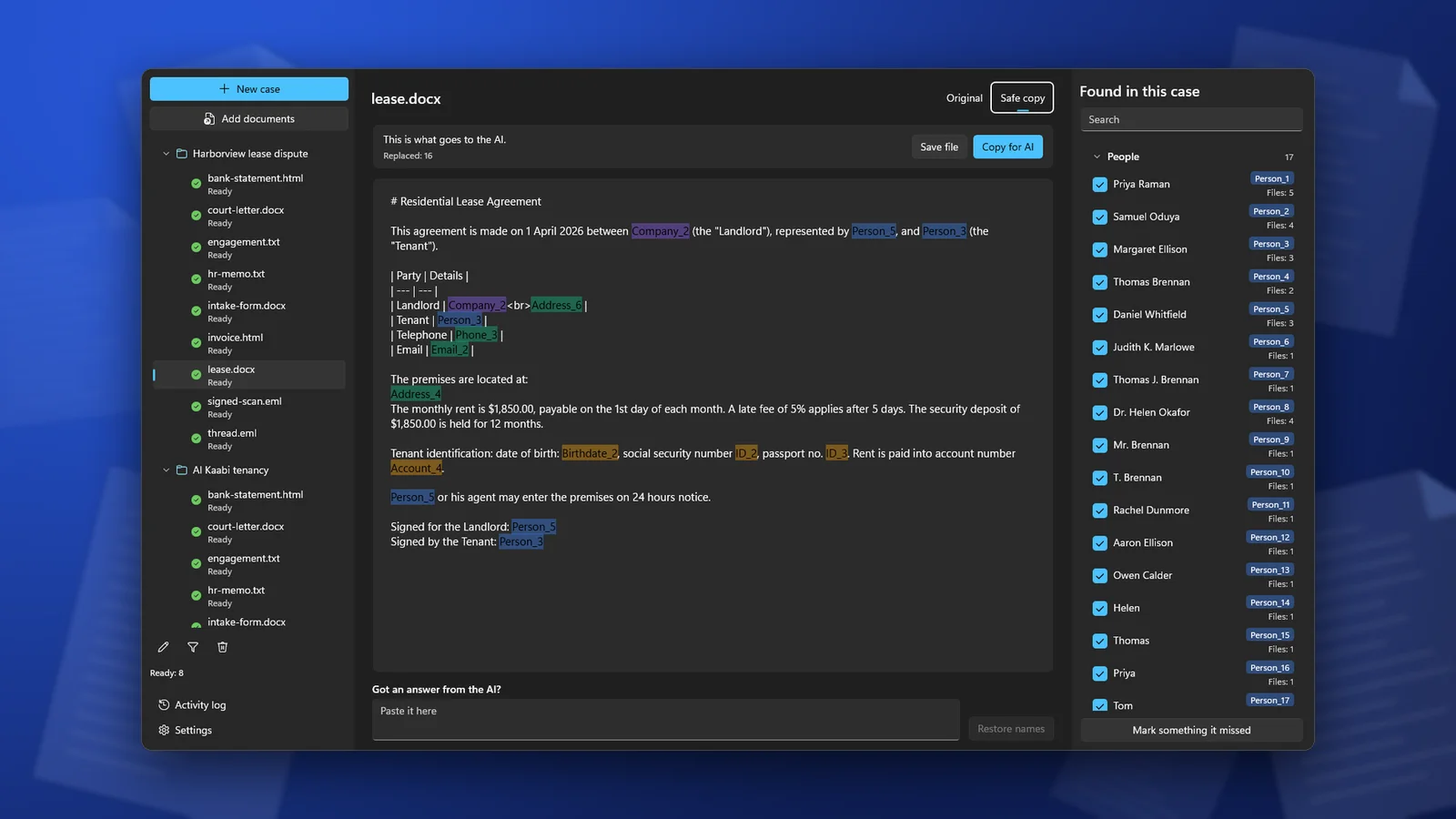
ClientSafe esegue questa operazione sul tuo PC. Aggiungi il PDF a un caso e il programma ne legge il testo, comprese le pagine scannerizzate. Anche il testo trovato nelle immagini viene sostituito; le immagini stesse non vengono incluse nella copia sicura. Esamina ciò che è stato rilevato, deseleziona gli elementi che non sono dati personali, contrassegna quelli non individuati e poi copia la copia sicura o salvala come file Markdown. Il PDF originale non viene modificato. ClientSafe non è uno strumento per oscurare i PDF che invii a un tribunale o a un’altra parte; per quei casi, usa i metodi descritti sopra.
Controlla prima che il file esca dal tuo controllo
- Seleziona tutto il testo di ogni pagina, copialo e incollalo in un editor di testo semplice. Cerca nel risultato il nome del cliente.
- Apri il riquadro dei commenti. Dovrebbe essere vuoto o non mostrare nomi reali.
- Apri le proprietà del documento e leggi l’autore, il titolo e l’oggetto.
- Controlla i riquadri dei segnalibri e degli allegati.
- Leggi il nome del file.
Domande frequenti
Salvare di nuovo il PDF rimuove i commenti e i metadati?
No. Salvando, vengono conservati. Devono essere rimossi, ad esempio con Sanifica documento in Acrobat Pro, oppure il PDF deve essere ricreato da una copia ripulita del documento sorgente.
Come rimuovo le informazioni personali da un PDF scannerizzato?
Rimuovile sia dall’immagine sia dal livello di testo. Uno strumento di oscuramento che gestisce le scansioni interviene su entrambi. Se ti serve solo il contenuto per l’IA, estrai il testo dalla scansione, sostituisci i nomi e lascia da parte la scansione.
È sufficiente rinominare l’autore dei commenti per anonimizzarli?
Solo se il testo dei commenti non contiene nomi. Spesso i revisori scrivono «verificare con Maria» o «Lopez contesta questo punto». Leggi i commenti oppure eliminali se non ti servono.
ClientSafe legge i PDF, comprese le scansioni, sostituisce nomi, indirizzi e numeri con segnaposto sul tuo PC e ti fornisce la copia sicura da incollare in una chat con l’IA o da salvare come file Markdown. Il rilevamento non è perfetto, quindi controlla l’elenco prima di copiare.