Pour anonymiser un PDF, il faut retirer les données personnelles du texte visible, de la couche texte cachée des pages numérisées, des commentaires et du nom de leurs auteurs, des champs de formulaire et des propriétés du document. Dessiner des rectangles noirs sur les noms ne fait rien de tout cela. Si le PDF part chez un tiers, utilisez un vrai outil de caviardage. Si vous voulez seulement interroger une IA sur son contenu, n’envoyez pas le PDF : envoyez une copie sûre de son texte.

Où se trouvent les données personnelles dans un PDF
La liste d’Adobe des types de données d’un PDF qu’il peut falloir supprimer compte quatorze entrées. Pour les dossiers clients, voici celles qui contiennent le plus souvent des noms :
| Emplacement | Ce qu’il peut contenir |
|---|---|
| Texte visible | Noms, adresses, numéros de compte et d’identification sur la page. |
| Couche texte d’une numérisation | Les mêmes noms, une seconde fois, sous forme de texte invisible placé sous l’image de la page par l’OCR. |
| Commentaires et annotations | Les remarques du relecteur, et le nom de l’auteur sur chaque commentaire, souvent le nom complet ou l’identifiant d’un collègue. |
| Champs de formulaire | Les valeurs saisies dans un formulaire à remplir : nom, date de naissance, numéro fiscal. |
| Propriétés du document et métadonnées | Titre, auteur, objet, mots-clés et logiciel qui a créé le fichier. L’auteur est souvent la personne qui a créé le fichier d’origine. |
| Pièces jointes | Des fichiers entiers intégrés au PDF, comme une feuille de calcul ou un e-mail. |
| Signets | Des titres de navigation comme « Rapport médical Lopez ». |
| Calques et texte masqués | Du contenu désactivé, recouvert par d’autres objets ou imprimé dans la couleur du fond. |
| Versions antérieures | Des données d’enregistrements précédents qui peuvent rester dans le fichier après modification. |
Le nom du fichier est en dehors du PDF, mais il le suit partout. « Lopez_divorce_projet.pdf » doit lui aussi être renommé.
Pourquoi un rectangle noir n’est pas un caviardage
Un rectangle dessiné sur un nom se pose par-dessus le texte. Le texte reste dans le fichier : sélectionnez-le, copiez-le, collez-le ailleurs, et il apparaît. C’est ainsi qu’un acte déposé par les avocats de Paul Manafort a révélé les passages « caviardés » en janvier 2019, et que des parties de certains dossiers Epstein publiés par le ministère américain de la Justice en décembre 2025 ont été récupérées par copier-coller, selon le New York Times.
Un vrai caviardage supprime le texte et place le rectangle à sa place. Le surlignage noir dans Word, une forme dans un éditeur de PDF ou une annotation sombre ne font que recouvrir le texte. Pour les documents que vous voulez faire lire à une IA, les bandes noires ont un second coût : l’IA ne peut plus distinguer une personne d’une autre. Les marqueurs fonctionnent mieux que les bandes noires pour cela.
PDF numérisés : l’image et le texte en dessous
Une numérisation est une image de la page. Beaucoup de scanners et d’outils PDF lancent ensuite une reconnaissance de texte (OCR) et placent une couche texte invisible sous l’image, pour permettre la recherche et la copie. Un PDF numérisé contient donc deux exemplaires de chaque nom : les pixels que vous voyez et le texte que vous ne voyez pas.
Masquer un nom dans l’image le laisse dans la couche texte, et supprimer la couche texte le laisse dans l’image. Le caviardage d’une numérisation doit retirer les deux. À l’inverse, une numérisation sans couche texte n’est pas consultable par recherche : chercher le nom du client ne trouve rien et ne prouve rien. Voir les données personnelles dans les numérisations et captures d’écran pour un test rapide qui indique quel type de page vous avez.
Les retirer avec Adobe Acrobat Pro
Le caviardage et le nettoyage sont des fonctions d’Acrobat Pro. Les étapes ci-dessous viennent des pages d’aide d’Adobe pour l’application de bureau actuelle, en octobre 2026.
Caviarder le texte et les images visibles. En suivant les étapes d’Adobe :
- Sélectionnez « All tools », puis « Redact a PDF ».
- Dans le volet de gauche, sélectionnez « Redact text and images », puis faites glisser le pointeur sur chaque nom ou numéro. Pour caviarder une image entière, double-cliquez dessus.
- Sélectionnez « Apply ». Dans la boîte de dialogue, activez l’option qui nettoie et supprime les informations masquées, puis sélectionnez « Continue ».
- Enregistrez le résultat sous un nouveau nom.
Pour les noms qui reviennent sur de nombreuses pages, la recherche avec caviardage marque toutes les occurrences d’un coup. Vérifiez les résultats avant de les appliquer : une recherche trouve « Lopez », mais pas « Mme L. » ni une faute de frappe.
Supprimer les informations masquées. Dans le même volet « Redact a PDF », « Sanitize document » propose deux choix. « Remove all » supprime en une fois les métadonnées, commentaires, pièces jointes, calques masqués et le reste. « Selectively remove » liste ce qui a été trouvé dans le fichier, pour que vous cochiez seulement les éléments à supprimer. Adobe précise que le caviardage ne supprime que le texte et les graphiques visibles ; les données masquées doivent être nettoyées à part, d’où l’importance de l’option de l’étape 3.
Noms des auteurs de commentaires. Si les commentaires doivent rester et seuls les noms doivent partir, Acrobat permet de changer le nom de l’auteur. Sous Windows, sélectionnez « Menu », puis « Preferences », puis « Commenting », et décochez « Always use Log-in Name for Author name ». Faites ensuite un clic droit sur un commentaire, sélectionnez « Properties » et, dans l’onglet « General », remplacez le nom dans le champ « Author ». Cela ne change que la ligne de l’auteur. Les noms écrits dans le texte du commentaire doivent aussi être modifiés.
Pour voir le contenu des propriétés du document avant et après, sélectionnez « Menu », puis « Document properties » (« File » sur Mac). L’onglet « Description » affiche l’auteur et le titre. « Additional Metadata », puis « Advanced », affiche les métadonnées XMP intégrées, qui peuvent en contenir davantage.
Sans Acrobat Pro
Si vous avez le document source, par exemple le fichier Word à partir duquel le PDF a été créé, la suite gratuite LibreOffice peut produire un PDF caviardé. Ouvrez le document, choisissez « Outils », puis « Caviarder », dessinez des rectangles sur ce qui doit disparaître et utilisez l’export caviardé en noir. L’aide de LibreOffice indique que le contenu recouvert est supprimé et remplacé par un bloc de pixels, de sorte qu’il ne peut pas être recopié. Le caviardage automatique marque des mots et des motifs, comme les adresses e-mail, dans tout le document.
Recréer le PDF à partir d’une source nettoyée est souvent plus simple que nettoyer le PDF. Supprimez les commentaires et remplacez les noms dans Word, vérifiez-y les propriétés du fichier, puis enregistrez un nouveau PDF. Le nouveau fichier reçoit quand même ses propres propriétés : vérifiez-les avant l’envoi.
Il existe aussi des outils de caviardage PDF gratuits en ligne. Y envoyer un fichier client est une décision à part entière ; voir outils de caviardage locaux ou en ligne.
Quand le PDF caviardé part au tribunal ou à la partie adverse, ce sont les règles de la juridiction qui décident de ce qu’il faut retirer. Devant les tribunaux fédéraux américains, par exemple, la Rule 5.2 des Federal Rules of Civil Procedure n’autorise que les quatre derniers chiffres d’un numéro de sécurité sociale ou de compte financier, l’année de naissance et les initiales d’un mineur. En cas de doute sur les règles applicables, demandez à l’avocat responsable du dépôt.
Quand le lecteur est une IA, envoyez le texte, pas le PDF
Tout ce qui précède suppose que le PDF lui-même voyagera. Si vous voulez l’aide d’une IA sur le contenu, par exemple un résumé, une chronologie ou une liste d’obligations, l’IA a besoin des mots, pas du fichier.
Un texte collé ne contient que les caractères que vous avez collés. Un nouveau fichier .txt ou .md est un nouveau document : il n’a aucun des champs d’auteur, commentaires, pièces jointes, signets ou calques du PDF. Il reste à nettoyer le texte lui-même, et c’est le même travail que pour un fichier Word : remplacer chaque nom et chaque numéro par un marqueur cohérent. Notre guide pour anonymiser un document Word décrit la méthode manuelle.
Quand vous copiez le texte d’un PDF, les pages numérisées ne suivent que si elles ont une couche texte, et le texte reconnu peut contenir des erreurs de lecture. Si les commentaires des relecteurs comptent pour votre question, copiez-les à part et remplacez-y aussi les noms.
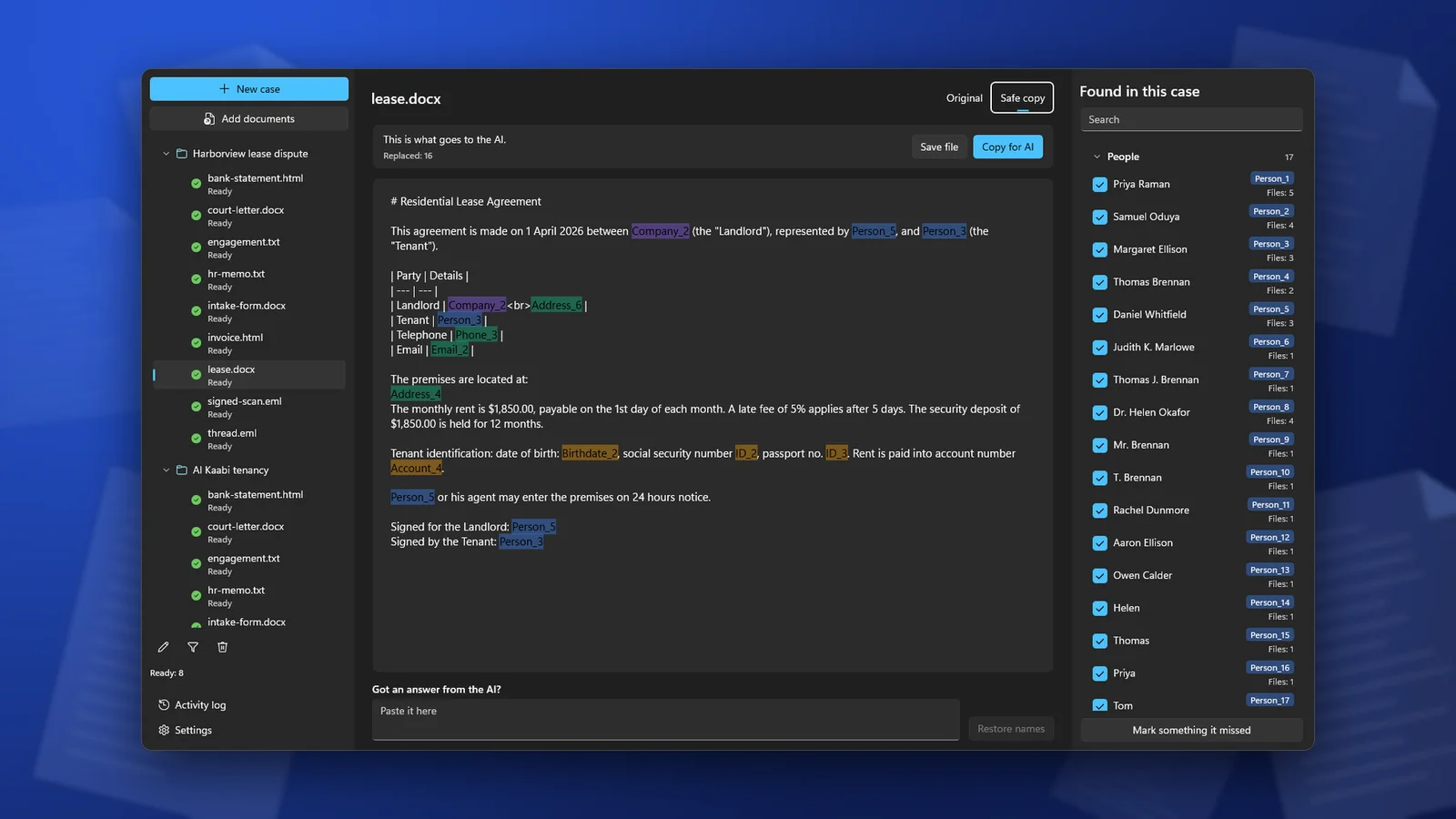
ClientSafe fait cela sur votre PC. Ajoutez le PDF à un dossier : il lit le texte, y compris celui des pages numérisées. Le texte trouvé dans les images est remplacé lui aussi ; les images elles-mêmes ne figurent pas dans la copie sûre. Vous vérifiez ce qu’il a trouvé, décochez ce qui n’est pas une donnée personnelle, marquez ce qui a été oublié, puis copiez la copie sûre ou l’enregistrez dans un fichier Markdown. Le PDF original n’est pas modifié. ClientSafe n’est pas un outil de caviardage pour les PDF que vous transmettez à un tribunal ou à une autre partie ; pour ceux-là, utilisez les méthodes ci-dessus.
Vérifier avant que le fichier parte
- Sélectionnez tout le texte de chaque page, copiez-le et collez-le dans un éditeur de texte brut. Cherchez-y le nom du client.
- Ouvrez le volet des commentaires. Il doit être vide, ou ne montrer aucun vrai nom.
- Ouvrez les propriétés du document et lisez l’auteur, le titre et l’objet.
- Regardez les volets des signets et des pièces jointes.
- Lisez le nom du fichier.
Questions fréquentes
Réenregistrer le PDF supprime-t-il les commentaires et les métadonnées ?
Non. L’enregistrement les conserve. Il faut les supprimer, par exemple avec « Sanitize document » dans Acrobat Pro, ou recréer le PDF à partir d’une source nettoyée.
Comment retirer les informations personnelles d’un PDF numérisé ?
Retirez-les à la fois de l’image et de la couche texte. Un outil de caviardage qui gère les numérisations fait les deux. Si vous n’avez besoin du contenu que pour une IA, extrayez le texte de la numérisation, remplacez-y les noms et laissez la numérisation de côté.
Renommer l’auteur des commentaires suffit-il à les anonymiser ?
Seulement si le texte des commentaires ne contient aucun nom. Les relecteurs écrivent souvent « voir avec Maria » ou « Lopez conteste ce point ». Lisez les commentaires, ou supprimez-les si vous n’en avez pas besoin.
ClientSafe lit les PDF, y compris numérisés, remplace sur votre PC les noms, adresses et numéros par des marqueurs, et vous donne la copie sûre à coller dans une conversation avec une IA ou à enregistrer dans un fichier Markdown. La détection n’est pas parfaite : vérifiez la liste avant de copier.