لإخفاء الهوية في ملف PDF، عليك حذف البيانات الشخصية من النص الظاهر، ومن طبقة النص المخفية في الصفحات الممسوحة ضوئيًا، ومن التعليقات وأسماء مؤلفيها، ومن حقول النماذج، ومن خصائص المستند. ورسم مربعات سوداء فوق الأسماء لا يفعل شيئًا من ذلك. إذا كان الملف ذاهبًا إلى طرف آخر، فاستخدم أداة حجب حقيقية. وإذا كنت تريد فقط أن تسأل الذكاء الاصطناعي عن المحتوى، فلا ترسل ملف PDF: أرسل نسخة آمنة من نصه.
أين توجد البيانات الشخصية في ملف PDF
تضم قائمة Adobe لأنواع البيانات في ملف PDF التي قد تحتاج إلى حذف أربعة عشر بندًا. في ملفات العملاء، هذه هي المواضع التي تحمل الأسماء عادةً:
| الموضع | ما الذي قد يحتويه |
|---|---|
| النص الظاهر | الأسماء والعناوين وأرقام الحسابات والهويات على الصفحة. |
| طبقة النص في المسح الضوئي | الأسماء نفسها مرة أخرى، كنص غير مرئي يضعه التعرّف الضوئي على الحروف (OCR) تحت صورة الصفحة. |
| التعليقات والتأشيرات | ملاحظات المراجع، واسم المؤلف على كل تعليق، وكثيرًا ما يكون الاسم الكامل لزميل أو اسم دخوله. |
| حقول النماذج | القيم المكتوبة في نموذج قابل للتعبئة: الاسم وتاريخ الميلاد والرقم الضريبي. |
| خصائص المستند والبيانات الوصفية | العنوان والمؤلف والموضوع والكلمات المفتاحية والبرنامج الذي أنشأ الملف. وغالبًا ما يكون المؤلف هو من أنشأ الملف الأصلي. |
| المرفقات | ملفات أخرى كاملة مضمّنة في ملف PDF، مثل جدول بيانات أو رسالة بريد إلكتروني. |
| الإشارات المرجعية | عناوين للتنقل مثل «التقرير الطبي لـ Lopez». |
| الطبقات والنصوص المخفية | محتوى معطّل، أو مغطى بعناصر أخرى، أو مطبوع بلون الخلفية. |
| الإصدارات السابقة | بيانات من عمليات حفظ سابقة قد تبقى في الملف بعد التعديل. |
اسم الملف خارج ملف PDF، لكنه يذهب حيثما يذهب الملف. واسم مثل «Lopez_divorce_draft.pdf» يحتاج إلى تغيير أيضًا.
لماذا لا يُعد المربع الأسود حجبًا
المستطيل المرسوم فوق اسم يقع فوق النص. أما النص فيبقى في الملف: حدّده وانسخه والصقه في مكان آخر، فيظهر. هكذا كشفت مذكرة قضائية قدّمها محامو Paul Manafort المقاطع «المحجوبة» في يناير 2019، وهكذا استُعيدت بالنسخ واللصق أجزاء من بعض ملفات Epstein التي نشرتها وزارة العدل الأمريكية في ديسمبر 2025، بحسب The New York Times.
الحجب الحقيقي يحذف النص ويضع المربع مكانه. أما التظليل الأسود في Word، أو شكل في محرر PDF، أو تعليق توضيحي داكن، فلا تفعل سوى تغطية النص. وفي المستندات التي تريد أن يقرأها الذكاء الاصطناعي، للأشرطة السوداء ثمن آخر: لا يعود الذكاء الاصطناعي قادرًا على التمييز بين شخص وآخر. ولهذا الغرض تعمل الرموز النائبة أفضل من الأشرطة السوداء.
ملفات PDF الممسوحة ضوئيًا: الصورة والنص تحتها
المسح الضوئي صورة لصفحة. وكثير من الماسحات وأدوات PDF تُجري بعد ذلك تعرّفًا ضوئيًا على الحروف (OCR) وتضع طبقة نص غير مرئية تحت الصورة، لتتمكن من البحث والنسخ. وهكذا يحمل ملف PDF الممسوح نسختين من كل اسم: البكسلات التي تراها والنص الذي لا تراه.
تغطية اسم في الصورة تتركه في طبقة النص، وحذف طبقة النص يتركه في الصورة. والحجب في المسح الضوئي يجب أن يزيل الاثنين. وفي الاتجاه المعاكس، المسح الضوئي الذي لا طبقة نص فيه لا يمكن البحث فيه، فالبحث عن اسم العميل لا يجد شيئًا ولا يثبت شيئًا. اطّلع على البيانات الشخصية في المستندات الممسوحة ولقطات الشاشة لاختبار سريع يبيّن نوع الصفحة التي لديك.
الحذف في Adobe Acrobat Pro
الحجب والتنقية من ميزات Acrobat Pro. الخطوات أدناه مأخوذة من صفحات المساعدة لدى Adobe لتطبيق سطح المكتب الحالي، حتى أكتوبر 2026.
احجب النص والصور الظاهرة. باتباع خطوات Adobe:
- اختر All tools، ثم Redact a PDF.
- في اللوحة اليسرى اختر Redact text and images، واسحب فوق كل اسم أو رقم. لحجب صورة كاملة، انقر عليها نقرًا مزدوجًا.
- اختر Apply. في مربع الحوار، فعّل مفتاح التنقية وإزالة المعلومات المخفية، ثم اختر Continue.
- احفظ النتيجة باسم جديد.
للأسماء التي تتكرر في صفحات كثيرة، تحدّد ميزة البحث والحجب كل التطابقات دفعة واحدة. راجع النتائج قبل تطبيقها: البحث يجد «Lopez» لكنه لا يجد «السيدة L.» أو خطأً إملائيًا.
أزل المعلومات المخفية. في لوحة Redact a PDF نفسها، يعرض Sanitize document خيارين. Remove all يزيل البيانات الوصفية والتعليقات والمرفقات والطبقات المخفية وغيرها في خطوة واحدة. أما Selectively remove فيسرد ما وجده في الملف، لتحدد فقط العناصر التي تريد إزالتها. وتنبّه Adobe إلى أن الحجب لا يزيل إلا النص والرسومات الظاهرة؛ أما البيانات المخفية فيجب تنقيتها على حدة، ولهذا يهم المفتاح في الخطوة 3.
أسماء مؤلفي التعليقات. إذا كان يجب أن تبقى التعليقات وتذهب الأسماء فقط، يتيح لك Acrobat تغيير اسم المؤلف. في Windows اختر Menu ثم Preferences ثم Commenting، وألغِ تحديد Always use Log-in Name for Author name. ثم انقر بزر الماوس الأيمن على التعليق، واختر Properties، وفي علامة التبويب General استبدل الاسم في حقل Author. هذا يغيّر سطر المؤلف فقط. أما الأسماء المكتوبة داخل نص التعليق فتحتاج إلى تعديل هي الأخرى.
لترى ما في خصائص المستند قبل التعديل وبعده، اختر Menu ثم Document properties (أو File على Mac). تعرض علامة التبويب Description المؤلف والعنوان. ويعرض Additional Metadata ثم Advanced البيانات الوصفية المضمّنة بصيغة XMP، وقد تحتوي على المزيد.
من دون Acrobat Pro
إذا كان لديك المستند المصدر، مثل ملف Word الذي أُنشئ منه ملف PDF، فإن حزمة LibreOffice المجانية تستطيع إنتاج ملف PDF محجوب. افتح المستند واختر Tools ثم Redact، وارسم مستطيلات فوق ما يجب حذفه، ثم استخدم Redacted Export (Black). وتقول مساعدة LibreOffice إن المحتوى المغطى يُحذف ويُستبدل بكتلة من البكسلات، فلا يمكن نسخه مجددًا. أما Auto-Redact فيحدّد الكلمات والأنماط، مثل عناوين البريد الإلكتروني، في المستند كله.
إعادة إنشاء ملف PDF من مصدر منقّى أبسط في الغالب من تنقية ملف PDF نفسه. احذف التعليقات واستبدل الأسماء في Word، وراجع خصائص الملف هناك، ثم احفظ ملف PDF جديدًا. سيحصل الملف الجديد على خصائص خاصة به، فراجعها قبل الإرسال.
توجد أيضًا أدوات حجب PDF مجانية على الإنترنت. ورفع ملف عميل إلى واحدة منها قرار قائم بذاته؛ اطّلع على أدوات الحجب المحلية مقابل أدوات الإنترنت.
حين يذهب ملف PDF المحجوب إلى محكمة أو إلى الطرف الآخر، فإن قواعد المحكمة هي التي تحدد ما يجب حذفه. ففي المحاكم الفدرالية الأمريكية مثلًا، لا تسمح القاعدة 5.2 من Federal Rules of Civil Procedure إلا بآخر أربعة أرقام من رقم الضمان الاجتماعي أو رقم الحساب المالي، وسنة الميلاد، والأحرف الأولى من اسم القاصر. وإذا لم تكن متأكدًا مما ينطبق، فاسأل المحامي المسؤول عن الإيداع.
حين يكون القارئ ذكاءً اصطناعيًا، أرسل النص لا ملف PDF
كل ما سبق يفترض أن ملف PDF نفسه سينتقل. أما إذا كان ما تريده هو مساعدة الذكاء الاصطناعي في المحتوى، كملخص أو تسلسل زمني أو قائمة التزامات، فالذكاء الاصطناعي يحتاج إلى الكلمات لا إلى الملف.
النص الملصوق لا يحمل إلا الأحرف التي لصقتها. وملف .txt أو .md الجديد مستند جديد: ليس فيه أي من حقول المؤلف أو التعليقات أو المرفقات أو الإشارات المرجعية أو الطبقات الموجودة في ملف PDF. ما يبقى للتنقية هو النص نفسه، وهي المهمة نفسها كما في ملف Word: استبدل كل اسم ورقم برمز نائب ثابت. ويشرح دليلنا عن إخفاء الهوية في مستند Word الطريقة اليدوية.
حين تنسخ نصًا من ملف PDF، لا تأتي الصفحات الممسوحة إلا إذا كانت فيها طبقة نص، وقد يحتوي النص المتعرَّف عليه على أخطاء في القراءة. وإذا كانت تعليقات المراجعين مهمة لسؤالك، فانسخها على حدة واستبدل الأسماء فيها أيضًا.
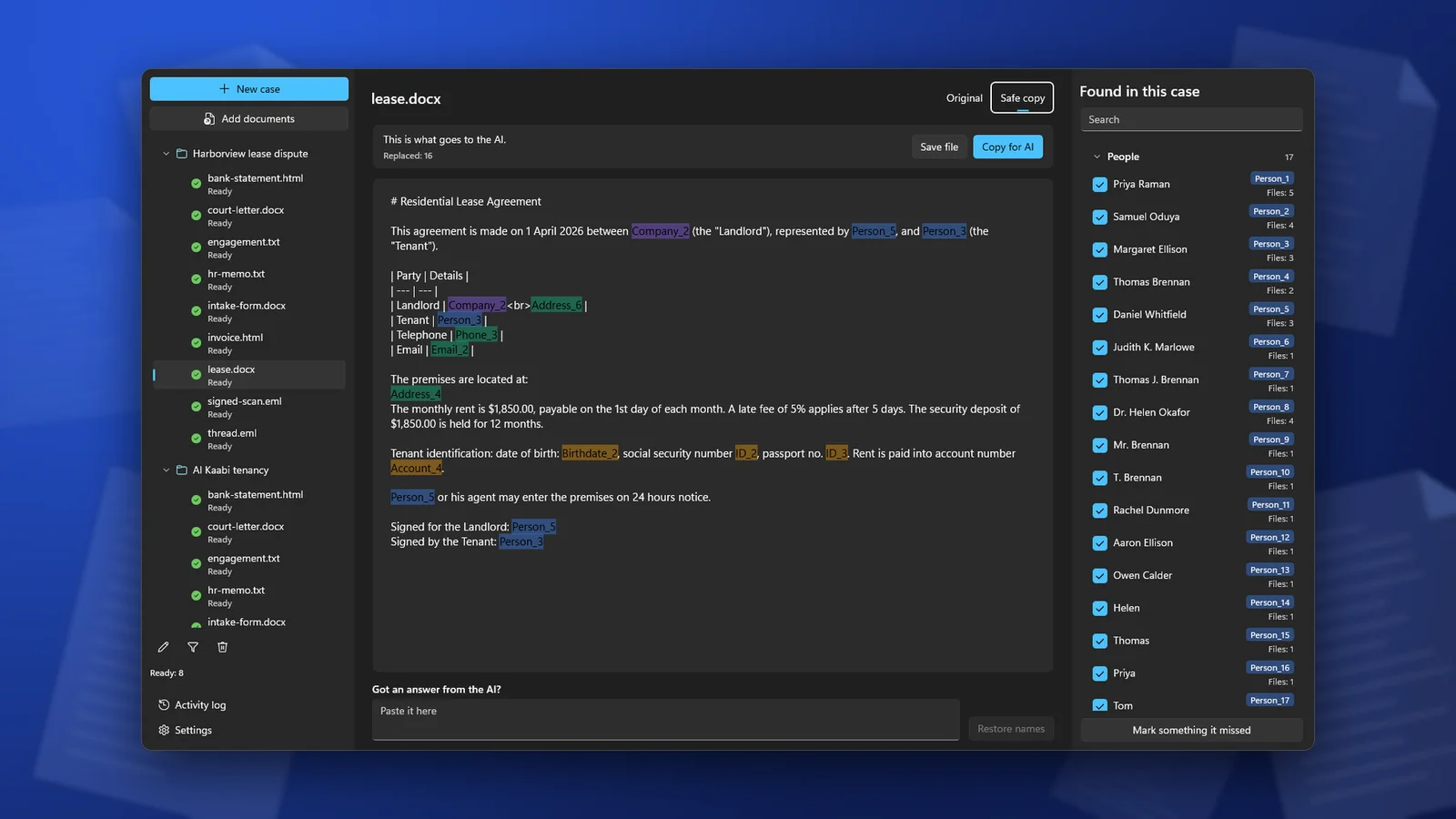
يفعل ClientSafe ذلك على جهازك. أضف ملف PDF إلى قضية، فيقرأ النص، بما في ذلك الصفحات الممسوحة ضوئيًا. ويُستبدل النص الموجود داخل الصور أيضًا، أما الصور نفسها فلا تدخل في النسخة الآمنة. تراجع ما عثر عليه، وتلغي تحديد ما ليس بيانات شخصية، وتحدّد ما فاته، ثم تنسخ النسخة الآمنة أو تحفظها كملف Markdown. ولا يتغير ملف PDF الأصلي. ClientSafe ليس أداة حجب لملفات PDF التي ترسلها إلى محكمة أو إلى طرف آخر؛ لهذه استخدم الطرق المذكورة أعلاه.
تحقّق قبل أن يغادر الملف
- حدّد كل النص في كل صفحة، وانسخه، والصقه في محرر نصوص عادي. ابحث في النتيجة عن اسم العميل.
- افتح لوحة التعليقات. يجب أن تكون فارغة، أو لا تظهر فيها أسماء حقيقية.
- افتح Document properties واقرأ المؤلف والعنوان والموضوع.
- انظر في لوحتي الإشارات المرجعية والمرفقات.
- اقرأ اسم الملف.
الأسئلة الشائعة
هل يؤدي حفظ ملف PDF مجددًا إلى حذف التعليقات والبيانات الوصفية؟
لا. الحفظ يُبقيها. يجب حذفها، مثلًا عبر Sanitize document في Acrobat Pro، أو إعادة إنشاء ملف PDF من مصدر منقّى.
كيف أحذف المعلومات الشخصية من ملف PDF ممسوح ضوئيًا؟
احذفها من الصورة ومن طبقة النص معًا. أداة الحجب التي تتعامل مع المسح الضوئي تفعل الأمرين. وإذا كنت تحتاج إلى المحتوى للذكاء الاصطناعي فقط، فاستخرج النص من المسح الضوئي، واستبدل الأسماء فيه، واترك المسح الضوئي جانبًا.
هل يكفي تغيير اسم مؤلف التعليق لإخفاء الهوية في التعليقات؟
فقط إذا لم يحتوِ نص التعليق على أسماء. فكثيرًا ما يكتب المراجعون «راجع مع ماريا» أو «Lopez يعترض على هذا». اقرأ التعليقات، أو احذفها إن لم تكن بحاجة إليها.
يقرأ ClientSafe ملفات PDF، بما فيها الممسوحة ضوئيًا، ويستبدل الأسماء والعناوين والأرقام برموز نائبة على جهازك، ويعطيك النسخة الآمنة لتلصقها في محادثة ذكاء اصطناعي أو تحفظها كملف Markdown. الاكتشاف ليس مثاليًا، لذا راجع القائمة قبل النسخ.