Chcete-li anonymizovat PDF, musíte odstranit osobní údaje z viditelného textu, skryté textové vrstvy naskenovaných stránek, komentářů a jmen jejich autorů, polí formuláře i vlastností dokumentu. Překrytí jmen černými obdélníky nic z toho neudělá. Pokud PDF posíláte jiné straně, použijte skutečný nástroj pro redakci citlivých údajů. Pokud chcete pouze položit AI otázku k obsahu, PDF neposílejte: odešlete bezpečnou kopii jeho textu.
Kde se v PDF nacházejí osobní údaje
Seznam společnosti Adobe typů dat v PDF, která může být potřeba odstranit obsahuje čtrnáct položek. U souborů klientů obvykle jména bývají v těchto položkách:
| Umístění | Co může obsahovat |
|---|---|
| Viditelný text | Jména, adresy, čísla účtů a identifikační čísla na stránce. |
| Textová vrstva skenu | Stejná jména znovu, jako neviditelný text umístěný pod obrázkem stránky pomocí OCR. |
| Komentáře a revizní poznámky | Poznámky recenzenta a jméno autora u každého komentáře, často celé jméno nebo přihlašovací jméno kolegy. |
| Pole formuláře | Hodnoty zadané do vyplnitelného formuláře: jméno, datum narození, daňové číslo. |
| Vlastnosti dokumentu a metadata | Název, autor, předmět, klíčová slova a software, ve kterém byl soubor vytvořen. Autorem bývá často ten, kdo vytvořil původní soubor. |
| Přílohy souboru | Celé další soubory vložené do PDF, například tabulka nebo e-mail. |
| Záložky | Názvy navigačních položek, například „Lékařská zpráva Lopezové“. |
| Skryté vrstvy a skrytý text | Obsah, který je vypnutý, překrytý jinými objekty nebo vytištěný barvou pozadí. |
| Předchozí verze | Údaje z dřívějších uložení, které mohou v souboru zůstat i po úpravách. |
Název souboru je mimo PDF, ale putuje všude, kam putuje soubor. Také „Lopez_divorce_draft.pdf“ je třeba přejmenovat.
Proč černý obdélník není redakce citlivých údajů
Obdélník nakreslený přes jméno leží na textu. Text v souboru stále je: vyberte ho, zkopírujte, vložte jinam a zobrazí se. Takto podání u soudu od právníků Paula Manaforta odhalilo „redigované“ pasáže v lednu 2019 a podobně se podařilo obnovit části některých spisů Epsteina zveřejněných americkým ministerstvem spravedlnosti v prosinci 2025 zkopírováním a vložením, podle deníku The New York Times.
Skutečná redakce text odstraní a na jeho místo vloží rámeček. Černé zvýraznění ve Wordu, tvar v editoru PDF i tmavá anotace text pouze zakryjí. U dokumentů, které má číst AI, mají černé pruhy ještě jednu nevýhodu: AI už nedokáže rozlišit jednu osobu od druhé. Zástupné symboly fungují lépe než černé pruhy pro tento účel.
Naskenované PDF: obrázek a textová vrstva pod ním
Sken je obrázek stránky. Mnoho skenerů a nástrojů PDF pak spustí rozpoznávání textu (OCR) a umístí pod obrázek neviditelnou textovou vrstvu, takže lze v dokumentu vyhledávat a kopírovat z něj. Naskenované PDF tak obsahuje každé jméno dvakrát: v pixelech, které vidíte, a v textu, který nevidíte.
Když jméno zakryjete v obrázku, zůstane v textové vrstvě; když odstraníte textovou vrstvu, jméno zůstane v obrázku. Při redigování skenu je nutné odstranit obojí. Naopak ve skenu bez textové vrstvy nelze vyhledávat, takže hledání jména klienta nic nenajde a nic nedokazuje. Podívejte se na o osobních údajích ve skenech a snímcích obrazovky rychlý test, který vám ukáže, jaký typ stránky máte.
Odstranění v Adobe Acrobat Pro
Redakce a čištění dokumentu jsou funkce Acrobat Pro. Níže uvedené kroky pocházejí z nápovědy Adobe pro aktuální desktopovou aplikaci, stav k říjnu 2026.
Redigujte viditelný text a obrázky. Podle postupu Adobe:
- Vyberte Všechny nástroje a potom Redigovat PDF.
- V levém panelu vyberte Redigovat text a obrázky a přetáhněte kurzor přes každé jméno nebo číslo. Celý obrázek redigujete dvojitým kliknutím.
- Vyberte Použít. V dialogovém okně zapněte přepínač pro vyčištění a odstranění skrytých informací a potom vyberte Pokračovat.
- Výsledek uložte pod novým názvem.
U jmen, která se opakují na mnoha stránkách, vyhledávání a redigování označí všechny shody najednou. Než změny použijete, výsledky zkontrolujte: vyhledávání najde „Lopez“, ale ne „paní L.“ ani překlep.
Odstraňte skryté informace. Ve stejném panelu Redigovat PDF, Vyčistit dokument nabízí dvě možnosti. Odstranit vše jedním krokem odstraní metadata, komentáře, přílohy, skryté vrstvy a vše ostatní. Možnost Odebrat vybrané položky zobrazí, co v souboru našla, abyste mohli zaškrtnout jen položky k odstranění. Adobe upozorňuje, že redakce odstraní pouze viditelný text a grafiku; skrytá data je nutné vyčistit zvlášť, proto je přepínač v kroku 3 důležitý.
Jména autorů komentářů. Pokud komentáře musí zůstat a mají se odstranit jen jména, Acrobat umožňuje změnit jméno autora. V Windows vyberte Nabídka, potom Předvolby a Komentování a zrušte zaškrtnutí políčka Vždy používat přihlašovací jméno jako jméno autora. Potom klikněte pravým tlačítkem na komentář, vyberte Vlastnosti a na kartě Obecné nahraďte jméno v poli Autor. Tím se změní pouze řádek s autorem. Jména uvedená přímo v textu komentáře je také třeba upravit.
Chcete-li před úpravami i po nich zkontrolovat vlastnosti dokumentu, vyberte Nabídka a potom Vlastnosti dokumentu (na Macu Soubor). Na kartě Popis se zobrazí autor a název. V části Další metadata a potom Upřesnit jsou vložená metadata XMP, která mohou obsahovat další údaje.
Bez aplikace Acrobat Pro
Pokud máte zdrojový dokument, například soubor Word, ze kterého bylo PDF vytvořeno, můžete pomocí bezplatného balíku LibreOffice vytvořit redigované PDF. Otevřete dokument, zvolte Nástroje a potom Redigovat, nakreslete obdélníky přes obsah, který se má odstranit, a použijte Exportovat redigovaný dokument (černě). Nápověda LibreOffice uvádí, že zakrytý obsah se odstraní a nahradí blokem pixelů, takže jej nelze zkopírovat zpět. Automatická redakce označí slova a vzory, například e-mailové adresy, v celém dokumentu.
Často je jednodušší vytvořit PDF znovu z vyčištěného zdrojového dokumentu než čistit samotné PDF. Ve Wordu odstraňte komentáře a nahraďte jména, zkontrolujte vlastnosti souboru a potom uložte nové PDF. Nový soubor bude mít vlastní vlastnosti, proto je před odesláním zkontrolujte.
Existují také bezplatné online nástroje pro redigování PDF. Nahrát do nich soubor klienta je samostatné rozhodnutí; viz místní a online nástroje pro redigování.
Pokud redigované PDF posíláte soudu nebo protistraně, rozhodují o tom, co je nutné odstranit, pravidla daného soudu. Například u federálních soudů USA pravidlo 5.2 Federálních pravidel občanského soudního řádu povoluje uvést pouze poslední čtyři číslice čísla sociálního zabezpečení nebo finančního účtu, rok narození a iniciály nezletilého. Pokud si nejste jisti, co platí, zeptejte se právníka odpovědného za podání.
Když má dokument číst AI, pošlete text, ne PDF
Vše výše uvedené předpokládá, že bude odeslán samotný soubor PDF. Pokud chcete, aby vám AI pomohla s obsahem, například vytvořila shrnutí, časovou osu nebo seznam povinností, potřebuje slova, ne soubor.
Vložený text obsahuje jen znaky, které jste vložili. Nový soubor .txt nebo .md je nový dokument: neobsahuje žádná pole autora, komentáře, přílohy, záložky ani vrstvy z PDF. Zbývá vyčistit samotný text, což je stejný úkol jako u souboru Word: nahraďte každé jméno a číslo jednotným zástupným symbolem. Náš návod na anonymizaci dokumentu Word popisuje ruční postup.
Při kopírování textu z PDF se naskenované stránky přenesou jen tehdy, pokud mají textovou vrstvu, a rozpoznaný text může obsahovat chyby. Pokud jsou pro vaši otázku důležité komentáře recenzentů, zkopírujte je zvlášť a nahraďte v nich také jména.
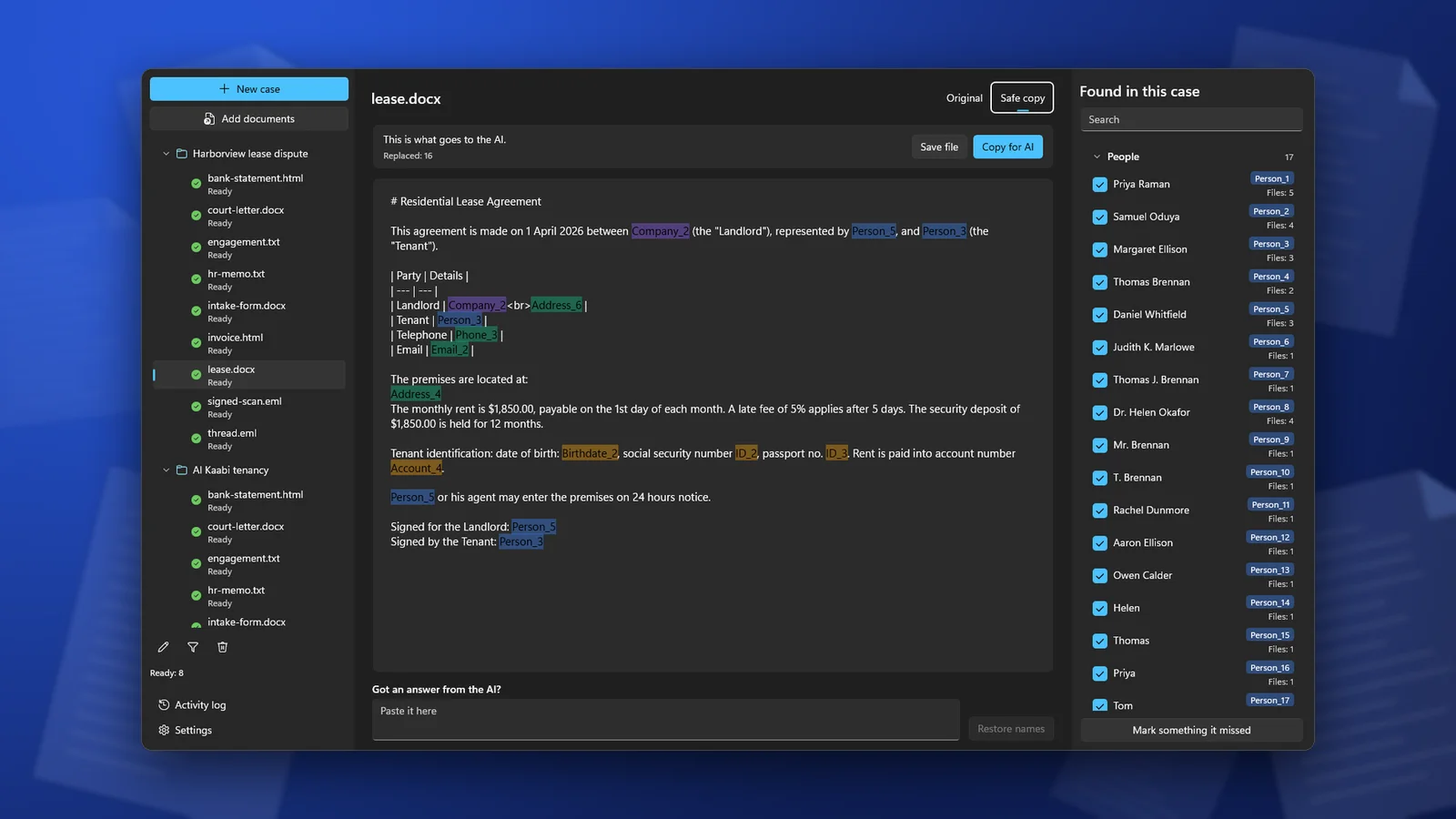
ClientSafe to provede na vašem počítači. Přidejte PDF do případu a aplikace přečte text včetně naskenovaných stránek. Nahradí také text nalezený uvnitř obrázků; samotné obrázky se do bezpečné kopie nepřenesou. Zkontrolujete, co našla, zrušíte zaškrtnutí u údajů, které nejsou osobními údaji, označíte, co přehlédla, a poté bezpečnou kopii zkopírujete nebo uložíte jako soubor Markdown. Původní PDF se nezmění. ClientSafe není nástroj pro redigování PDF, která posíláte soudu nebo jiné straně; k tomu použijte výše uvedené metody.
Než soubor odešlete, zkontrolujte ho
- Vyberte veškerý text na každé stránce, zkopírujte ho a vložte do prostého textového editoru. Ve výsledku vyhledejte jméno klienta.
- Otevřete panel komentářů. Měl by být prázdný nebo by v něm neměla být žádná skutečná jména.
- Otevřete Vlastnosti dokumentu a přečtěte si autora, název a předmět.
- Prohlédněte si panely záložek a příloh.
- Přečtěte si název souboru.
Časté dotazy
Odstraní opětovné uložení PDF komentáře a metadata?
Ne. Uložením zůstanou zachovány. Je třeba je odstranit, například pomocí funkce Vyčistit dokument v Acrobat Pro, nebo vytvořit PDF znovu z vyčištěného zdrojového dokumentu.
Jak odstraním osobní údaje z naskenovaného PDF?
Odstraňte je z obrázku i z textové vrstvy. Nástroj pro redigování, který podporuje skeny, provede obojí. Pokud obsah potřebujete jen pro AI, získejte ze skenu text, nahraďte v něm jména a sken nepoužívejte.
Stačí ke skrytí totožnosti autorů komentářů změnit jejich jméno?
Jen pokud text komentářů žádná jména neobsahuje. Recenzenti často píšou „ověřit s Marií“ nebo „Lopez s tím nesouhlasí“. Přečtěte si komentáře, nebo je smažte, pokud je nepotřebujete.
ClientSafe čte PDF včetně naskenovaných dokumentů, na vašem počítači nahrazuje jména, adresy a čísla zástupnými symboly a poskytne vám bezpečnou kopii, kterou můžete vložit do chatu s AI nebo uložit jako soubor Markdown. Rozpoznávání není dokonalé, proto seznam před zkopírováním zkontrolujte.