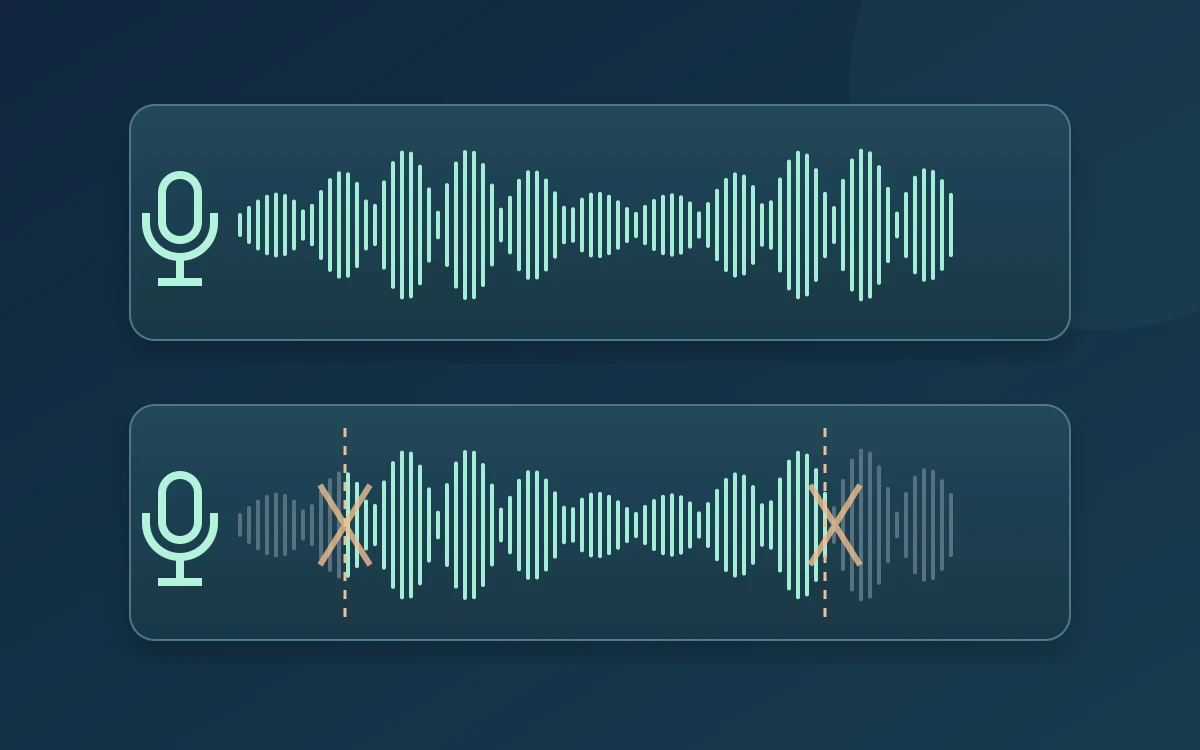
Se desaparecem os inícios ou finais das palavras, compare uma gravação local com a mesma frase na aplicação de chamadas. Faça isso antes de comprar outro microfone ou alterar várias definições ao mesmo tempo.
Grave uma frase com pausas
Confirme a entrada nas definições de som do Windows. Use um gravador local, autorize o microfone se necessário e diga uma frase à distância habitual. Faça uma pausa e comece outra frase suavemente. Ouça as primeiras consoantes e os finais de palavras suaves. Repita com a mesma distância e volume; gritar muda o teste.
Compare a aplicação de chamadas separadamente
Escolha exatamente o mesmo microfone no Teams, Zoom ou nas definições da reunião no navegador. Use o teste disponível ou uma chamada breve com alguém que possa ouvir. Uma gravação local clara e uma chamada defeituosa apontam para o processamento da aplicação ou a transmissão, sem provar a causa. Se ambas falham, verifique primeiro entrada, posição e software do dispositivo.
Altere uma supressão de ruído de cada vez
A Microsoft documenta a supressão de ruído do Teams e recomenda desligá-la para microfones de alta fidelidade em ambientes silenciosos. Numa sala tranquila, compare a mesma frase com e sem a opção, se a sua versão a oferecer. Reponha o valor anterior se não melhorar. Se o software dos auscultadores também processa o áudio, teste essa camada separadamente. Uma supressão mais forte nem sempre preserva melhor a fala suave.
Distinga palavras cortadas de saturação
Sílabas suaves ausentes são diferentes de picos ásperos e distorcidos em palavras fortes. Para esses picos, reduza o ganho de entrada ou afaste-se um pouco e repita. Para inícios suaves perdidos, mantenha a distância e posicione a haste conforme o fabricante. Nenhum sintoma prova sozinho uma avaria física.
Use o CallReady como verificação inicial
O CallReady verifica o sinal, assinala uma entrada demasiado baixa ou saturada e lembra os dispositivos da última verificação bem-sucedida. Pode revelar uma entrada errada ou um problema de nível; não avalia a inteligibilidade das palavras nem reproduz o processamento do Teams. Ouça sempre uma gravação ou peça confirmação na aplicação real.
Registe uma falha reproduzível
Anote microfone, ligação, versão da aplicação, processamento e se a gravação local estava clara. Se possível, compare o mesmo microfone ligado diretamente ao portátil em vez de ao hub. Se falha apenas uma aplicação, entregue esses dados ao suporte. Se o problema acompanha o dispositivo em várias aplicações, consulte as orientações do fabricante sobre controladores e firmware.
Perguntas frequentes
Um medidor ativo prova que as palavras estão completas?
Não. Confirma um sinal, não a conservação de consoantes suaves ou finais de palavras. Ouça o resultado.
Devo deixar a supressão de ruído sempre desligada?
Apenas se a sua comparação apoiar essa escolha para a sala e o microfone. Repita quando o ambiente mudar.
Verifique a entrada e o nível com o CallReady e depois confirme a fala na aplicação de reuniões.
Conhecer CallReadyEnglish · Deutsch · Español · Français · Português · 日本語 · Русский · العربية