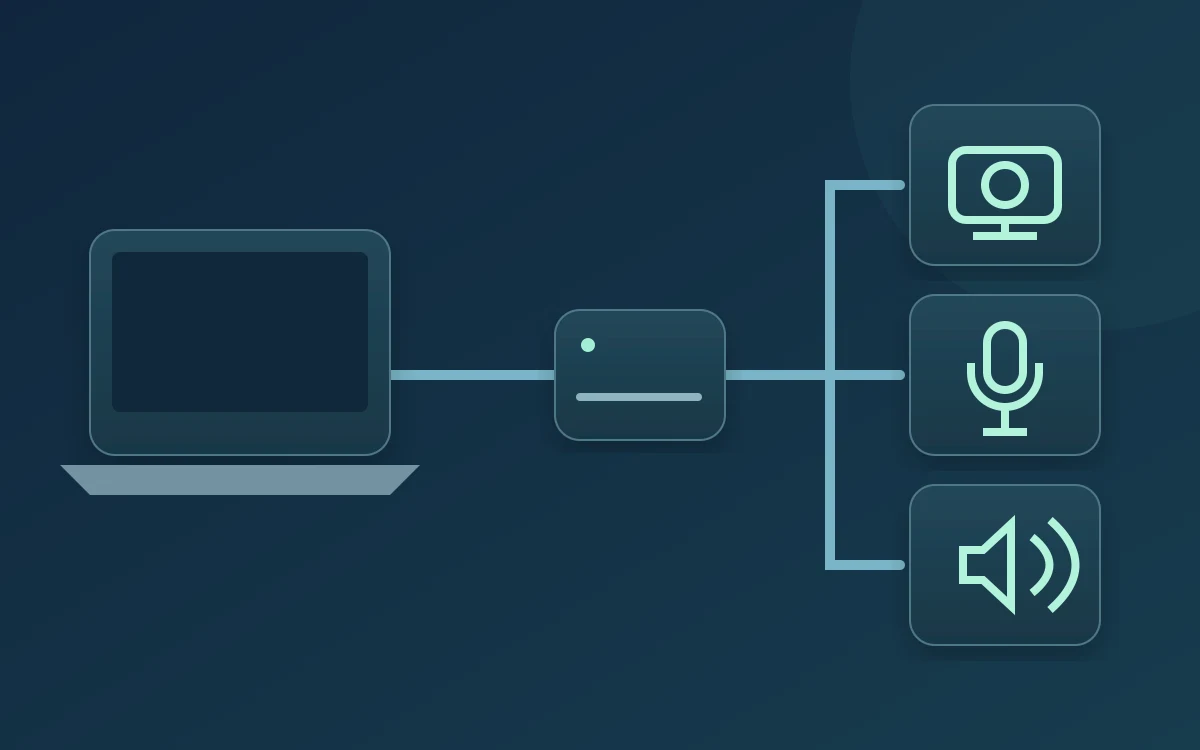
Depois de ligar um dock USB-C, verifique novamente câmara, microfone e altifalante na aplicação de reuniões. Um ecrã funcional ou indicador de carga não confirma que os dispositivos da chamada estejam ligados e selecionados corretamente.
Teste a configuração que vai usar
Ligue a alimentação do dock, se necessária, o cabo do portátil e os periféricos habituais. Coloque o portátil na posição da chamada. Confirme que a câmara tem visão livre e a tampa de privacidade aberta. Se vai fechar o portátil, verifique a câmara e o microfone externos em vez de depender dos integrados.
Escolha três dispositivos explicitamente
Nas definições de som do Windows, veja os nomes da entrada e saída. Monitor, dock ou auscultadores podem surgir como opção de áudio. Escolha também câmara, microfone e altifalante na aplicação de reuniões. Reproduza o som de teste e diga uma frase. A pré-visualização não comprova a captação do microfone nem a saída de som.
Compare ligação direta e através do dock
Se uma câmara ou microfone USB não aparece ou é instável, teste o mesmo dispositivo diretamente no portátil com uma ligação adequada. Mantenha aplicação e definições. Se funciona diretamente, investigue dock, cabo, porta e periféricos ligados. Isso delimita o caminho, mas não prova avaria do dock.
Confira capacidades, não apenas o formato
O guia USB-C da Microsoft distingue funcionalidades suportadas, cabos, portas e alimentação. O formato USB-C não garante USB4, Thunderbolt ou funcionalidades de imagem. Consulte as especificações do portátil e dock e use o cabo recomendado. Retire periféricos desnecessários para comparar e volte a ligá-los um de cada vez. Evite atualizar firmware imediatamente antes de uma reunião.
Use o CallReady e depois a aplicação da reunião
O CallReady verifica a pré-visualização, o sinal do microfone e uma saída de áudio disponível, e avisa quando o Windows mudou os dispositivos da última verificação bem-sucedida. Use-o como referência após ligar o dock. Não certifica largura de banda USB nem a seleção de outra aplicação. Termine com a pré-visualização e o teste de áudio dessa aplicação.
Repita após mudanças na configuração
Verifique depois de voltar a ligar o dock, reativar o portátil ou mudar de sala. Se tem pouco tempo, use uma ligação direta conhecida e teste antes de entrar. Em falhas recorrentes, registe modelos, porta, cabo, dispositivos e qual teste direto funcionou. Planeie controladores e firmware segundo as instruções do fabricante.
Perguntas frequentes
O monitor funciona. Isso prova que a webcam vai funcionar?
Não. A saída de vídeo e a ligação da webcam são caminhos diferentes. Confirme que o Windows deteta a câmara e a aplicação a consegue abrir.
O CallReady escolhe dispositivos dentro de todas as aplicações?
Não pressuponha isso. Confirme câmara, entrada e saída na aplicação com que vai participar.
Verifique a configuração com dock no CallReady e confirme os mesmos dispositivos na aplicação da reunião.
Conhecer CallReadyEnglish · Deutsch · Español · Français · Português · 日本語 · Русский · العربية