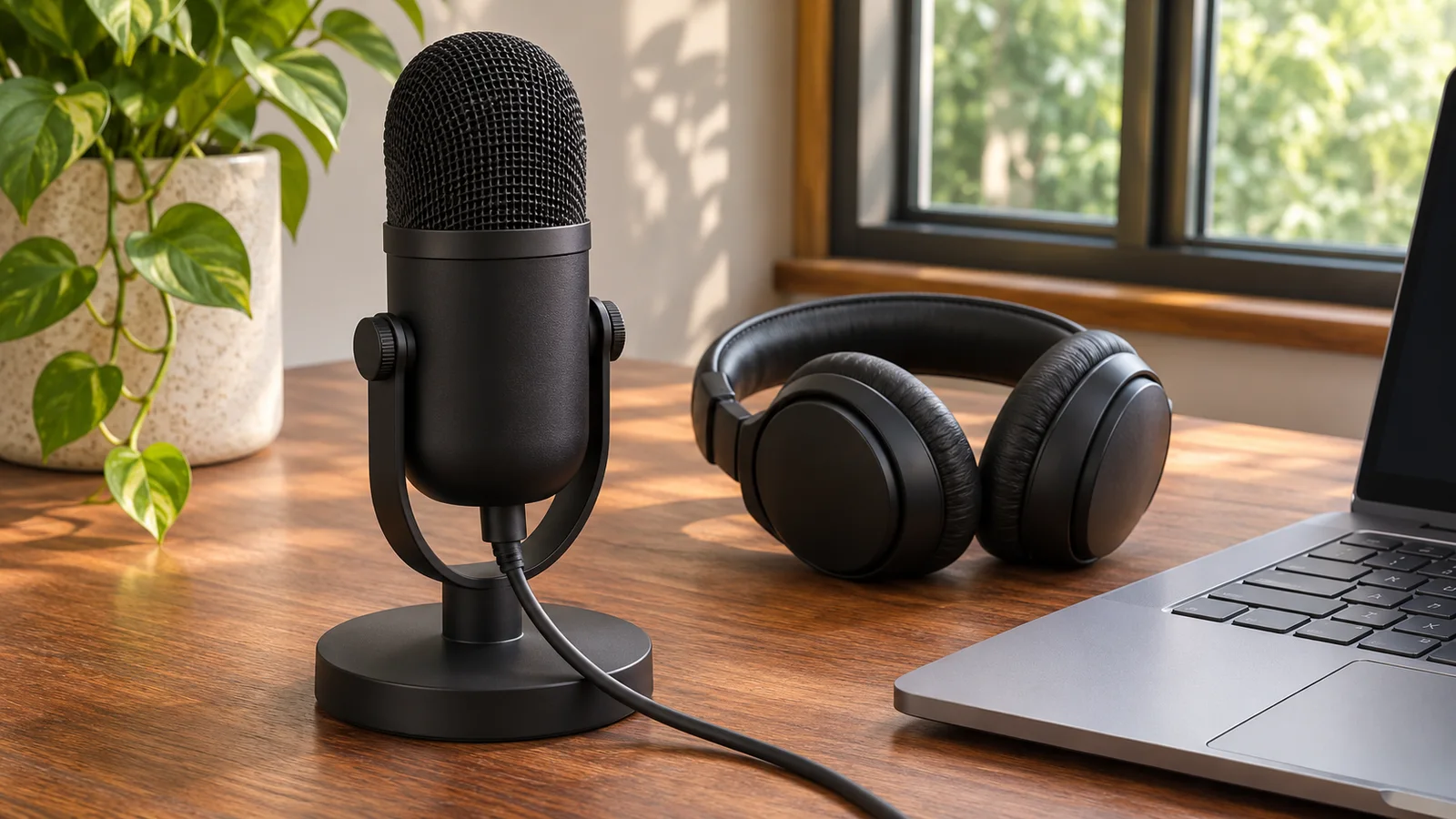
Als woordbeginnen of -einden wegvallen, vergelijk dan een lokale microfoonopname met dezelfde zin in je belapp. Doe dit voordat je een microfoon koopt of meerdere audio-instellingen tegelijk wijzigt.
Neem een zin met pauzes op
Controleer in de geluidsinstellingen van Windows of de juiste invoer is geselecteerd. Gebruik een lokale opname-app, geef toegang tot de microfoon als daarom wordt gevraagd en zeg op normale afstand een korte zin. Laat een pauze vallen en begin daarna zachtjes aan een tweede zin. Luister of de eerste medeklinkers en het einde van stille woorden te horen zijn. Herhaal de test met dezelfde afstand en hetzelfde volume; schreeuwen levert een andere test op.
Vergelijk de belapp afzonderlijk
Selecteer diezelfde microfoon in de vergaderinstellingen van Teams, Zoom of je browser. Gebruik de beschikbare testfunctie van de app of voer een kort gesprek met iemand die kan luisteren. Een heldere lokale opname en beschadigde audio tijdens het gesprek wijzen mogelijk op de verwerking van de app of het gesprekstraject, maar tonen op zichzelf niet aan wat de oorzaak is. Als woorden in beide opnamen wegvallen, onderzoek dan eerst de invoer, de plaatsing en de apparaatsoftware.
Wijzig de ruisonderdrukking stap voor stap
Microsoft documenteert ruisonderdrukking in Teams en raadt aan deze uit te schakelen voor microfoons met hoge geluidskwaliteit in stille omgevingen. Vergelijk in een stille ruimte dezelfde zin met ruisonderdrukking aan en uit, als jouw versie die instelling aanbiedt. Zet de oorspronkelijke instelling terug als er geen verbetering is. Als je headset of hulpprogramma van de fabrikant ook audio verwerkt, test die laag dan afzonderlijk. Ga er niet van uit dat sterkere ruisonderdrukking zachtere spraak altijd behoudt.
Onderscheid wegvallende woorden van oversturing
Wegvallende zachte lettergrepen zijn iets anders dan ruwe, vervormde pieken bij luide woorden. Verlaag bij vervormde pieken het invoerniveau of ga iets verder weg staan en herhaal de test. Houd bij wegvallende zachte woordbeginnen een vaste afstand aan en controleer of de microfoonarm van de headset staat zoals de fabrikant aanbeveelt. Geen van beide symptomen bewijst op zichzelf dat de microfoonhardware kapot is.
Gebruik CallReady als eerste controle
CallReady controleert op een microfoonsignaal en geeft aan of het invoerniveau te laag is of clipt. Ook onthoudt het apparaten van de laatste geslaagde controle. Deze controles kunnen een verkeerde invoer of een probleem met het niveau aan het licht brengen, maar beoordelen niet of woorden verstaanbaar zijn en bootsen de verwerking van Teams niet na. Luister altijd naar een opname of laat iemand de zin in de daadwerkelijke app controleren.
Leg nuttige informatie over het probleem vast
Noteer de naam van de microfoon, de aansluiting, de appversie, de verwerkingsinstellingen en of de lokale opname helder was. Vergelijk de microfoon indien mogelijk rechtstreeks op de laptop, in plaats van via een hub. Als het probleem zich bij één app voordoet, geef die informatie dan door aan de ondersteuning van de app. Als het probleem zich in meerdere apps voordoet, controleer dan de richtlijnen van de fabrikant voor stuurprogramma's en firmware.
Veelgestelde vragen
Bewijst een bewegende microfoonmeter dat mijn woorden volledig worden opgenomen?
Nee. De meter bevestigt dat er een signaal is, niet dat stille medeklinkers of woordeinden verstaanbaar blijven. Luister naar de opname.
Moet ik ruisonderdrukking permanent uitgeschakeld laten?
Alleen als je eigen vergelijking dat ondersteunt voor de ruimte en microfoon die je gebruikt. Herhaal de controle als de omgeving verandert.
Controleer met CallReady de geselecteerde invoer en het microfoonniveau en controleer vervolgens de spraak in je vergaderapp.
Ontdek CallReady