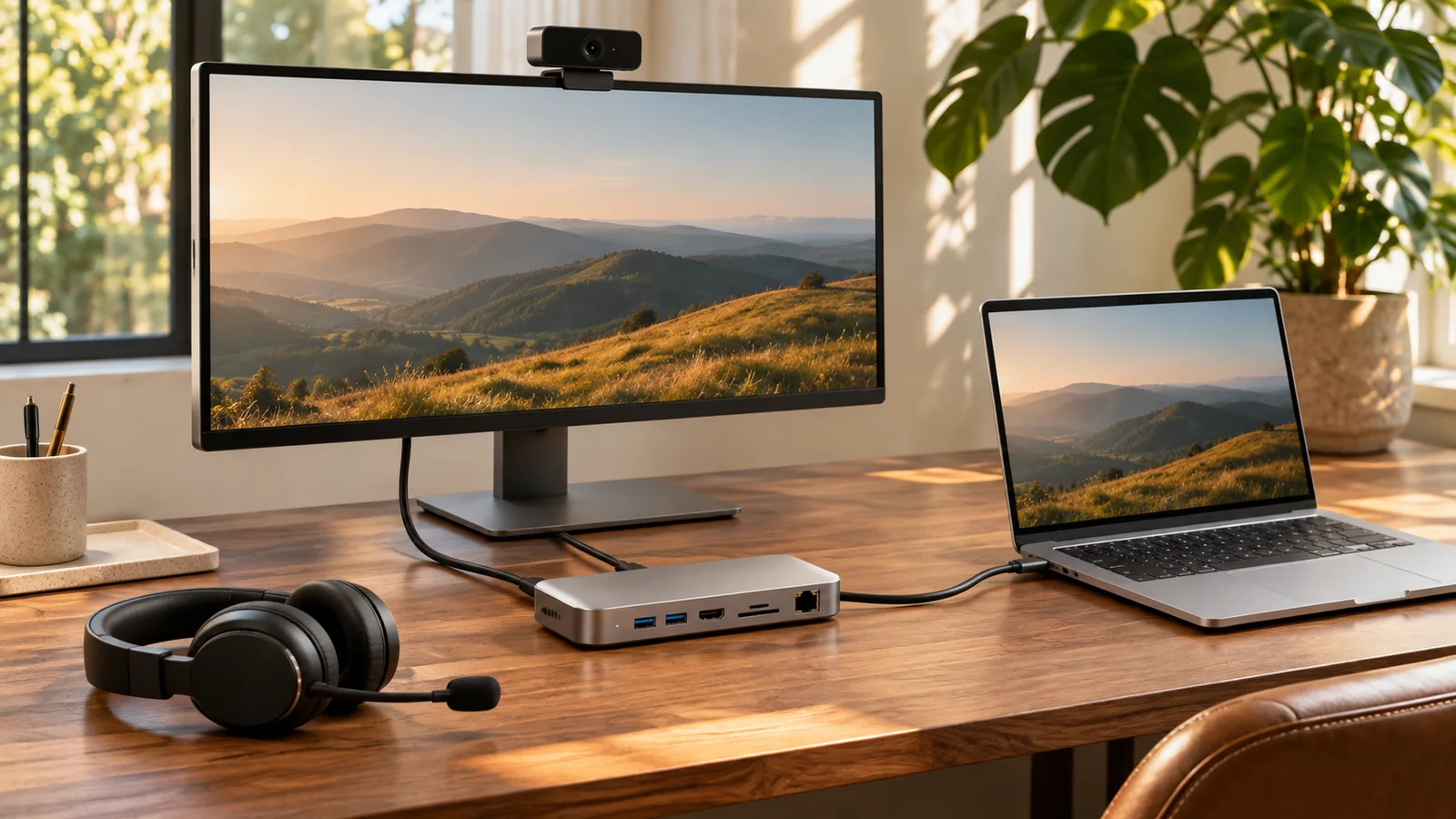
Controleer na het aansluiten van een USB-C-dock de camera, microfoon en luidspreker opnieuw in de vergaderapp. Een werkend beeldscherm of een laadindicator bewijst niet dat je gespreksapparaten zijn aangesloten en correct geselecteerd.
Controleer de configuratie die je daadwerkelijk gaat gebruiken
Sluit indien nodig de voeding van het dock aan, de laptopkabel en je gebruikelijke randapparatuur. Open het laptopscherm of plaats de laptop precies zoals tijdens het gesprek. Controleer of de beoogde webcam vrij zicht heeft en of het privacyschuifje openstaat. Als je van plan bent de klep te sluiten, controleer dan de externe camera en microfoon in plaats van te vertrouwen op de ingebouwde apparaten van de laptop.
Selecteer drie apparaten expliciet
Controleer in de geluidsinstellingen van Windows de namen van de invoer- en uitvoerapparaten. Een monitor, dock of headset kan als audioapparaat verschijnen. Selecteer vervolgens ook in de vergaderapp de beoogde camera, microfoon en luidspreker. Speel het testgeluid af en spreek een korte zin uit. Een zichtbare webcamvoorbeeldweergave bewijst niet dat de microfoon geluid opvangt of dat de luidspreker geluid weergeeft.
Vergelijk een rechtstreekse aansluiting met een aansluiting via het dock
Als een USB-camera of -microfoon ontbreekt of onbetrouwbaar werkt, sluit datzelfde apparaat dan met een geschikte aansluiting rechtstreeks aan op de laptop en test het. Laat de app en de overige instellingen ongewijzigd. Als het rechtstreeks wel werkt maar via het dock niet, onderzoek dan het dock, de kabel, de poort en de aangesloten belasting. Deze vergelijking helpt de verbinding te lokaliseren, maar bewijst niet dat het dock defect is.
Controleer de mogelijkheden, niet alleen de vorm van de aansluiting
In de USB-C-richtlijnen van Microsoft wordt onderscheid gemaakt tussen problemen met ondersteunde functies, kabels, poorten en voeding. Alleen de vorm van een USB-C-aansluiting bewijst niet dat deze USB4-, Thunderbolt- of beeldschermfuncties ondersteunt. Volg de specificaties van je laptop en dock en gebruik de door de fabrikant aanbevolen kabel. Koppel niet-essentiële randapparatuur los om te vergelijken en sluit die daarna één voor één weer aan. Werk de firmware niet vlak vóór een vergadering bij.
Voer CallReady uit en open daarna de vergaderapp
CallReady controleert de cameraweergave, het microfoonsignaal en de beschikbare audio-uitvoer, en waarschuwt wanneer Windows is overgeschakeld van de apparaten die bij de laatste geslaagde controle werden gebruikt. Gebruik dit als snelle basiscontrole nadat je het dock hebt aangesloten. Het certificeert niet de USB-bandbreedte en bewijst niet dat een andere app dezelfde apparaten heeft geselecteerd. Rond af met de voorbeeldweergave en geluidstest van de vergaderapp.
Controleer opnieuw nadat de configuratie is gewijzigd
Controleer alles opnieuw nadat je het dock opnieuw hebt aangesloten, de laptop uit de slaapstand hebt gehaald of van ruimte bent veranderd. Als je weinig tijd hebt, gebruik dan een bekende, werkende rechtstreekse aansluiting en test die vóór je deelneemt. Noteer bij terugkerende problemen de modellen van het dock en de laptop, de poort, de kabel, aangesloten apparaten en welke rechtstreekse test is geslaagd. Volg de ondersteuningsrichtlijnen van de fabrikant voor gepland driver- of firmwarewerk.
Veelgestelde vragen
Mijn monitor werkt. Bewijst dat dat het dock de webcam ondersteunt?
Nee. De video-uitvoer en de webcamverbinding zijn verschillende verbindingen. Controleer of Windows de camera ziet en of de vergaderapp deze kan openen.
Selecteert CallReady apparaten in elke vergaderapp?
Ga daar niet van uit. Controleer de camera, microfoon en uitvoer in de app waarmee je deelneemt.
Controleer de opstelling met het dock met CallReady en bevestig daarna dat dezelfde apparaten zijn geselecteerd in de vergaderapp.
Ontdek CallReady