Word dosyası sayfadaki sözcüklerden fazlasını taşır: yorumlar, izlenen değişiklikler, üst bilgiler, metin kutuları ve yazar adı. İşte dosyayı elle nasıl temizleyeceğiniz, insanların nerelerde hata yaptığı ve işi bir araca bırakmanın ne zaman anlamlı olduğu.
Elle uygulanan yöntem
- Bir kopya üzerinde çalışın. Hiçbir şeye dokunmadan önce dosyayı tarafsız bir adla kaydedin. Dosya adı da verilerin bir parçasıdır.
- Listeyi yazın. Görünen her kişi ve şirketin adını, her adresi, telefon numarasını, e-posta adresini, hesap numarasını ve kimlik numarasını yazın. Yalnızca adı geçen kişileri de dahil edin.
- Yazım biçimlerini listeleyin. "Maria Lopez", "Bayan Lopez", "M. Lopez", "Lopez", "Maria", "Lopez'in" gibi iyelik biçimleri ve dosyada geçen her takma ad ya da yazım hatası.
- Her birini ayrı ayrı değiştirin. Ctrl+H tuşlarına basın. Önce en uzun biçimi ("Maria Lopez"), sonra daha kısa olanları arayın. "Tümünü Değiştir"i kullanın ve kaç tanesinin değiştiğini görmek için sayıyı okuyun.
- Aynı kişi için her seferinde aynı yer tutucuyu kullanın. İlerlerken eşleşmeleri bir tabloya yazın. Bu tablo anahtarınızdır. Sohbetin dışında tutun.
- Dosyanın geri kalanını temizleyin. Sonraki bölüme bakın.
- Belgenin tamamını bir kez okuyun. Her özgün adı arama kutusunu kullanarak yeniden arayın. İstediğiniz sonuç sıfırdır.
Bul ve Değiştir'in gözden kaçırdıkları
- Üst bilgiler, alt bilgiler ve metin kutuları. Değiştirmenin bunları da kapsadığını varsaymayın. Her bölümün üst ve alt bilgisini açın, tüm metin kutularına bakın.
- Yorumlar. İnceleme yapanların adlarını taşırlar ve çoğu zaman metinden alıntılar içerirler.
- İzlenen değişiklikler. Silinen metin hâlâ belgede durur. Önce tüm değişiklikleri kabul ya da reddedin.
- Dipnotlar ve sonnotlar. Hukuki ya da finansal belgelerde bunları unutmak kolaydır.
- Belge özellikleri. Yazar, şirket ve başlık dosyada saklanır. Word'de Bilgi, ardından Sorunları Denetle ve Belgeyi İncele seçenekleri belge özelliklerini ve kişisel bilgileri kaldırabilir. Metin gövdesindeki adları etkilemez.
- Görüntüler. Dosyaya yapıştırılmış taranmış bir sayfa görüntüdür ve Bul özelliği bu görüntüyü okuyamaz. Şu bölüme bakın: taramalardaki ve ekran görüntülerindeki kişisel veriler.
- Köprüler. Bir bağlantı e-posta adresi ya da içinde ad bulunan bir dosya yolu içerebilir.
İlerlerken bir anahtar tablosu tutun
Değiştirme işlemini yaparken ayrı bir belgede basit bir tablo oluşturun:
| Yer tutucu | Gerçek değer | Bulunan yazım biçimleri |
|---|---|---|
| Person_1 | Maria Lopez | Maria, Bayan Lopez, M. Lopez, Lopez'in |
| Company_1 | Northwind Ltd | Northwind, Northwind Limited |
Bu tablo, yapay zekânın yanıtındaki gerçek adları geri yüklemenizi sağlar. Asıl belge kadar hassastır; bu yüzden sohbetten ve yapay zekâ aracına eşitlenen klasörlerden uzak tutun. Gidiş-dönüş iş akışı bu tabloyu kullanır.
Yalnızca adı geçen kişileri unutmayın
Tarafları gözden kaçırmak kolay değildir. Gözden kaçanlar, kenar notlarında yer alan kişilerdir: tek bir maddede adı geçen tanık, giriş bölümünde anılan önceki malik, dipnottaki muhasebeci, iletişim kişisi olarak listelenen bir akraba. Onlar da kişidir ve adları anahtar tabloda yer almalıdır. Değiştirmeye başlamadan önce belgeyi, aklınızda yalnızca "Burada başka kimlerin adı geçiyor?" sorusu varken bir kez okuyun.
Dosyayı değil, metni yapıştırın
Bir dosya yüklerseniz adı, özellikleri ve içinde kalan her şey de onunla birlikte gider. Temizlenmiş metni sohbete yapıştırmak yalnızca görebildiğiniz içeriği gönderir. Metni temizlenmiş belgeden kopyalayın ve yapıştırdığınız şeyi okuyun.
Yapıştırmadan önce son kontrol
- Özgün adların her birini ve her bir adı tek başına arayın. Sayı sıfır olmalıdır.
- E-posta adreslerini bulmak için "@" işaretini, hesap ve kimlik numaralarını bulmak için uzun rakam dizilerini arayın.
- Tarihlere bakın. Doğum tarihi bir tanımlayıcıdır; yalnızca tek bir olayın gerçekleşmiş olabileceği tarih de öyledir.
- İlk ve son paragrafı yeniden okuyun. İmza blokları ve adresler buralarda bulunur.
- İçeriğin hiçbir isim içermese bile müşteriyi tanımlayıp tanımlamadığını sorun. Tanımlıyorsa, çıkarın.
Elle uygulanan yöntemin yetersiz kaldığı durumlar
İki ad içeren tek sayfalık bir mektupta bul ve değiştir yöntemi uygundur. Belge büyüdükçe işe yaramaz hâle gelir:
- Bir düzine tarafı ve her biri için birden fazla yazım biçimi olan kırk sayfalık bir sözleşme çok zaman alır ve yine de gözden kaçanlar bırakır.
- 31. sayfada gözden kaçan bir "Lopez" müşteriyi açığa çıkarır; onu ancak ararsanız görürsünüz.
- Aynı müşteriye ait birden fazla dosyada aynı yer tutucular kullanılmalıdır. Ayrı bir belgedeki tablo ve çok dikkatli olmak, bunu güvence altına almanın tek yoludur.
- Çekimli dillerde aramayla eşleşmeyen biçimler bulunur.
Bir araç kullanarak
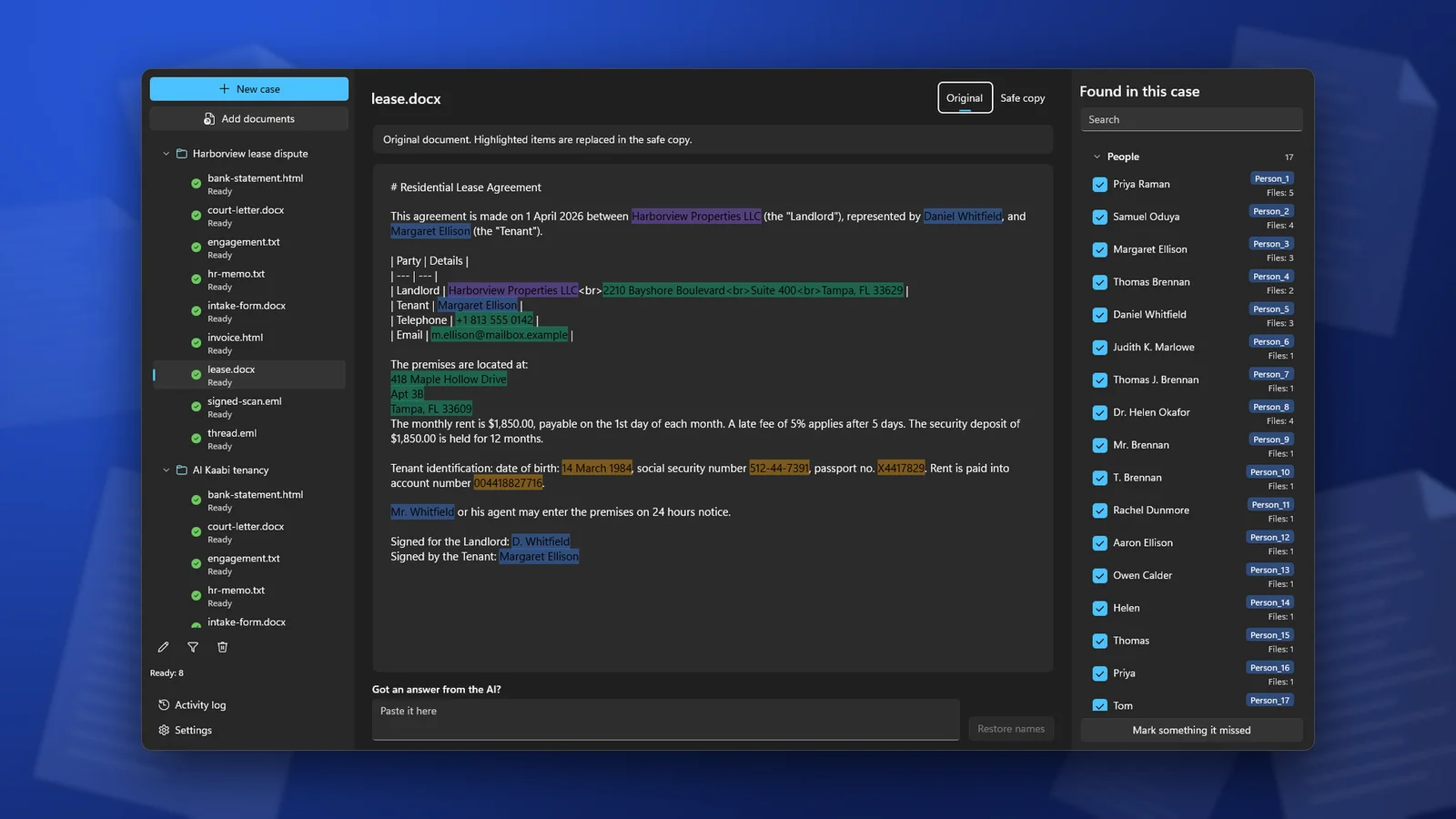
Bir araç, adları, şirketleri, adresleri ve numaraları belgenin tamamında bulur; her birine her yerde aynı yer tutucuyu verir ve anahtarı sizin için saklar. İyi araçlar bulduklarını gösterir ve bunları düzeltmenize izin verir. Bu inceleme adımı önemlidir: algılama kusursuz değildir ve yaptığı işi kontrol etmenize izin vermeyen bir araç, hak etmediği bir güveni sizden ister.
ClientSafe'de Word dosyasını bir vakaya eklersiniz. Araç adları, şirketleri, adresleri ve diğer kişisel verileri bulup özgün görünümde vurgular. Kişisel veri olmayanların işaretini kaldırır ve gözden kaçırdığı metni işaretlersiniz. Ardından güvenli kopya yapay zekâya kopyalanmaya hazır olur. Özgün dosya değiştirilmez.
Sık sorulan sorular
Word'ün Belgeyi İncele özelliği metni anonimleştirir mi?
Hayır. Özellikleri, yorumları ve benzer gizli içeriği kaldırır. Metin gövdesine yazılmış adlar kalır.
Dosyayı yeniden adlandırmak yeterli mi?
Hayır. Dosyaya tarafsız bir ad vermek gerekir, ancak bu yalnızca tek bir yeri kapsar.
Doğrudan PDF olarak yazdırabilir miyim?
PDF aynı metni, çoğu zaman da daha fazla meta veriyi korur. Hiçbir şeyi kaldırmaz.
Kısa bir not için hangisi daha iyi?
Elle yapmak. Birkaç sayfayı ya da birkaç dosyayı aşan her şeyde araç zaman kazandırır ve daha az şeyi gözden kaçırır.
ClientSafe Word belgelerini PDF'ler, elektronik tablolar, sunumlar, e-postalar ve diğer biçimlerle birlikte okur ve her belge için bir güvenli kopya oluşturur. Kopyalamadan önce bulduklarını gözden geçirin.