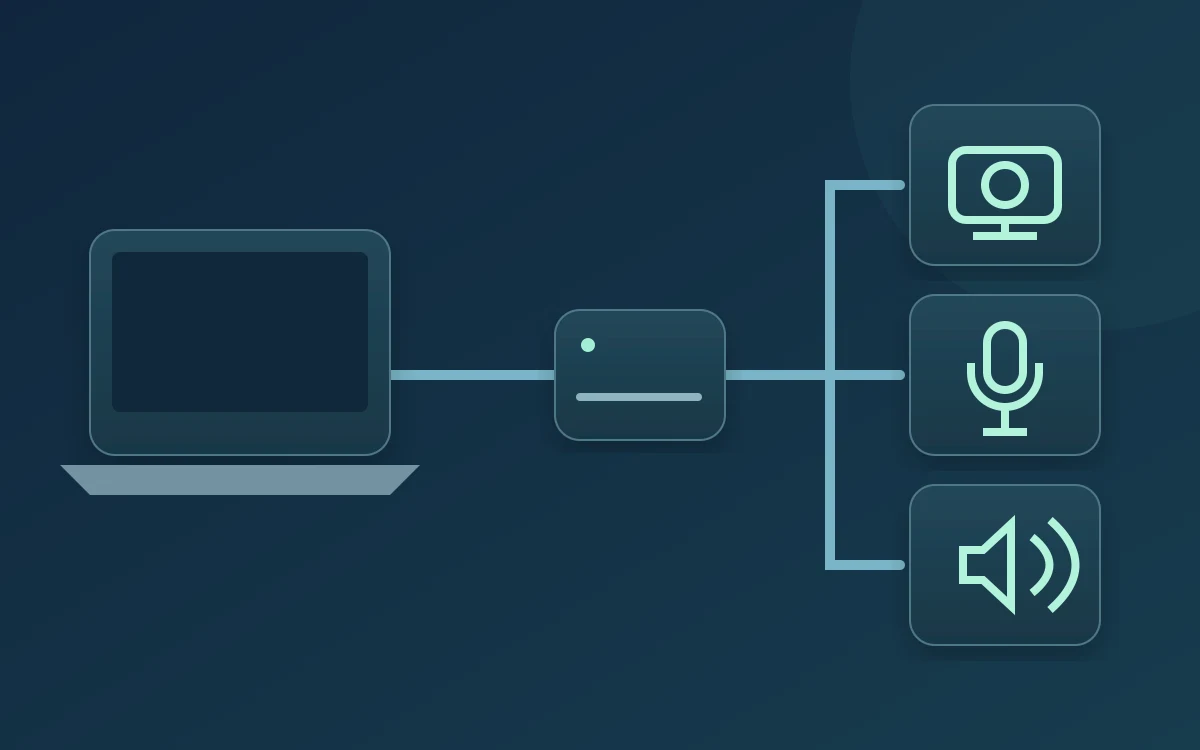
USB-Cドックをつないだら、会議アプリでもう一度カメラ、マイク、スピーカーを確認してください。画面の表示や充電マークだけでは、通話用機器の接続と選択が正しいとは判断できません。
実際に使う構成で試す
必要な場合はドックの電源、パソコン用ケーブル、普段の周辺機器をつなぎます。通話時と同じ位置とふたの状態にしてください。カメラの視界とプライバシーシャッターを確認します。ふたを閉じる予定なら、内蔵機器に頼らず外付けカメラとマイクを試します。
三つの機器を明示的に選ぶ
Windowsのサウンド設定で入力と出力の名前を確認します。モニター、ドック、ヘッドセットが音声の選択肢に出ることがあります。会議アプリでも目的のカメラ、マイク、スピーカーを選びます。テスト音を鳴らし、短い文を話してください。映像プレビューだけでは、録音と音声出力を確認したことになりません。
直結とドック経由を比較する
USBカメラやマイクが見つからない、または不安定なら、同じ機器を適切な接続でパソコンに直接つないで試します。アプリと設定はそろえます。直結だけ正常なら、ドック、ケーブル、ポート、接続機器の構成を調べます。経路を絞る比較であり、ドックの故障を断定するものではありません。
端子の形だけで機能を判断しない
MicrosoftのUSB-Cガイドでは、対応機能、ケーブル、ポート、電源を区別しています。USB-Cの形だけでUSB4、Thunderbolt、映像機能の対応は分かりません。パソコンとドックの仕様に従い、メーカー推奨のケーブルを使ってください。不要な機器を外して比較し、一つずつ戻します。会議直前のファームウェア更新は避けましょう。
CallReadyの後に会議アプリで確認する
CallReadyはカメラ映像、マイク信号、利用できる音声出力を確認し、前回正常だった機器からWindowsが切り替わると知らせます。ドック接続後の基準にできますが、USB帯域を認証したり他のアプリの選択を保証したりはしません。最後に会議アプリのプレビューと音声テストを行います。
構成が変わったら繰り返す
ドックの再接続、スリープ解除、部屋の移動後に再確認します。時間がなければ、正常と分かっている直結を使い、参加前に試してください。再発する場合は機種、ポート、ケーブル、接続機器、成功した直結テストを記録します。ドライバーやファームウェアの作業はメーカーの手順に沿って計画します。
よくある質問
モニターが映ればウェブカメラも使えますか?
いいえ。映像出力とカメラの接続は別の経路です。Windowsによる認識と会議アプリで開けることを確認します。
CallReadyがすべての会議アプリの機器を選びますか?
そうとは考えず、参加するアプリでカメラ、入力、出力を確認してください。
CallReadyでドック接続時の構成を確認し、会議アプリでも同じ機器を確かめてください。
詳しく見る CallReadyEnglish · Deutsch · Español · Français · Português · 日本語 · Русский · العربية