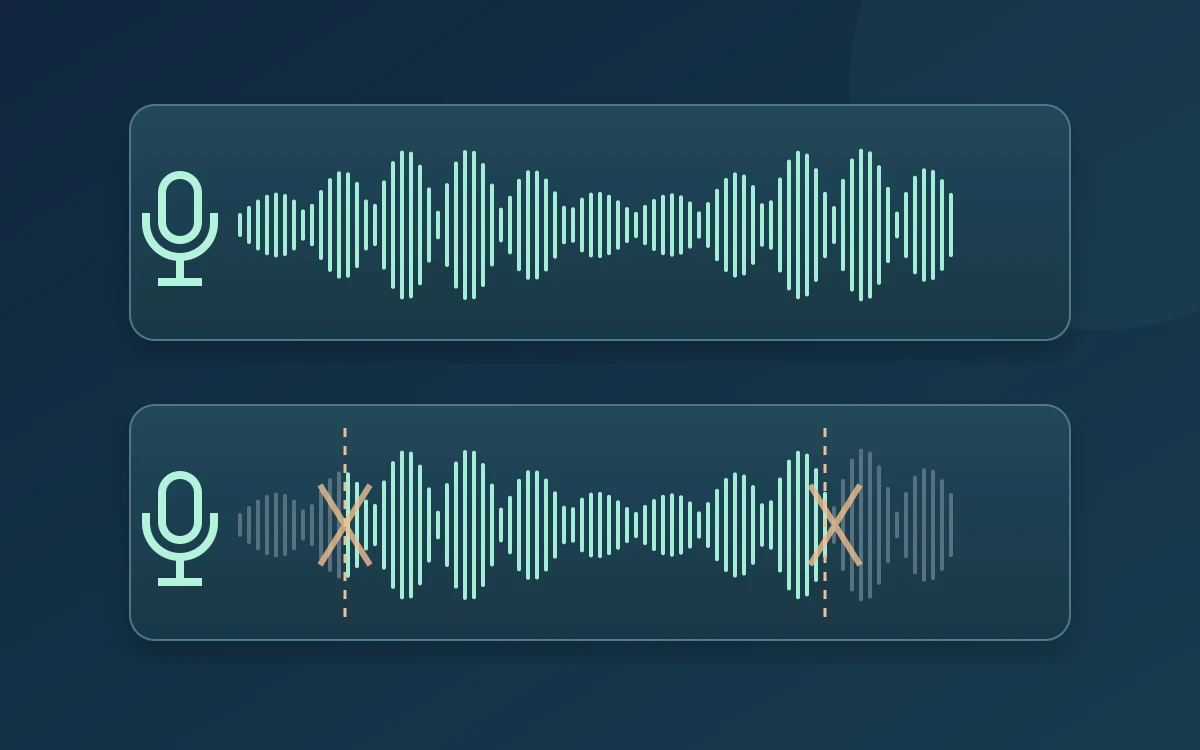
言葉の最初や最後が消える場合は、同じ文をローカル録音と通話アプリで比べてください。マイクを買い替えたり、複数の音声設定を同時に変えたりする前に行う確認です。
間を空けた文を録音する
Windowsのサウンド設定で入力を確認します。ローカルの録音アプリで、必要ならマイクへのアクセスを許可し、普段の距離で短い文を話してください。いったん間を空け、次の文を小さな声で始めます。最初の子音や小さな語尾を聞き取れるか確認します。距離と声量をそろえて繰り返してください。大声では条件が変わります。
通話アプリを別に比較する
Teams、Zoom、ブラウザーの会議設定でも同じマイクを明示的に選びます。利用できるテスト機能か、聞いてくれる相手との短い通話で確認します。ローカル録音だけ正常なら、アプリの処理や通話経路を調べる手掛かりになりますが、原因の断定はできません。両方で欠けるなら、まず入力、マイクの位置、機器のソフトウェアを調べます。
ノイズ抑制は一つずつ変更する
MicrosoftはTeamsのノイズ抑制を説明し、静かな環境で高音質マイクを使う場合にはオフにすることを勧めています。お使いのバージョンに切り替え項目があれば、静かな部屋で同じ文をオンとオフで比較します。改善しなければ元に戻してください。ヘッドセットの専用ソフトも処理している場合は、それを別に試します。抑制が強いほど小さな声を保てるとは限りません。
言葉の欠落と音割れを区別する
小さな音節が消えることと、大きな言葉のピークがざらついて歪むことは別の症状です。ピークが歪む場合は入力ゲインを下げるか、少し離れて再確認します。小さな語頭が消える場合は距離を一定にし、ブームの位置をメーカーの説明に合わせます。どちらの症状も、それだけでマイクの故障とは判断できません。
CallReadyを最初の確認に使う
CallReadyはマイクの信号を確認し、入力が小さすぎる場合やクリッピングを知らせます。前回正常だった機器も記憶します。入力先や音量の問題を見つける助けになりますが、言葉の明瞭さを評価したりTeamsの処理を再現したりはしません。録音を聞くか、実際の通話アプリで相手に文を確認してもらってください。
再現できる情報を残す
マイク名、接続方法、アプリのバージョン、処理設定、ローカル録音の状態を記録します。可能なら同じマイクをハブではなくパソコンに直接つないで比較します。一つのアプリだけで起きるなら、その情報をサポートに伝えます。複数のアプリで機器について回るなら、メーカーのドライバーやファームウェアの案内を確認してください。
よくある質問
メーターが動けば言葉は全部届いていますか?
いいえ。信号の存在を示すだけで、小さな子音や語尾の明瞭さまでは分かりません。実際の音を聞いてください。
ノイズ抑制はずっとオフにしますか?
部屋とマイクで比較した結果、適切だった場合に限ります。環境が変わったら再確認します。
CallReadyで入力先とレベルを確認し、会議アプリで言葉の届き方を確かめてください。
詳しく見る CallReadyEnglish · Deutsch · Español · Français · Português · 日本語 · Русский · العربية